Dominar blocos de texto reutilizáveis no Outlook: Partes Rápidas e uma alternativa mais rápida
Se escreve frequentemente o mesmo texto — como saudações, assinaturas, avisos legais, respostas, símbolos, instruções ou parágrafos formatados — criar blocos de texto reutilizáveis no Outlook pode poupar-lhe imenso tempo.
Este guia irá orientá-lo(a) através de:
- Soluções incorporadas do Outlook: Partes Rápidas
O que são Partes Rápidas|Como criar uma Parte Rápida|Como inserir uma Parte Rápida|Como editar e eliminar - Uma abordagem melhor: modelos reutilizáveis em Kutools para Outlook
Porque os modelos do Kutools são melhores|Como criar e utilizar modelos
Ambos os métodos ajudam a automatizar a escrita repetitiva, mas o Kutools oferece conveniência e potência extra para utilizadores que trabalham com grandes bibliotecas de conteúdo reutilizável.
Soluções integradas do Outlook: Partes Rápidas
O Outlook disponibiliza uma ferramenta nativa — Partes Rápidas — que ajuda os utilizadores a poupar tempo ao reutilizar conteúdos frequentemente digitados. Esta funcionalidade é ideal para fluxos de trabalho simples.
O que são as Partes Rápidas?
Partes Rápidas são blocos reutilizáveis no Outlook que lhe permitem guardar fragmentos de conteúdo — quer se trate de texto simples ou de elementos ricamente formatados — e inseri-los nos seus e-mails sempre que necessário, tornando-os especialmente úteis para comunicações recorrentes.
Pode guardar e reutilizar itens como:
- Parágrafos completos
- Tabelas ou dados estruturados
- Avisos legais ou de conformidade
- Respostas frequentemente utilizadas
- Instruções repetitivas
- Assinaturas de correio eletrónico
- Mensagens de suporte padronizadas
Uma vez guardado, um Bloco Rápido fica acessível a partir do menu Inserir > Partes Rápidas, permitindo reinseri-lo com apenas um clique.
As Partes Rápidas podem preservar formatação — incluindo tipos de letra, cores, hiperligações e esquema — tornando-as ideais para utilizadores que dependem de conteúdo de e-mail visualmente estruturado ou com marca. Contudo, à medida que a sua galeria de Partes Rápidas cresce, as entradas podem misturar-se sem categorias claras ou organização visual, dificultando a localização em comparação com um gestor dedicado de modelos.
Como Criar um Bloco Rápido (Guia Detalhado)
Criar um Bloco Rápido no Outlook é simples e, uma vez configurado, poupa-lhe tempo valioso sempre que precisar de reutilizar o mesmo conteúdo. Siga os passos abaixo para uma configuração rápida e fácil:
1. Abra uma janela de mensagem e digite ou cole o texto que deseja reutilizar.
Pode ser qualquer conteúdo que envie frequentemente, tal como:
- Um parágrafo de saudação
- Uma resposta de suporte
- Uma tabela formatada
- Um aviso legal
- Uma assinatura personalizada
- Instruções ou orientações
Certifique-se de que o texto aparece exatamente como pretende que seja reutilizado — incluindo formatação, cores, hiperligações e espaçamento —, pois o Outlook irá guardá-lo tal como está.
2. Selecione o texto
Destaque todo o bloco de conteúdo que pretende guardar. O Outlook armazenará exatamente o que selecionar, por isso verifique cuidadosamente se não incluiu linhas em branco ou espaços indesejados.

3. Crie um Bloco Rápido
Com o texto selecionado:
- Navegue até ao separador Inserir no Friso.
- Clique em Partes Rápidas.
- Escolha Guardar seleção na Galeria de Partes Rápidas no menu pendente.
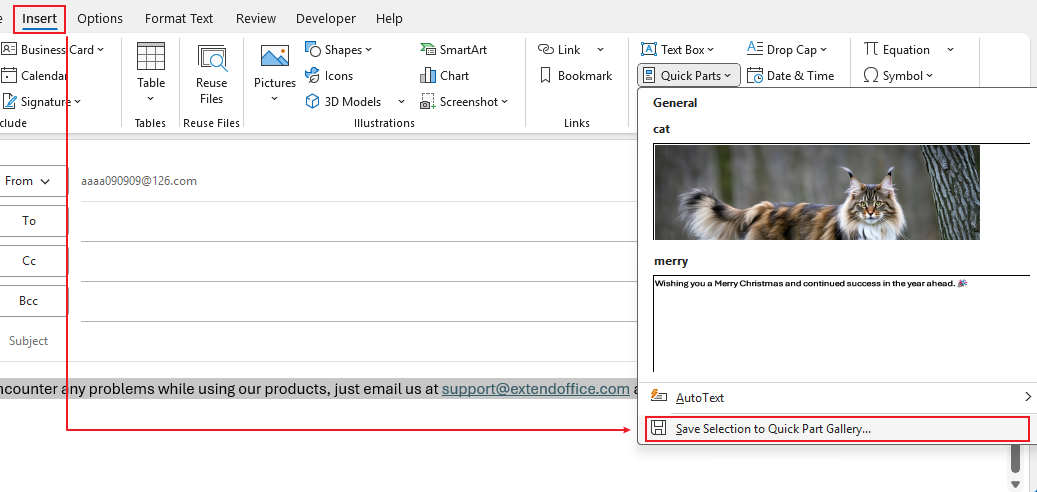
Isto abre a caixa de diálogo Criar Novo Bloco de Construção.
4. Dê um nome à sua entrada e configure as definições opcionais
Na caixa de diálogo:
- Nome: Escolha um nome claro e descritivo para o reconhecer facilmente mais tarde.
(Exemplo: «Modelo de suporte» ou «Parágrafo de atualização de projeto») - Galeria: Deve permanecer como Partes Rápidas.
- Categoria: Pode selecionar uma categoria existente ou criar uma nova para uma organização mais eficaz.
- Descrição (opcional): Adicione uma breve explicação para se lembrar da sua finalidade.
- Guardar em: Deixe como NormalEmail.dotm para que a Parte Rápida esteja disponível em todo o Outlook.
- Opções:
- Inserir Apenas Conteúdo: Insere apenas o conteúdo guardado.
- Inserir conteúdo no seu próprio parágrafo: Garante que se torne num parágrafo independente, mesmo que seja inserido a meio de uma frase.
- Inserir conteúdo na sua própria página: Insere o conteúdo numa página separada.
Por fim, clique em OK para guardar a sua nova Parte Rápida.

Como inserir uma Parte Rápida
Depois de criar Partes Rápidas, inseri-las na sua mensagem é rápido e sem esforço. O Outlook oferece várias formas de inserir uma Parte Rápida guardada, incluindo seleção no menu, a tecla Enter e atalhos de teclado como F3.
Método 1: Inserir a partir do Friso (O mais comum)
- Abra um novo e-mail ou uma janela de resposta/reencaminhamento.
- Posicione o cursor no local onde deseja que o texto apareça.
- Vá a Inserir > Partes Rápidas.
Procure na galeria e clique na entrada que pretende inserir.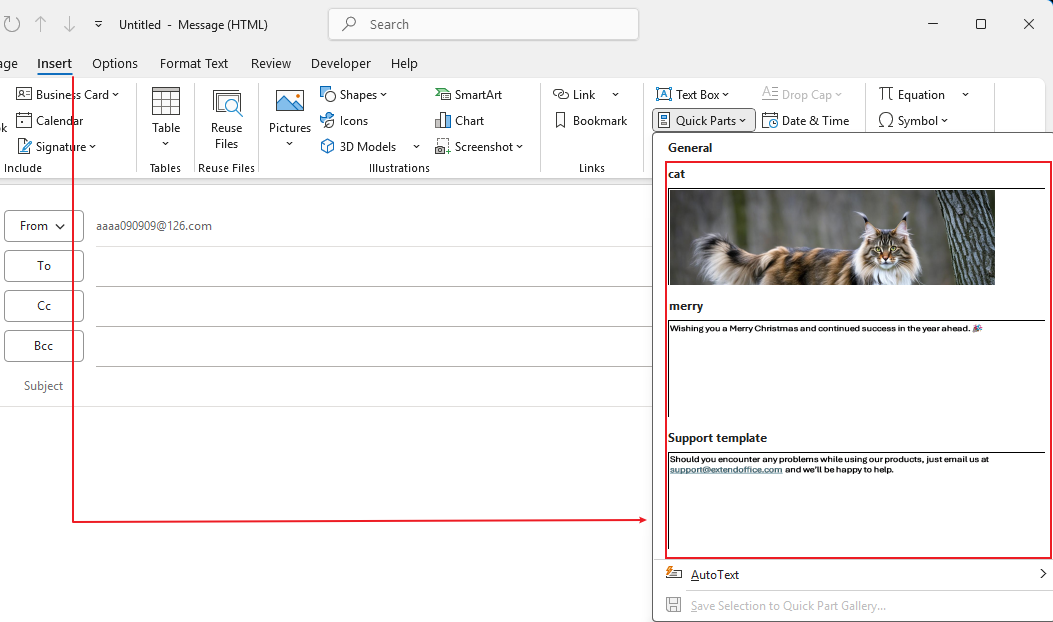
A Parte Rápida selecionada é inserida de imediato na mensagem, mantendo intacta toda a formatação original.
Método 2: Digite o nome e prima a tecla Enter
Se se lembrar do nome da sua Parte Rápida:
- Comece a escrever o nome da Parte Rápida no corpo da mensagem e aparecerá uma caixa de sugestões com a Parte Rápida correspondente.
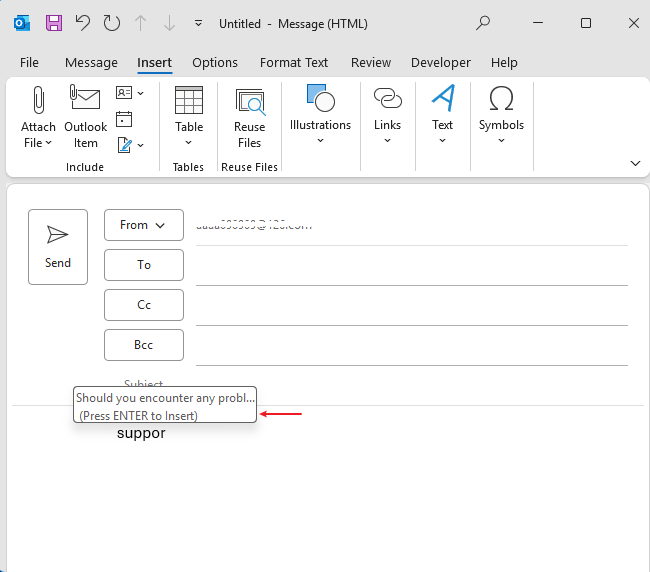
- Prima Enter no teclado.
O Outlook substituirá imediatamente o texto digitado pelo conteúdo completo da Parte Rápida — formatado ou simples, exatamente como foi guardado.
Método 3: Digite o nome e prima a tecla F3
Se se lembrar do nome da sua Parte Rápida:
- Comece a escrever o nome da Parte Rápida diretamente no corpo da mensagem.
- Prima F3 no teclado.
O Outlook substituirá imediatamente o texto digitado pelo conteúdo completo da Parte Rápida — formatado ou simples, exatamente como foi guardado.
Os Métodos 2 e 3 são ideais para utilizadores experientes ou quando tem muitas entradas e pretende evitar navegar pela galeria.
Como editar e eliminar uma Parte Rápida
Editar uma Parte Rápida (Renomear ou Modificar Propriedades)
Se precisar de atualizar as informações ou alterar o nome de uma Parte Rápida existente, pode modificar as suas propriedades diretamente na galeria. Eis como:
- Vá ao separador Inserir e, no grupo Texto, clique em Partes Rápidas.
- Na galeria, clique com o botão direito na Parte Rápida que pretende modificar e escolha Editar propriedades…
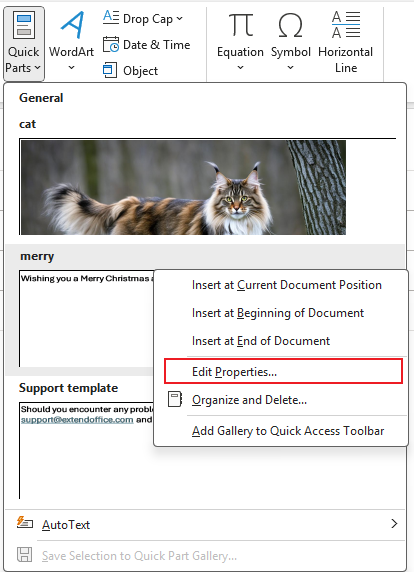
- Na caixa de diálogo Modificar Bloco de Construção, pode:
- Introduza um Novo Nomepara a Parte Rápida
- Altere a sua galeria,categoria, ou modelo(opcional)

Após efetuar as alterações, clique em OK. O Outlook perguntará então se pretende redefinir o bloco de construção existente — clique em Sim para aplicar as atualizações.
Como eliminar Partes Rápidas no Outlook
Se pretender eliminar Partes Rápidas desatualizadas, duplicadas ou não utilizadas, siga estes passos:
- Vá ao separador Inserir e clique em Partes Rápidas no grupo Texto.
- Clique com o botão direito em qualquer entrada da galeria e escolha Organizar e eliminar.
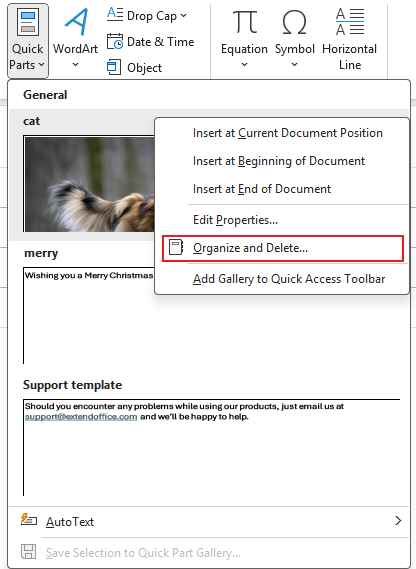
- Na janela do Organizador, selecione a Parte Rápida que pretende remover e clique em Eliminar.
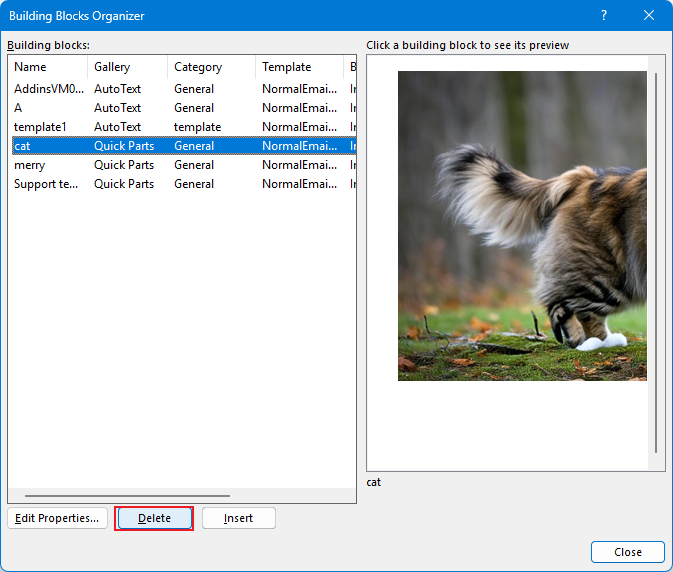
- Quando o Outlook solicitar confirmação, clique em Sim para eliminar permanentemente o bloco de construção.
Limitações dos métodos incorporados do Outlook
Embora úteis, Partes Rápidas e AutoTexto têm algumas desvantagens:
- A lista torna-se difícil de navegar assim que acumula demasiadas entradas.
- Não há um sistema visível de agrupamento — tudo aparece misturado.
- Não é possível inserir entradas guardadas nos campos Para, CC ou BCC.
- Os modelos não podem ser facilmente transferidos para outro computador.
Se o seu fluxo de trabalho incluir muitos excertos de texto reutilizáveis, talvez precise de uma ferramenta mais poderosa.
Uma abordagem melhor: Modelos reutilizáveis no Kutools para Outlook
O Kutools para Outlook inclui uma funcionalidade de Modelos que aprimora significativamente a experiência na criação e inserção de blocos de texto reutilizáveis.
É ideal para utilizadores que dependem fortemente de conteúdos repetitivos e precisam de acesso rápido, organização clara, flexibilidade e portabilidade entre dispositivos.
Porque os modelos do Kutools são melhores
✓Lista clara e organizada de modelos
Pode agrupar modelos em categorias personalizadas, tais como:
- Símbolos
- Modelos de e-mail
- Assinaturas
- Respostas padrão
- Fragmentos utilizados no suporte técnico
- Etiquetas ou saudações pessoais
Isto torna a navegação significativamente mais fácil do que na lista mista de Blocos Rápidos do Outlook.

✓Inserir como Texto Simples, Formato de Texto Enriquecido ou Imagem
O Kutools suporta vários formatos de inserção:
- Texto Simples
- Texto formatado em rich text
- Imagens / ícones / tabelas
Perfeito para assinaturas, instruções formatadas, modelos empresariais e coleções de símbolos.

✓Inserir nos campos Para, CC ou BCC
Ao contrário das ferramentas incorporadas do Outlook, os modelos do Kutools também podem ser inseridos em:
- Para
- CC
- BCC
Isto é extremamente útil para:
- Adicionar grupos de endereços predefinidos
- Inserir listas estruturadas de correio eletrónico
- Criar padrões formatados de destinatários

✓Importar e Exportar Modelo entre dispositivos
Pode exportar facilmente a sua biblioteca de modelos e importá-la para outro computador com o Kutools para Outlook.
Ideal para:
- Utilização em equipa
- Mudar entre computadores do trabalho e de casa
- Configurar modelos corporativos padronizados

✓Inserção mais rápida com um só clique
Os modelos aparecem claramente num painel lateral, permitindo uma seleção rápida e inserção imediata — sem menus aninhados, sem pesquisas, sem adivinhações.

Como criar e utilizar modelos no Kutools para Outlook
Ativar o Painel de Recursos
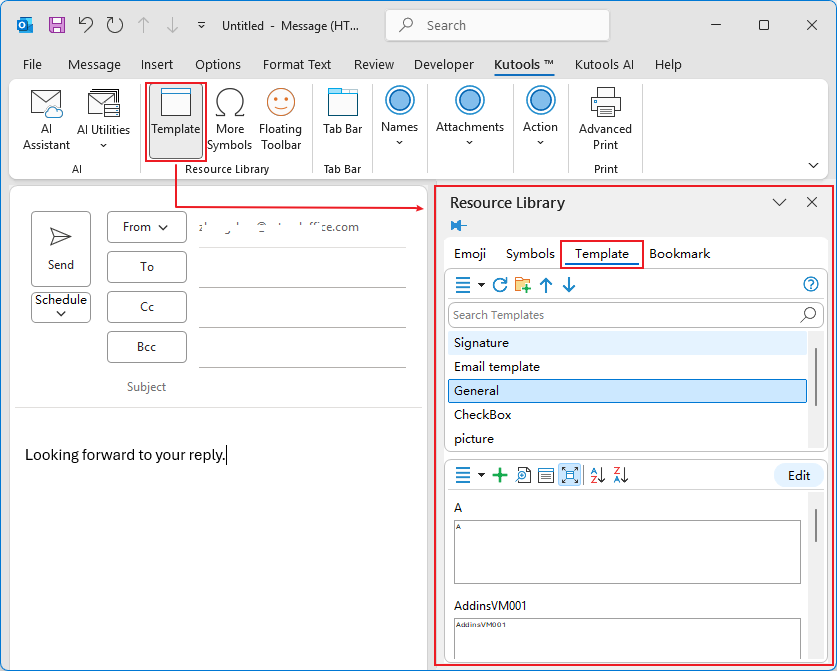
- Abra uma nova mensagem e clique em Kutools > Modelo.
- Clique no separador Modelo no Painel de Recursos.
Para criar um modelo
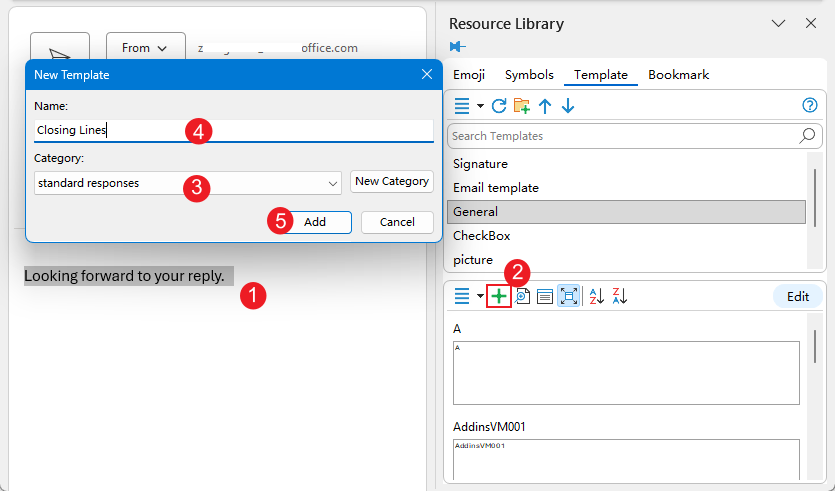
- Selecione o texto, imagem ou qualquer conteúdo que pretenda guardar.
- Clique no botão Adicionar.
- Escolha uma categoria ou crie a sua própria.
- Dê um nome ao modelo e guarde-o.
- Clique em Adicionar.
Para inserir um modelo
Basta clicar no modelo na barra lateral.
Os modelos podem ser inseridos no corpo da mensagem ou nos campos de endereço.
Qual método deve escolher?
Escolha as Partes Rápidas / AutoTexto do Outlook se:
- Precisa apenas de alguns blocos reutilizáveis
- Não exige agrupamento nem exportação
- Insere apenas no corpo da mensagem
- Não utiliza muitos símbolos nem variações de formatação
Escolha os Modelos Kutools se:
- Manter uma biblioteca extensa de texto reutilizável
- Necessita de organização (grupos/categorias)
- Pretende inserir símbolos, modelos formatados ou imagens
- Necessita de portabilidade entre dispositivos
- Precisa de inserir nos campos Para/Cc/Cco
- Quer um acesso mais rápido e claro ao seu conteúdo
Conclusão
Blocos de texto reutilizáveis podem acelerar drasticamente o seu fluxo de trabalho no Outlook.
Embora as Partes Rápidas e o AutoTexto do Outlook sejam úteis para cenários simples, os Modelos Kutools para Outlook oferecem uma solução mais poderosa, organizada e flexível para utilizadores que dependem diariamente de conteúdos repetitivos.
🌟 Recomendamos vivamente o Kutools para Outlook — além da funcionalidade de modelos, oferece mais de 100 ferramentas poderosas, como Envio Agendado, Adiar E-mail, redação e resposta a e-mails com IA, e muito mais para potenciar o seu fluxo de trabalho diário.
Aproveite um teste gratuito de 30 dias. Experimente já e aumente a sua produtividade sem esforço!
Melhores ferramentas de produtividade do Office
Experimente o totalmente novo Kutools para Outlook com 100+ funcionalidades incríveis!Clique para descarregar já!
📧Automação de E-mails: Resposta automática (disponível para POP e IMAP) / Agendar envio de e-mails / CC/BCC automático por regras ao enviar e-mail / Encaminhamento automático (regra avançada) / Adicionar saudação automaticamente / Dividir automaticamente e-mails com múltiplos destinatários em mensagens individuais...
📨Gestão de E-mails: Recallar e-mail / Bloquear e-mails fraudulentos por assunto e outros critérios / Eliminar e-mails duplicados / Pesquisa avançada / Organizar pastas...
📁Anexos Pro: Guardar em Lote / Separar em Lote / Comprimir em Lote / Salvar Automaticamente / Desanexar Automaticamente / Auto Comprimir...
🌟Magia da Interface: 😊 Mais Emojis Bonitos e Fixe / Avisá-lo quando chegarem e-mails importantes / Minimizar o Outlook em vez de Fechar...
👍Maravilhas com Um Clique: Responder a Todos com Anexos / E-mails Anti-Phishing / 🕘 Mostrar Fuso Horário – Hora Atual do Remetente...
👩🏼🤝👩🏻Contactos e Calendário: Adicionar em Lote — Adicionar contacto a partir de e-mails selecionados / Dividir um grupo de contactos em grupos individuais / Remover lembrete de aniversário...
Utilize o Kutools na sua língua preferida – disponível em inglês, espanhol, alemão, francês, chinês e mais de 40 outras!


🚀 Transferência com um só clique — Obtenha todos os extras do Office
Altamente recomendado: Kutools for Office (5-em-1)
Um clique para transferir cinco instaladoresde uma só vez —Kutools para Excel, Outlook, Word, PowerPointe Office Tab Pro.Clique para transferir agora!
- ✅Conveniência com um só clique: transfira os cinco pacotes de configuração numa única ação.
- 🚀Pronto para qualquer tarefa do Office: instale os extras que precisa, exatamente quando os precisar.
- 🧰Incluídos: Kutools para Excel / Kutools para Outlook / Kutools para Word / Office Tab Pro / Kutools for PowerPoint
Índice
- Soluções incorporadas do Outlook: Partes Rápidas
- O que são Partes Rápidas
- Como criar uma Parte Rápida
- Como inserir uma Parte Rápida
- Como editar e eliminar uma Parte Rápida
- Uma abordagem melhor: modelos reutilizáveis em Kutools para Outlook
- Porque os modelos do Kutools são melhores
- Como criar e utilizar modelos
- Artigos relacionados
- Melhores ferramentas de produtividade do Office