Adiar Emails no Outlook: Web, Novo e Agora Também no Desktop
Manter a sua caixa de entrada organizada e concentrar-se nas mensagens certas na altura certa pode ser um desafio — especialmente quando não está preparado para responder imediatamente a um e-mail. É aqui que entra a funcionalidade Adiar E-mail.
Embora os utilizadores do Outlook Web e do Novo Outlook já contem com esta funcionalidade integrada, os utilizadores clássicos do Outlook desktop ficaram muito tempo sem acesso a ela. Felizmente, o Kutools para Outlook vem preencher essa lacuna, oferecendo ainda opções de adiamento mais flexíveis.
Este guia explica-lhe o que é a funcionalidade Adiar Email, quais as suas limitações no Outlook e como utilizá-la nas diferentes versões, incluindo o Outlook desktop clássico com o Kutools.
- Adiar emails no Outlook Web (Outlook.com/Outlook na Web)
- Adiar emails no Novo Outlook (Windows 11/Microsoft 365)
- Não há opção de adiar no Outlook desktop? O Kutools resolve issNão encontra a opção de adiar no Outlook desktop? O Kutools resolve isso!
O que é a funcionalidade Adiar Email?
A funcionalidade Adiar Email permite-lhe remover temporariamente uma mensagem da sua caixa de entrada e fazê-la reaparecer mais tarde, como se tivesse acabado de chegar.
Esta funcionalidade é perfeita para situações como:
- Recebe um e-mail, mas não pode tratá-lo de imediato.
- Quer ser lembrado para fazer o seguimento mais tarde?
- Quer manter a sua caixa de entrada livre de itens não urgentes?
Uma vez adiado, o e-mail desaparece da caixa de entrada e regressa automaticamente à hora agendada.
Limitações da Funcionalidade Integrada do Outlook
Embora o Microsoft Outlook inclua a funcionalidade Adiar, esta está disponível apenas no Outlook Web e na interface do Novo Outlook.
Na versão clássica desktop, não existe uma forma integrada de:
- Envie e-mails diretamente a partir da caixa de entrada.
- Defina horários específicos para adiamento ou lembretes.
- Remova mensagens temporariamente e faça-as reaparecer.
Essa limitação pode ser frustrante para utilizadores que dependem da versão desktop no seu dia a dia — e é exatamente aqui que o Kutools para Outlook entra, preenchendo essa lacuna.
Utilização da Funcionalidade Adiar Emails nas Diferentes Versões do Outlook
Os utilizadores do Outlook têm experiências distintas consoante a versão que utilizam. Abaixo, encontra uma descrição de como a funcionalidade Adiar funciona em cada ambiente.
Adiar Emails no Outlook Web (Outlook.com / Outlook na Web)
Os utilizadores do Outlook Web podem adiar e-mails diretamente no navegador, sem necessidade de instalar qualquer coisa.
Passos para utilizar Adiar no Outlook Web:
- Abra o Outlook na Web e aceda à sua caixa de entrada.
- Clique com o botão direito do rato no e-mail que deseja adiar.
- Selecione Adiar no menu de contexto.
- Escolha um horário predefinido (por exemplo,)Amanhã,Próxima Semana) ou selecione Escolher uma datapara definir uma data e hora personalizadas.
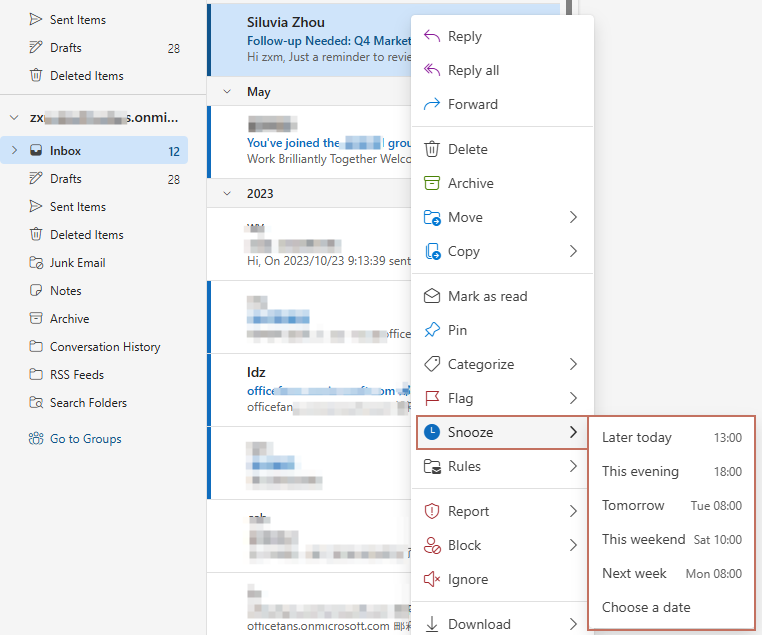
Após ser adiado, o e-mail desaparece da caixa de entrada e é movido para uma pasta chamada Adiados, onde permanece armazenado até regressar automaticamente à caixa de entrada na hora escolhida.

Ideal para utilizadores que trabalham sobretudo na interface web.
Adiar Emails no Novo Outlook (Windows 11 / Microsoft 365)
A interface do Novo Outlook integra diversas funcionalidades do Outlook na Web — incluindo a opção Adiar. Os passos para adiar e-mails no Novo Outlook são idênticos aos do Outlook na Web.
Passos para utilizar Adiar no Novo Outlook:
- Inicie o Novo Outlook e aceda à sua caixa de entrada.
- Clique com o botão direito do rato no e-mail que deseja adiar.
- Selecione Adiar, depois escolha entre as opções de tempo disponíveis ou defina uma data e hora personalizadas.
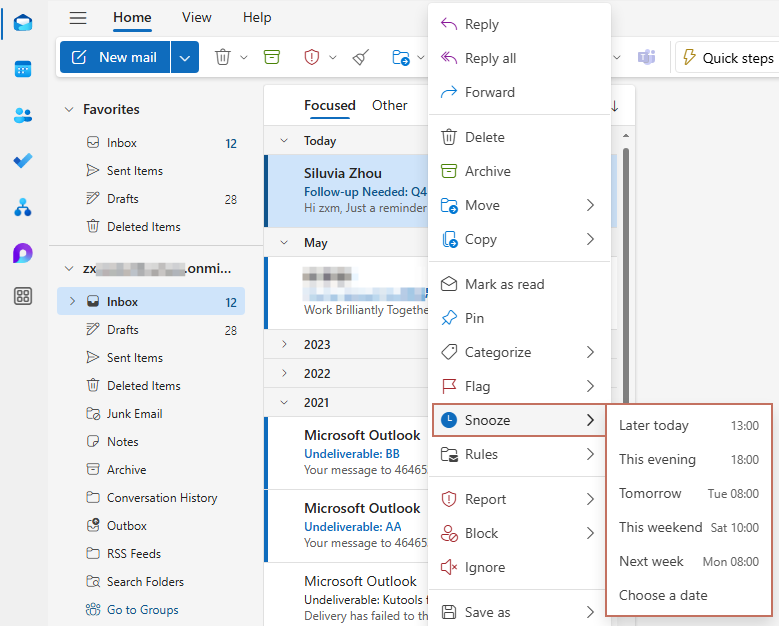
Após adiar, o email desaparece da caixa de entrada e é movido para uma pasta denominada Adiados, onde permanece armazenado até regressar automaticamente à caixa de entrada na hora escolhida.

Não há opção de adiar no Outlook Desktop? O Kutools resolve isso!
O Outlook desktop clássico não inclui a funcionalidade Adiar desde a raiz — mas o Kutools para Outlook não só a adiciona como vai ainda mais longe, oferecendo opções de temporização mais flexíveis.
Após instalar o Kutools para Outlook, encontrará um botão **Adiar** no separador **Kutools**.
Passos para utilizar Adiar no Outlook Desktop:
- Selecione o e-mail que pretende adiar.
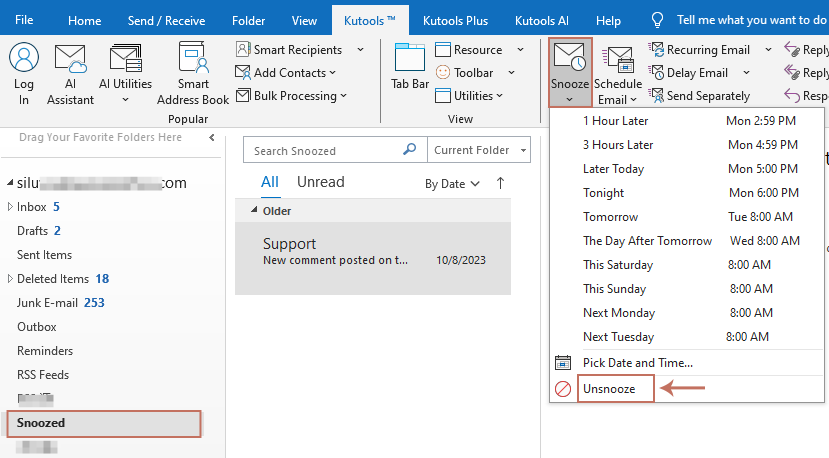
- Vá a Kutools > Adiar.
- No menu Adiar, pode escolher entre opções predefinidas ou clicar em Escolher Data e Horapara definir um agendamento personalizado utilizando o calendário e o seletor de hora.
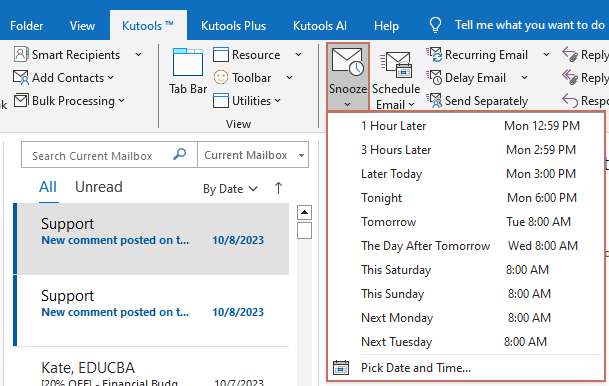
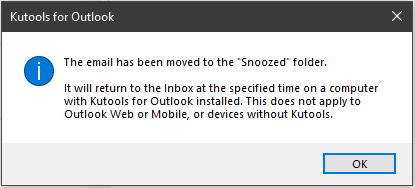
- Uma caixa de mensagem irá surgir a lembrá-lo de que o e-mail foi movido para a pasta «Adiados». Clique em OK para confirmar.
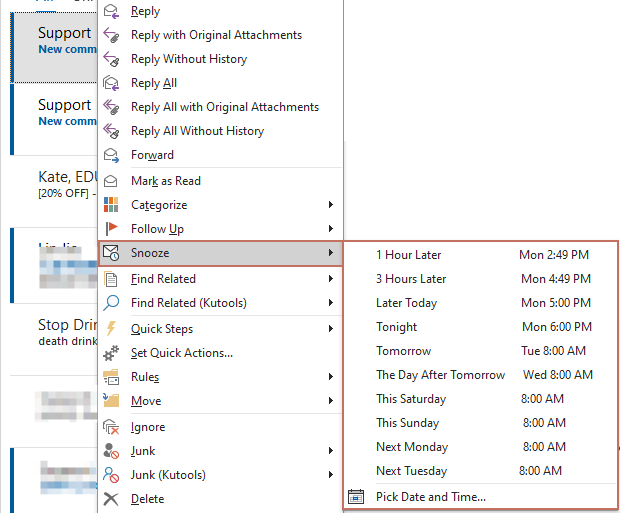
O e-mail desaparecerá então da Caixa de Entrada e aparecerá numa pasta denominada «Adiados», regressando à sua caixa de entrada exatamente na hora que selecionou.
Dica:
- Também pode clicar com o botão direito do rato no e-mail que deseja adiar, selecionar **Adiar** e escolher o horário pretendido.
- Se não quiser esperar que um e-mail adiado regresse à Caixa de Entrada na hora agendada, pode cancelar manualmente o adiamento. Aceda à pasta Adiados, selecione o e-mail e clique em Kutools > Adiar > Cancelar Adiamento.
Conclusão
A funcionalidade Adiar Email é uma ferramenta poderosa para gerir a sua caixa de entrada com maior eficácia.
- Os utilizadores do Outlook Web e do Novo Outlook têm acesso nativo a esta funcionalidade.
- Os utilizadores clássicos do Outlook desktop podem desbloquear a mesma — ou até melhor — funcionalidade com o Kutools para Outlook, obtendo um controlo superior e maior flexibilidade na programação. Além disso, pode cancelar manualmente o adiamento de um e-mail em qualquer altura, sempre que necessário.
Se depende diariamente do Outlook desktop, o Adiar do Kutools é a solução perfeita para integrar esta funcionalidade em falta no seu fluxo de trabalho — e levar a gestão dos seus e-mails a um novo patamar.
Melhores Ferramentas de Produtividade para o Office
Experimente o totalmente novo Kutools para Outlook com 100+ funcionalidades incríveis!Clique para transferir já!
📧Automação de E-mails: Resposta Automática (disponível para POP e IMAP) / Agendar Envio de E-mails / CC/BCC Automático por Regras ao Enviar E-mail / Encaminhamento Automático (regra avançada) / Adicionar Saudação Automaticamente / Dividir Automaticamente E-mails com Múltiplos Destinatários em Mensagens Individuais...
📨Gestão de E-mails: Recallar e-mail / Bloquear e-mails fraudulentos por assunto e outros critérios / Eliminar e-mails duplicados / Pesquisa avançada / Organizar pastas...
📁Anexos Pro: Guardar em Lote / Desanexar em Lote / Comprimir em Lote / Salvar Automaticamente / Desanexar Automaticamente / Auto Comprimir...
🌟Magia da Interface: 😊 Mais Emojis Bonitos e Divertidos / Avisa-o quando chegam e-mails importantes / Minimizar o Outlook em vez de fechá-lo...
👍Maravilhas com um Clique: Responder a Todos com Anexos / E-mails Anti-Phishing / 🕘 Mostrar Fuso Horário – Hora Atual do Remetente...
👩🏼🤝👩🏻Contactos e Calendário: Criar contactos em lote a partir de e-mails selecionados / Dividir um grupo de contactos em grupos individuais / Remover lembrete de aniversário...
Utilize o Kutools no seu idioma preferido – com suporte para inglês, espanhol, alemão, francês, chinês e mais de 40 idiomas!


🚀 Transferência com um Clique — Obtenha Todos os Extras do Office
Altamente Recomendado: Kutools for Office (5 em 1)
Um clique para transferir cinco instaladoresde uma só vez —Kutools para Excel, Outlook, Word, PowerPointe Office Tab Pro.Clique para transferir já!
- ✅Conveniência com um clique: Transfira os cinco pacotes de instalação numa única ação.
- 🚀Pronto para qualquer tarefa no Office: instale os extras que precisa, exatamente quando os precisar.
- 🧰Incluídos: Kutools para Excel / Kutools para Outlook / Kutools para Word / Office Tab Pro / Kutools for PowerPoint