Como instalar ou desinstalar o ZKutools Anywhere for Excel?
O ZKutools Anywhere for Excel é um extra web do Office desenvolvido pela ExtendOffice Ltd. que traz funcionalidades úteis do Kutools para o Excel na web e também suporta o Excel 2016 ou posterior no Windows e Mac. Ao contrário dos extras tradicionais de ambiente de trabalho, o ZKutools Anywhere não exige que descarregue e execute um instalador local ao utilizar o Excel na web. Em vez disso, pode instalá-lo diretamente a partir do Microsoft AppSource ou da loja de extras do Office.
À medida que mais utilizadores trabalham com o Excel no navegador, o ZKutools Anywhere for Excel facilita o acesso às ferramentas de produtividade num ambiente baseado na nuvem. Quer pretenda instalá-lo para otimizar o seu fluxo de trabalho no Excel, abri-lo e utilizá-lo após a instalação, removê-lo do Excel na web ou resolver problemas comuns de instalação, este guia oferece instruções passo a passo completas.
O que é o ZKutools Anywhere for Excel?
O ZKutools Anywhere for Excel é um suplemento moderno e potenciado por IA, desenvolvido pela ExtendOffice, que traz inteligência artificial e automação avançada diretamente para o Microsoft Excel, funcionando perfeitamente no Excel para a Web (versão do navegador), bem como nas versões de ambiente de trabalho para Mac e Windows.
Se já conhece o clássico extra Kutools para Excel, o ZKutools Anywhere é o seu equivalente preparado para a nuvem e impulsionado por IA, concebido para o ecossistema Office moderno.
É especialmente útil quando:
- Trabalha principalmente no Excel para a web
- Utiliza o Excel em vários computadores
- Não pretende instalar software de ambiente de trabalho
- Precisa de um extra baseado na nuvem que funcione com a sua conta Microsoft
- Pretende aceder às ferramentas Kutools a partir do Windows, Mac ou Excel na web
O que precisa antes de instalar?
Antes de instalar o ZKutools Anywhere for Excel na web, certifique-se de que os seguintes requisitos estão cumpridos:
| Requisito | Descrição |
|---|---|
| Conta Microsoft | Tem de iniciar sessão com uma conta Microsoft ou uma conta Microsoft 365. |
| Excel na web | Abra o Excel diretamente no seu navegador—seja Edge, Chrome ou Firefox. |
| Acesso a extras | A sua organização tem de permitir extras da Loja do Office. |
| Ligação à Internet estável | Os extras web precisam de acesso à Internet para serem carregados corretamente. |
| Versão do Excel suportada | Excel na Web ou Excel 2016 e versões posteriores para Windows, Mac e iPad. |
Instalar o ZKutools Anywhere for Excel
Esta secção apresenta duas formas oficiais de instalar o ZKutools Anywhere para Excel. Recomendamos que comece pelo Método 1: instalar a partir do AppSource, já que é compatível com Windows, macOS, iPad e Excel para a Web, oferecendo uma taxa de sucesso de instalação mais elevada. Caso consiga visualizar a entrada da Loja de Extras no Friso do Office, pode também optar pelo Método 2: instalar diretamente a partir da Loja do Office integrada na aplicação.
Método 1: Instalar a partir do Microsoft AppSource
Aceda à página oficial do ZKutools Anywhere for Excel na Microsoft AppSource. Veja a captura de ecrã:
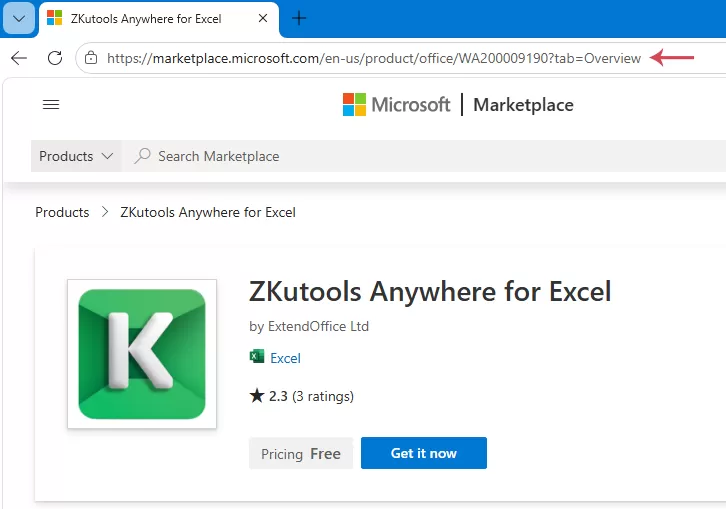
Clique em Obter agora e siga as instruções no ecrã para iniciar sessão na sua conta Microsoft, passo a passo.
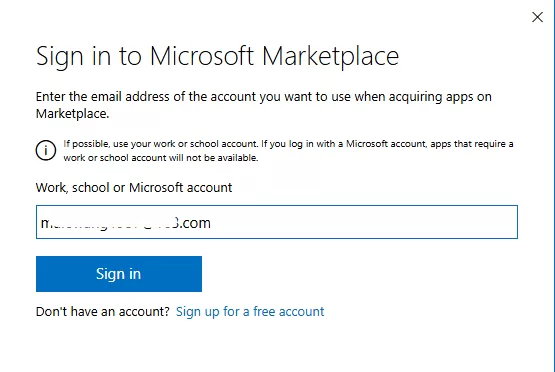
Após iniciar sessão, será redirecionado para a página de instalação do ZKutools Anywhere for Excel na Microsoft Store, onde poderá escolher instalar a versão para Windows, a versão para Mac ou a versão online, consoante as suas necessidades.
Windows/macOS: Clique no botão Abrir no Excel.
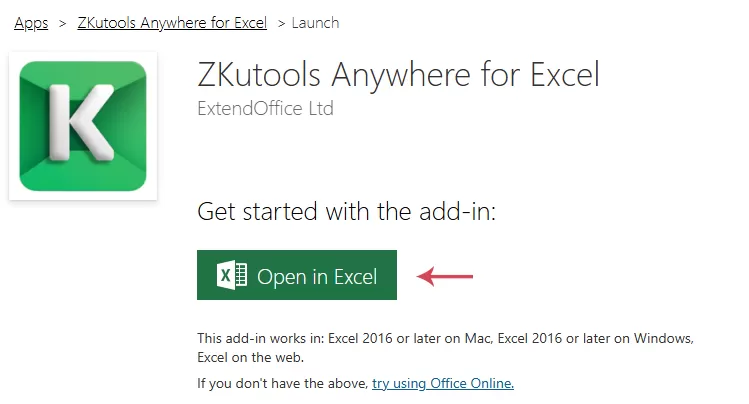
Em seguida, um ficheiro do Excel abrirá automaticamente e verá o separador ZKUTOOLS surgir no Friso.

Web: Clique na ligação para experimentar o Office Online.
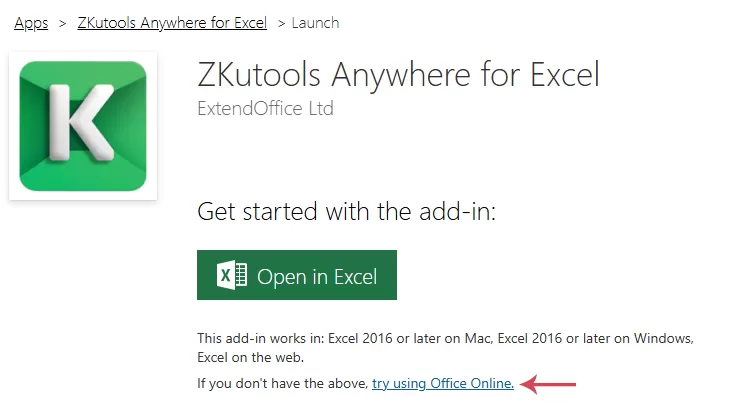
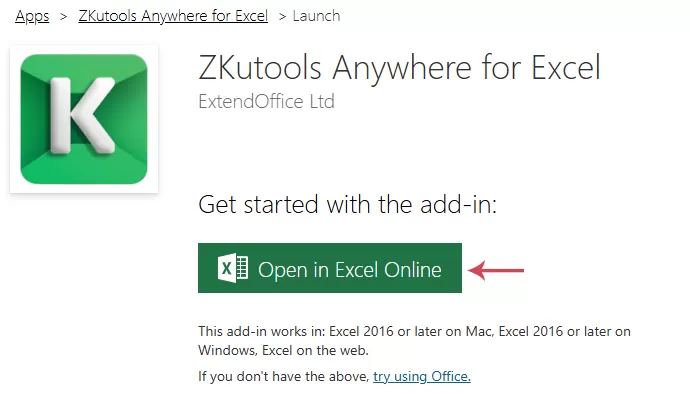
Depois, clique no botão Abrir no Excel Online.
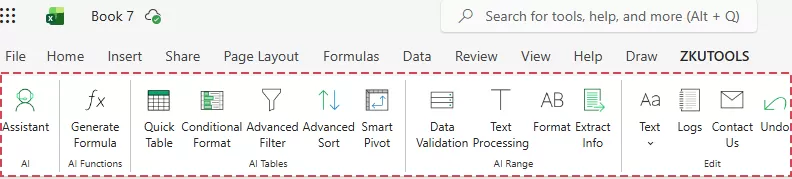
O Excel para a Web abre automaticamente no seu navegador, e o separador ZKUTOOLS aparece na Faixa de Opções.
Método 2: Instalar a partir da aplicação
Se preferir instalar o ZKutools Anywhere diretamente a partir do Excel, pode adicioná-lo através da loja integrada de extras do Office. Este método é especialmente conveniente quando a opção Extras está disponível no seu Friso do Excel — não precisa de aceder separadamente ao Microsoft AppSource. Basta abrir o Excel, procurar por ZKutools Anywhere na loja de extras e adicioná-lo à sua conta.
Sugestão: Os mesmos passos de instalação aplicam-se igualmente às versões de ambiente de trabalho para Windows e Mac.
Abra o Excel na Web.
No separador Base, clique em Extras. Na Loja de Extras do Office, procure por: ZKutools Anywhere for Excel ou simplesmente zkutools, selecione o extra correto e clique em Adicionar. Veja a captura de ecrã:
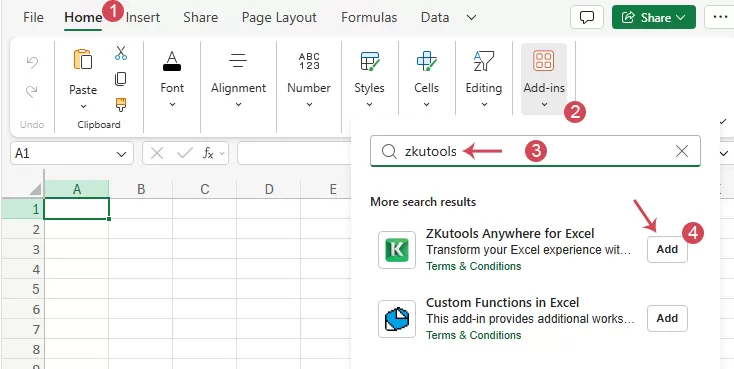
Após a instalação, o separador ZKUTOOLS aparece na faixa de opções.
Inicie sessão ou registe uma conta ZKutools AI
O ZKutools Anywhere para Excel combina funcionalidades com IA e ferramentas clássicas de produtividade. Algumas ferramentas básicas ficam disponíveis logo após a instalação da extensão, mas as funcionalidades com IA geralmente exigem que inicie sessão ou registe uma conta ZKutools AI antes de poder utilizá-las. Este guia mostra-lhe como iniciar sessão ou criar uma nova conta.
É necessária uma conta ZKutools AI para aceder às funcionalidades com IA no ZKutools Anywhere para Excel. Após iniciar sessão, pode utilizar ferramentas com IA para simplificar tarefas como analisar dados, limpar texto, gerar fórmulas, resumir conteúdos, traduzir texto e otimizar fluxos de trabalho em folhas de cálculo.
Registe uma conta ZKutools AI
Se ainda não tiver uma conta ZKUTOOLS AI, pode criá-la diretamente a partir do Painel Kutools.
Abra o Excel para a Web, o Excel no Windows, o Excel no Mac ou o Excel no iPad onde o ZKutools Anywhere estiver instalado.
Aceda ao Friso e clique no separador ZKUTOOLS, depois clique em Assistente ou noutra funcionalidade de IA para abrir o painel ZKutools Anywhere for Excel. No painel ZKutools, clique em Registar agora.
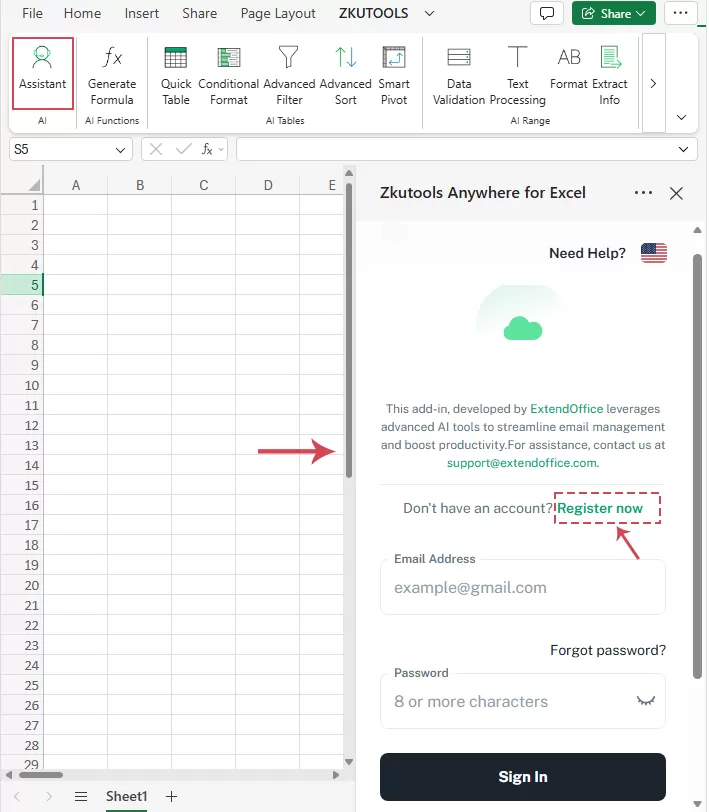
Introduza as informações necessárias, tais como:
- Primeiro Nome
- Sobrenome
- Endereço de Email
- Palavra-passe
Clique em Criar conta.
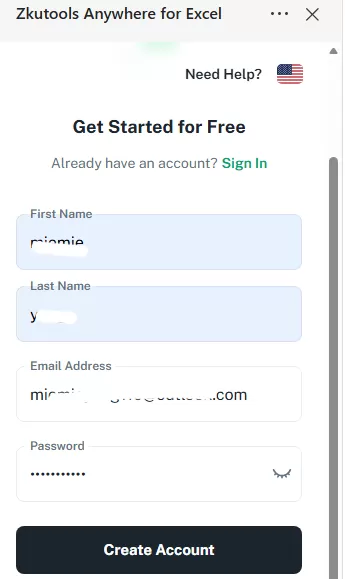
Após submeter as suas informações de registo, verifique a caixa de entrada do seu e-mail para receber um código de verificação ou uma mensagem de confirmação. Introduza o código de verificação na janela de registo e, em seguida, clique em Verificar.
Assim que a verificação estiver concluída, a sua conta ZKutools IA será criada com sucesso. O sistema redirecioná-lo-á automaticamente para o painel do ZKutools, onde poderá começar imediatamente a utilizar as funcionalidades de IA.
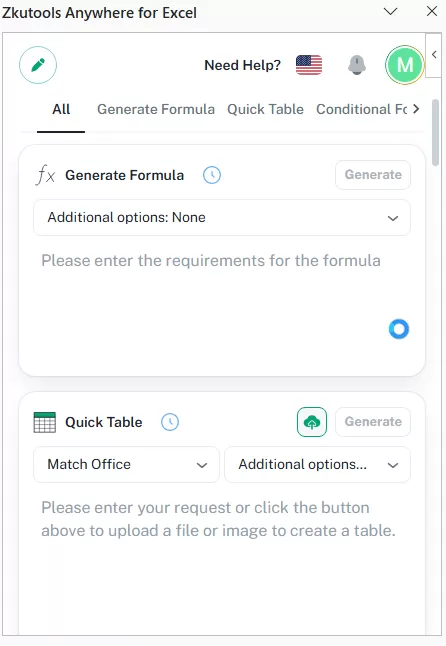
Iniciar sessão
Se já tiver uma conta ZKutools AI, pode iniciar sessão diretamente no painel do ZKutools.
Introduza o seu endereço de e-mail registado e palavra-passe e, em seguida, clique em Iniciar sessão. Após iniciar sessão com sucesso, poderá começar a utilizar as funcionalidades com IA no ZKutools Anywhere para Excel.
Dica:
O ZKutools oferece-lhe 500.000 tokens gratuitos para experimentar as suas funcionalidades com IA. Assim que os seus tokens se esgotarem, poderá atualizar ou subscrever para continuar. Para consultar planos ou atualizar para Premium, visite a página de preços do ZKutools Anywhere.
Como remover, reinstalar ou atualizar o ZKutools Anywhere para Excel?
Remover o ZKutools Anywhere para Excel
Como o ZKutools Anywhere para Excel é uma extensão web, não a desinstale a partir do Painel de Controlo do Windows. Em vez disso, remova-a diretamente do gestor de extensões do Office.
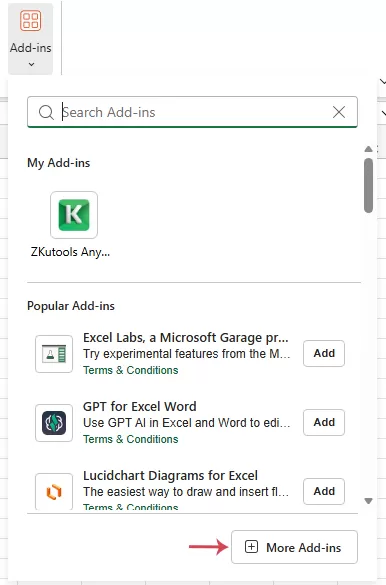
Abra um livro existente ou crie um novo livro em branco. Clique em Base > Extras > Mais extras. Veja a captura de ecrã:
Na janela Extras do Office, no separador OS MEUS EXTRAS, localize o ZKutools Anywhere for Excel. Clique no botão Opções, geralmente apresentado como …, e selecione Remover. Veja a captura de ecrã:
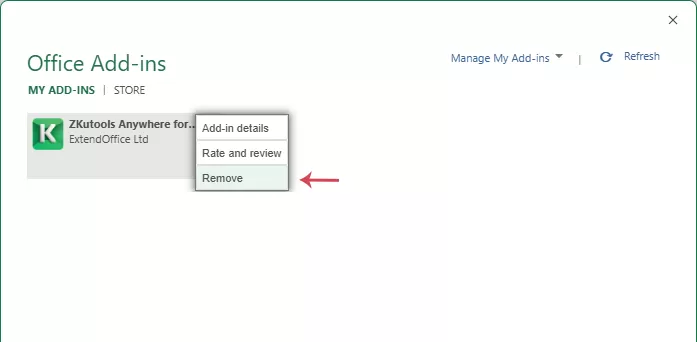
Confirme a remoção na caixa de diálogo.
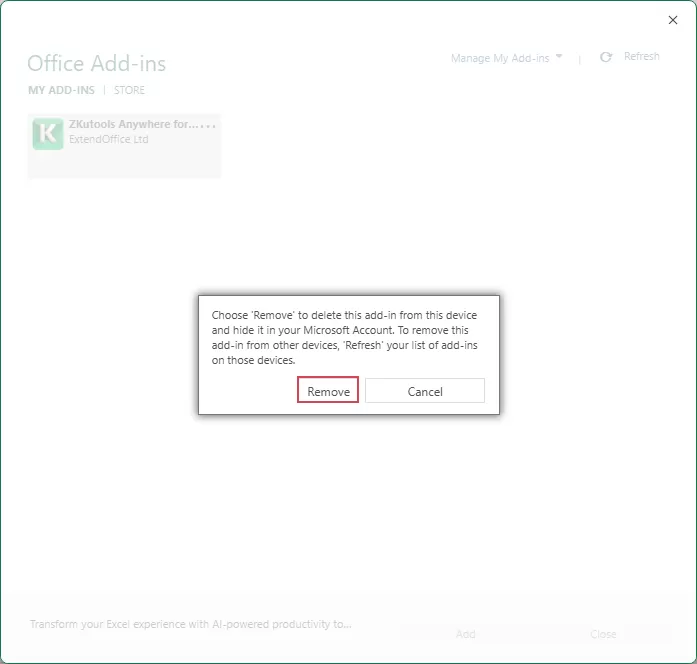
Nota: Se a extensão continuar a aparecer, feche o livro e reabra o Excel.
Reinstalar o ZKutools Anywhere para Excel
Se removeu a extensão por engano ou quiser voltar a utilizá-la, pode reinstalá-la a qualquer momento.
Utilize um dos seguintes métodos:
- Aceda ao Microsoft AppSource e instale-o novamente.
- Abra o Excel na web, aceda a Base > Extras, procure por ZKutools Anywhere for Excel e clique em Adicionar.
Nota: Para uma melhor sincronização, utilize a mesma conta Microsoft no Excel para a Web e no Excel de ambiente de trabalho.
Atualizar o ZKutools Anywhere para Excel
O ZKutools Anywhere para Excel é uma extensão do Office, pelo que as atualizações são geralmente aplicadas automaticamente através do Microsoft AppSource ou da Loja de Extensões do Office.
Nota: Na maioria dos casos, não precisa de transferir nem instalar atualizações manualmente. Basta reabrir o Excel, atualizar o painel da extensão ou reiniciar o Excel para garantir que está a utilizar a última versão.
Resolução de problemas e soluções
Ao instalar ou utilizar o ZKutools Anywhere para Excel, poderá ocasionalmente deparar-se com problemas como a extensão não aparecer, o painel não carregar, dificuldades em iniciar sessão ou funcionalidades com IA indisponíveis. A maioria destes problemas está relacionada com permissões da conta, ligação à rede, definições do navegador ou acesso às extensões do Office.
Esta secção lista os problemas mais comuns e oferece soluções práticas para o ajudar a restaurar rapidamente o funcionamento correto do ZKutools Anywhere.
Conclusão
Instalar o ZKutools Anywhere para Excel na web é simples: abra o Microsoft AppSource ou a loja integrada de extensões do Excel, procure a extensão, inicie sessão e adicione-a ao Excel. Depois de instalada, pode iniciá-la diretamente a partir do Friso do Excel e utilizá-la no painel de tarefas à direita.
Para a desinstalar, não utilize o Painel de Controlo do Windows. Em vez disso, abra o Excel na web, aceda a Base > Extensões > Mais Extensões, localize ZKutools Anywhere para Excel e escolha Remover.
Para uma experiência mais fluida, inicie sempre sessão com a mesma conta Microsoft, mantenha o acesso à Loja do Office ativado e atualize o Excel após instalar ou remover a extensão.
Índice
- O que é o ZKutools Anywhere para Excel?
- O que é necessário antes da instalação?
- Instalar o ZKutools Anywhere for Excel
- Método 1: Instalar a partir do Microsoft AppSource
- Método 2: Instalar a partir da aplicação
- Iniciar sessão ou registar uma conta ZKutools IA
- Como remover, reinstalar ou atualizar?
- Resolução de problemas e soluções
- Conclusão
ZKutools for Excel
Traz assistência potenciada por IA e ferramentas práticas de produtividade diretamente para o Excel na web, no Windows, no Mac e no iPad.
- ✔ Assistência de IA no Excel
- ✔ Funciona em várias plataformas
- ✔ Sem configuração complexa
- ✔ Ferramentas clássicas do Kutools