Instale o ZKutools Anywhere para Excel, Outlook e Word
O ZKutools Anywhere está disponível no Microsoft AppSource. Explica também como iniciar sessão, registar, atualizar, remover e resolver problemas comuns de instalação.
- Antes de começar
- Método 1: Adicionar a partir do Excel, Outlook ou Word
- Método 2: Instalar a partir do Microsoft AppSource
- Iniciar sessão ou registar uma conta ZKutools AI
- Remover ou desinstalar o complemento
- Resolução de problemas
Antes de começar
Antes de instalar o ZKutools Anywhere, certifique-se de que iniciou sessão no Office com a conta Microsoft que pretende utilizar. Após a instalação, a extensão aparece no Friso do Office como o separador ZKUTOOLS no Excel e no Word, ou como uma entrada ZKutools Anywhere para Outlook no Outlook.
O ZKutools Anywhere suporta Excel, Outlook e Word no Windows, macOS, na web e no iPad — em todos os locais onde os extras do Office estão disponíveis.
| Produto | Windows | macOS | Web |
|---|---|---|---|
| ZKutools Anywhere for Excel | Excel 2016 ou posterior | Excel 2016 ou posterior | Excel na web |
| ZKutools Anywhere for Outlook | Outlook 2013 ou posterior | Outlook 2016 ou posterior | Outlook na web |
| ZKutools Anywhere for Word | Word 2013 ou posterior | Word 2016 ou posterior | Word na web |
Método 1: Adicionar a partir do Excel, Outlook ou Word
Pode adicionar o ZKutools Anywhere diretamente a partir da aplicação do Office — uma forma rápida e conveniente de o fazer quando já está a trabalhar no Excel, Outlook ou Word.
Escolha a aplicação que pretende utilizar:
Adicionar o ZKutools Anywhere para Excel / Word a partir da aplicação
Os passos para adicionar o extra no Excel e no Word são praticamente idênticos: abra a aplicação que pretende utilizar, procure o produto ZKutools Anywhere correspondente e adicione-o diretamente a partir da Loja de Extras do Office.
- Abra o Excel ou Word na web ou abra o Excel ou Word para Windows/macOS.
- No separador Base, clique em Complementos.
- Procure o produto de que necessita e, em seguida, clique em Adicionar.
- ZKutools Anywhere for Excel
- ZKutools Anywhere for Word
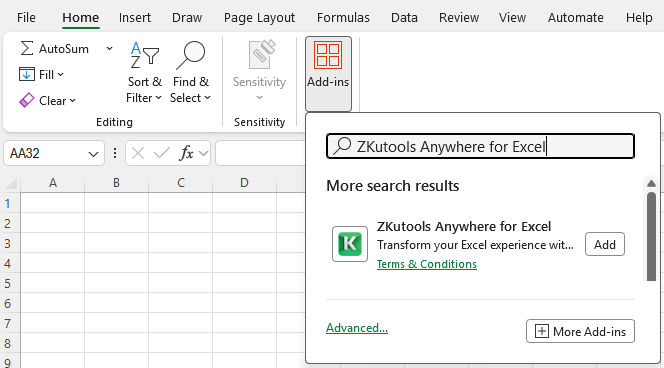
- Após a instalação, o separador ZKUTOOLS aparece no Friso.

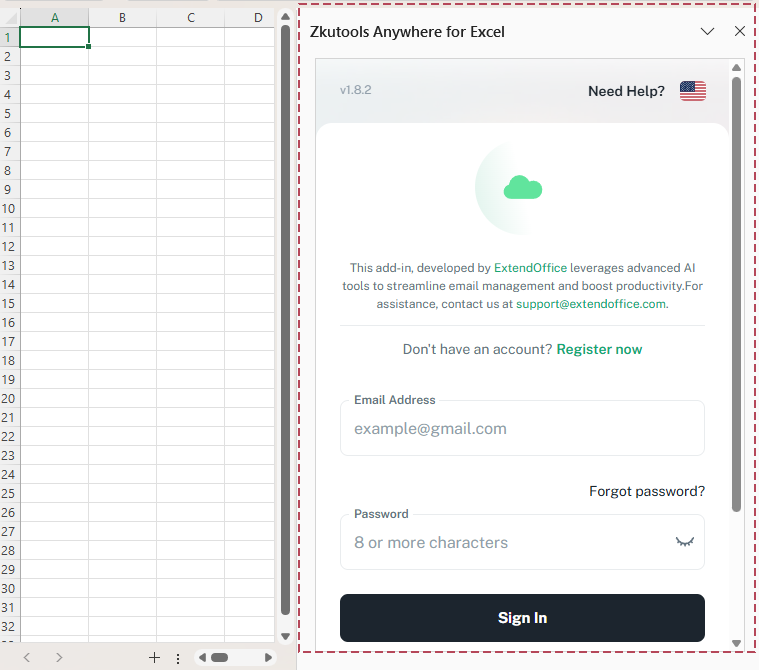
- Clique em qualquer botão de funcionalidade para abrir o painel ZKutools Anywhere for Excel ou ZKutools Anywhere for Word no lado direito da janela da aplicação.
Adicionar o ZKutools Anywhere para Outlook a partir do Outlook
- Abra o Outlook na Web, o Novo Outlook ou o Outlook Clássico.
- Utilize o ponto de entrada correto para a sua versão do Outlook:
- Outlook na web ou Novo Outlook: Aceda a Base > Mais aplicações > Adicionar aplicações.
- Outlook Clássico: Aceda a Base > Obter Complementos.
- Procure por ZKutools Anywhere for Outlook, selecione o resultado e clique em Adicionar.
- Após a instalação, abra-o a partir de Base > Mais aplicações no Outlook na web ou no Novo Outlook. No Outlook Clássico, abra-o a partir da faixa de opções, no separador Base.
- O painel ZKutools Anywhere for Outlook aparece no lado direito da janela do Outlook.
- Após o painel ZKutools Anywhere for Outlook abrir, inicie sessão ou crie uma conta para utilizar funcionalidades potenciadas por IA.
- Pode clicar no botão
 Fixar para manter o painel ZKutools Anywhere for Outlook sempre visível.
 - No Novo Outlookou no Outlook na web, pode fixar ZKutools Anywhere for Outlookpara um acesso mais rápido a partir da Friso e da barra de ferramentas da mensagem:
- No Mais aplicações, clique com o botão direito do rato em ZKutools Anywhere for Outlook e, de seguida, clique em Fixar.
- Abra um e-mail no painel de leitura, clique no botão …, escolha Personalizar ações, selecione ZKutools Anywhere for Outlook e clique em Guardar.
Método 2: Instalar a partir do Microsoft AppSource
Também pode instalar o ZKutools Anywhere a partir do Microsoft AppSource. Escolha o produto de que necessita, clique em Obter agora, inicie sessão com a sua conta Microsoft e, em seguida, abra a respetiva aplicação do Office.
Escolha o produto que pretende instalar:
Instalar ZKutools Anywhere for Excel / Word
Os passos para o Excel e o Word são praticamente idênticos. Comece na página do AppSource do produto que precisa e, após a instalação, abra a respetiva aplicação do Office. As capturas de ecrã nesta secção utilizam o Excel como exemplo.
- No Excel, procure por ZKutools Anywhere for Excel no Microsoft AppSource e abra a página do produto. Ou aceda diretamente aqui: ZKutools Anywhere for Excel — Microsoft AppSource.
No Word, procure por ZKutools Anywhere for Word no Microsoft AppSource e abra a página do produto. Ou aceda diretamente aqui: ZKutools Anywhere for Word — Microsoft AppSource. - Clique em Obter agora e, de seguida, inicie sessão com a sua conta Microsoft.
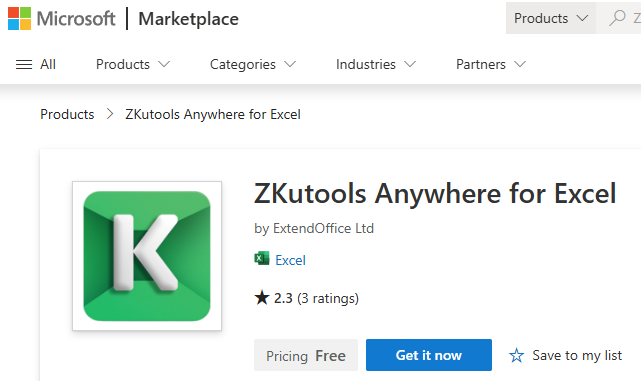
- Na página de instalação da Microsoft Store, conclua a instalação do Excel ou do Word no Windows, macOS ou na web.
- Windows/macOS: Clique em Abrir no Excel ou Abrir no Word, consoante o produto que instalou.
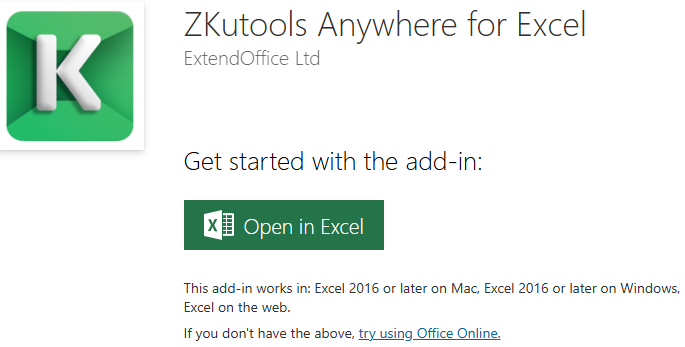
- Web: Clique na ligação experimentar utilizar o Office Online, depois clique em Abrir no Excel Online ou Abrir no Word Online.
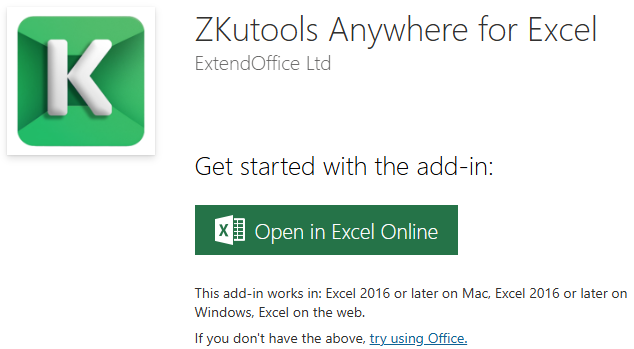
- Windows/macOS: Clique em Abrir no Excel ou Abrir no Word, consoante o produto que instalou.
- No Excel ou Word, confirme que o separador ZKUTOOLS aparece no Friso.
- Clique em qualquer botão de função no separador ZKUTOOLS para abrir o painel. O painel ZKutools Anywhere para Excel ou o painel ZKutools Anywhere para Word aparece no lado direito da janela do Office.
Instalar ZKutools Anywhere for Outlook
- Procure ZKutools Anywhere para Outlook na Microsoft AppSource e abra a página do produto. Ou aceda diretamente a: ZKutools Anywhere para Outlook — Microsoft AppSource.
- Clique em Obter agora e, de seguida, inicie sessão com a sua conta Microsoft.
- Depois, o ZKutools Anywhere para Outlook é adicionado com sucesso à sua conta do Outlook no Windows, no macOS ou na web.
- Abra o Outlook e utilize o ponto de entrada correto para a sua versão do Outlook:
- Novo Outlook para Windows/macOS ou Outlook na web: no separador Base, clique em Mais aplicações > ZKutools Anywhere for Outlook.
- Outlook Clássico para Windows/macOS: ZKutools Anywhere for Outlook aparece na faixa de opções, no separador Base. Clique nele para abrir o painel.
- O painel ZKutools Anywhere para Outlook abre-se no lado direito da janela do Outlook.
- Após o painel ZKutools Anywhere for Outlook abrir, inicie sessão ou crie uma conta para utilizar funcionalidades potenciadas por IA.
- Para manter o painel ZKutools Anywhere for Outlook visível, utilize o botão Fixar no painel.
- Para aceder mais rapidamente ao ZKutools Anywhere for Outlook a partir do Friso ou da barra de ferramentas da mensagem, consulte as dicas do Outlook no Método 1.
Iniciar sessão ou registar uma conta ZKutools AI
Após o painel do ZKutools Anywhere abrir, inicie sessão com a sua conta ZKutools AI para utilizar funcionalidades potenciadas por IA e gerir o seu plano de conta. Algumas funcionalidades clássicas de produtividade podem estar disponíveis diretamente a partir do Friso sem iniciar sessão. Se ainda não tiver uma conta ZKutools AI, pode criá-la a partir do painel.
Escolha o que pretende fazer:
Inicie sessão com uma conta ZKutools AI existente
- Abra o painel ZKutools Anywhere a partir do Friso ou do ponto de entrada da extensão do Outlook.
- Introduza o seu Endereço de Emaile a Palavra-passe, depois clique em Iniciar sessão.Dica:Também pode clicar nesta página de início de sessão ZKutools AIpara iniciar sessão diretamente.
- Após iniciar sessão, terá acesso às funcionalidades potenciadas por IA de acordo com o plano da sua conta ZKutools AI.
Consulte os Planos de Subscrição ZKutools AIe atualize para Premium para aceder a mais funcionalidades potenciadas por IA.
Registe uma nova conta ZKutools AI
- Abra o painel ZKutools Anywhere a partir do Friso ou do ponto de entrada da extensão do Outlook.
- No painel ZKutools Anywhere, clique em Registar agora.Dica:Também pode clicar nesta página de registo ZKutools AIpara se registar diretamente.
- Introduza as informações obrigatórias da conta:
- Primeiro Nome
- Sobrenome
- Endereço de Email
- Palavra-passe
- Clique em Criar Conta.
- Volte ao painel ZKutools Anywhere e clique em Iniciar sessão com a sua nova conta ZKutools AI.
Remover ou desinstalar o complemento
Os passos para remoção variam entre Excel, Word e Outlook. Escolha abaixo os passos correspondentes à sua aplicação.
Remover do Excel ou Word
- Abra qualquer livro ou documento.
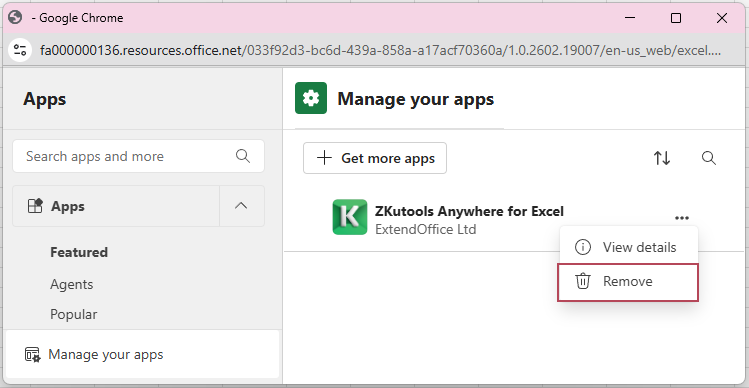
- Aceda a Base > Extensões > Gerir na versão web. Nas versões de ambiente de trabalho, aceda a Base > Extensões > Mais Extensões > Gerir as suas aplicações.
- Descubra o ZKutools Anywhere para Excel ou o ZKutools Anywhere para Word.
- Clique em … > Remover.
Remover do Outlook
- Outlook na web: Aceda a Base > Mais aplicações. Clique com o botão direito em ZKutools Anywhere para Outlook e, de seguida, clique em Desinstalar.
- Novo ou Clássico Outlook para Windows/macOS: Aceda a Base > Obter Extensões > As minhas extensões. Localize ZKutools Anywhere para Outlook e clique em … > Remover.
Resolução de problemas
Se o ZKutools Anywhere não aparecer ou não puder ser adicionado, experimente as correções rápidas abaixo.
Encontre o problema que precisa:
- A extensão não pode ser encontrada nem adicionada a partir da Loja integrada na aplicação
- O botão Extensões ou Obter Extensões não está visível
- O ZKutools Anywhere foi adicionado mas não está visível
- A sua organização gere ou bloqueia extensões do Office
A extensão não pode ser encontrada nem adicionada a partir da Loja integrada na aplicação
- Verifique o nome do produto: Procure pelo nome exato do produto, como ZKutools Anywhere para Excel, ZKutools Anywhere para Outlook ou ZKutools Anywhere para Word.
- Utilize a aplicação Office correta: Procure por ZKutools Anywhere para Excel no Excel, ZKutools Anywhere para Word no Word e ZKutools Anywhere para Outlook no Outlook.
- Verifique a sua conta do Office: Certifique-se de que iniciou sessão no Office com a conta Microsoft que pretende utilizar.
- Experimente a Microsoft AppSource: Se não conseguir encontrar a extensão na aplicação do Office, utilize o Método 2: Instale a partir da Microsoft AppSource.
O botão Extensões ou Obter Extensões não está visível
- Verifique o ponto de entrada correto:
- Excel/Word: Experimente Base > Complementos. Em algumas versões do Office, utilize Ficheiro > Obter Complementos ou Inserir > Obter Complementos.
- Outlook na web ou Novo Outlook: Aceda a Base > Mais aplicações > Adicionar aplicações.
- Outlook Clássico: Aceda a Base > Obter Complementos.
- Verifique o esquema do Friso: Se utilizar um Friso simplificado ou uma janela mais pequena, o comando poderá estar em Mais aplicações, Aplicações, Mais Extensões ou num menu ....
- Experimente a versão web: Se não conseguir encontrar o botão na aplicação de ambiente de trabalho, abra o Excel, o Word ou o Outlook na web com a mesma conta Microsoft e tente adicionar o ZKutools Anywhere aí.
O ZKutools Anywhere foi adicionado mas não está visível
- Reinicie a aplicação do Office: Feche completamente o Excel, o Word ou o Outlook e, em seguida, volte a abri-la.
- Verifique onde a extensão aparece:
- Excel/Word: Procure o separador ZKUTOOLS no Friso.
- Outlook na Web ou Novo Outlook: Verifique em Base > Mais aplicações, no Friso ou na barra de ferramentas da mensagem.
- Outlook Clássico: Verifique o Friso no separador Base.
- Verifique as minhas extensões: No Excel ou no Word, abra Base > Extensões ou Ficheiro > Obter Extensões e verifique as suas extensões instaladas. No Outlook, consulte Obter Extensões ou Mais aplicações, consoante a sua versão do Outlook.
- Verifique a sua conta: Certifique-se de que está a utilizar a mesma conta Microsoft no Office que utilizou ao adicionar o ZKutools Anywhere.
A sua organização gere ou bloqueia extensões do Office
- Contas profissionais ou escolares: Algumas organizações controlam se os utilizadores podem instalar extensões do Office a partir da Microsoft Marketplace ou do AppSource.
- Extensões implementadas pelo administrador: Se a sua organização implementar extensões centralmente, o ZKutools Anywhere poderá ter de ser atribuído à sua conta por um administrador do Microsoft 365.
- O que perguntar: Contacte o seu administrador do Microsoft 365 e pergunte se as extensões do Office, o acesso à Microsoft Marketplace e o ZKutools Anywhere estão ativados na sua conta.