Notificar-me se não houver resposta no Outlook
Nunca Mais Esqueça de Acompanhar E-mails Importantes
Esperar por uma resposta importante a um e-mail pode ser frustrante — especialmente quando a mensagem envolve trabalho urgente, comunicação com clientes, aprovações, atualizações de projetos ou oportunidades comerciais. Verificar manualmente se alguém já respondeu consome tempo precioso e facilita o esquecimento de acompanhamentos essenciais.
A funcionalidade Notificar-me se não houver resposta do Kutools para Outlook resolve este problema ao monitorizar automaticamente os seus e-mails enviados e lembrá-lo caso não receba resposta dentro do prazo especificado.
Em vez de depender da memória ou de notas adesivas, o Kutools acompanha as conversas importantes por si e avisa-o exatamente na altura certa para tomar a devida ação de acompanhamento.
📌 Neste artigo

Quando é que esta funcionalidade se revela útil?
A funcionalidade Notificar-me se não houver respostaé extremamente útil em muitas situações diárias de e-mail, nomeadamente:
- Acompanhar clientes ou consumidores
- À espera de aprovação de gestores ou equipas
- Acompanhar orçamentos, faturas ou contratos
- Monitorizar candidaturas a emprego ou e-mails de entrevistas
- Gerir prazos de comunicação em projetos
- Acompanhar pedidos de apoio sem resposta
- Manter o registo de conversas comerciais importantes
Esta funcionalidade é especialmente valiosa para utilizadores que enviam diariamente muitos e-mails importantes e não podem perder respostas críticas.
Vantagens da funcionalidade «Notificar-me se não houver resposta»
⏰ Lembretes automáticos de acompanhamento
O Kutools lembra-o automaticamente sempre que uma resposta não for recebida antes do prazo definido.
📥 Não é necessário verificar manualmente os e-mails
Pare de verificar constantemente a sua caixa de entrada à espera de uma resposta — o Kutools encarrega-se do acompanhamento automaticamente.
⚙ Definições flexíveis do Lembrete
Escolha um lembrete entre os mais usados, os usados recentemente ou selecione manualmente outra data e hora.
📋 Gestão fácil de lembretes
Veja e-mails sem resposta, e-mails respondidos, cancele lembretes a qualquer momento e aceda diretamente aos e-mails originais.
Como Utilizar «Notificar-me se não houver resposta»
Instale o Kutools para Outlook, depois siga os passos abaixo:
Passo 1: Selecione um e-mail na pasta Itens Enviados
Abra a pasta Itens Enviados no Outlook e selecione o e-mail que pretende monitorizar.
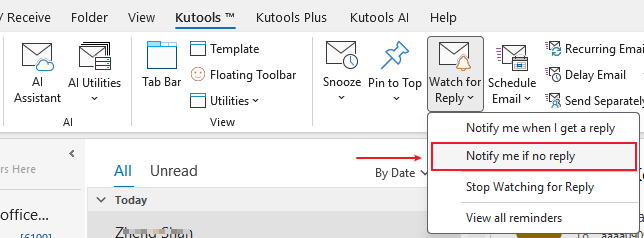
Passo 2: Ativar o lembrete
Aceda a:
Passo 3: Escolha um prazo para o lembrete
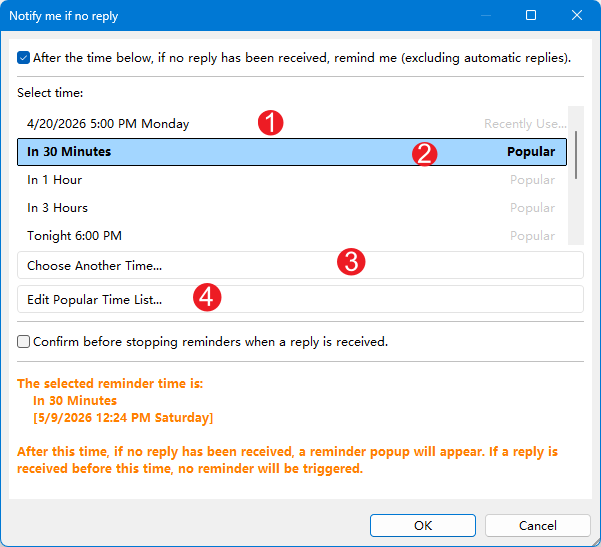
O Kutools disponibiliza:
- Usados Recentemente Lembrete
- Mais utilizados Lembrete
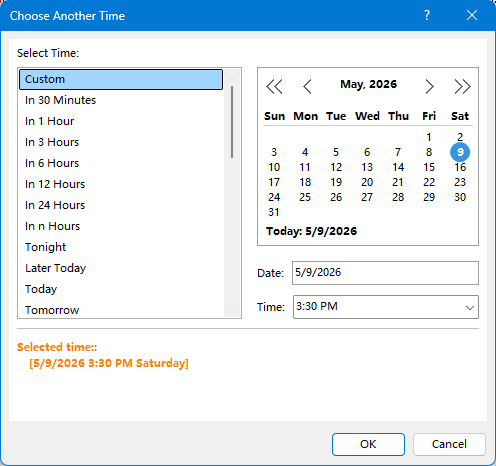
- Escolher outra hora para lembretes personalizados
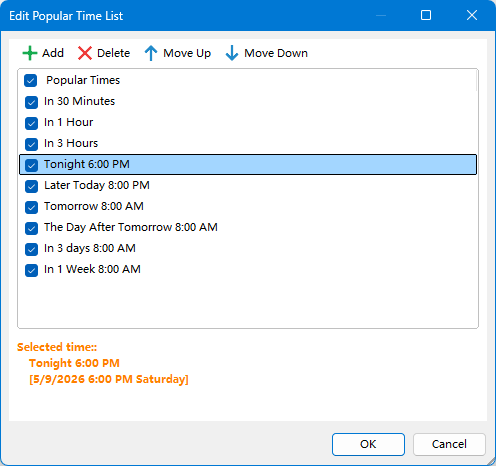
- Predefinições editáveis do Lembrete
Passo 4: O Kutools começa a monitorizar o e-mail
Após clicar em OK, o Kutools monitoriza automaticamente a conversa do e-mail selecionado.
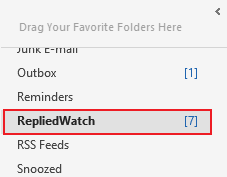
Entretanto, o Kutools cria automaticamente uma pasta com o nome RepliedWatch para armazenar cópias dos e-mails monitorizados.
O que acontece se não for recebida nenhuma resposta?
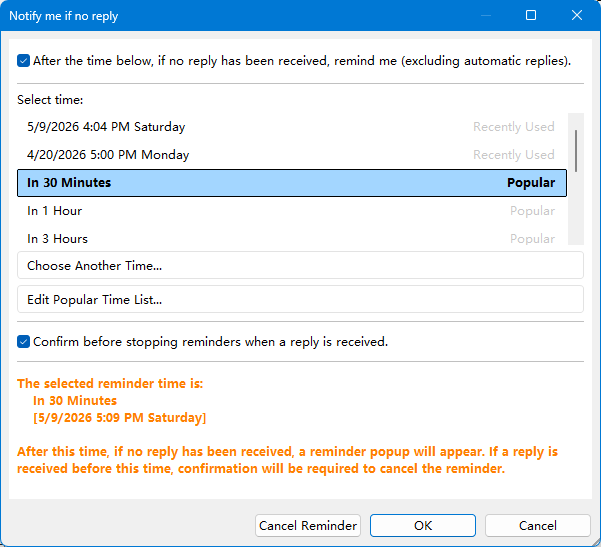
Se nenhuma resposta for recebida antes do prazo selecionado, o Kutools exibe um lembrete em pop-up no canto inferior direito do seu ecrã.
Esta notificação lembra-o de que o e-mail ainda não recebeu resposta e ajuda a garantir que os acompanhamentos importantes nunca sejam esquecidos.
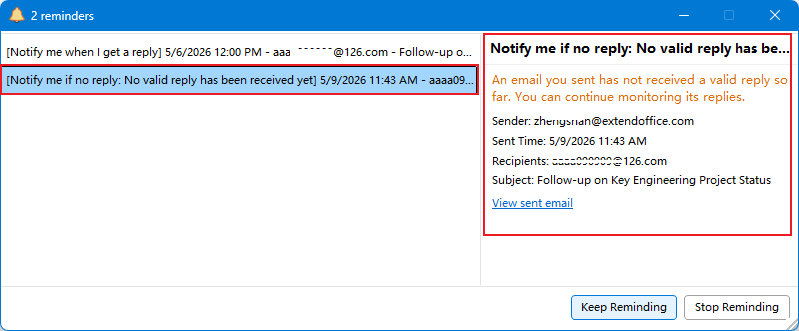
Na notificação de lembrete, pode:
📨 Ver instantaneamente o e-mail original
Na janela de notificação de lembrete, clique em:
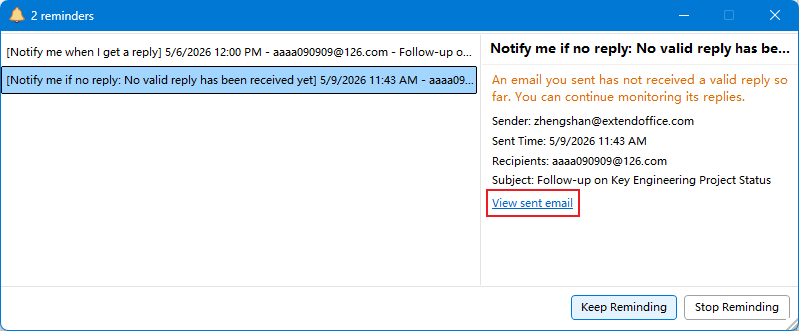
Isto abre instantaneamente o e-mail original, permitindo-lhe:
- Rever a conversa
- Enviar um e-mail de acompanhamento
- Verificar destinatários e detalhes
- Continuar a comunicação imediatamente
🔄 Continuar a vigiar a resposta
Se pretender continuar a vigiar o e-mail quanto a respostas, clique em:
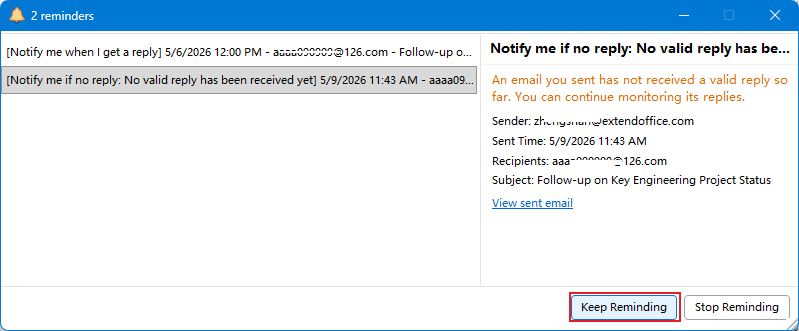
Depois, basta selecionar um novo prazo para o lembrete.
⛔ Parar de vigiar o e-mail
Se já não precisar de vigiar o e-mail, clique em:
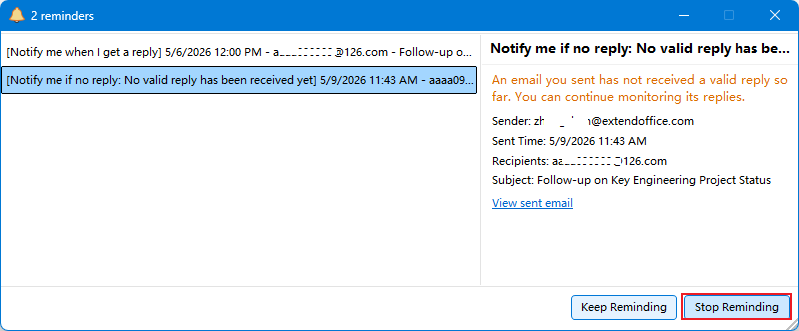
Após parar:
- O e-mail é removido da lista de lembretes e da pasta RepliedWatch
- O lembrete é permanentemente interrompido para esse e-mail
- O e-mail original do Outlook NÃO é eliminado
- Apenas o registo do lembrete é removido
Confirmar antes de interromper lembretes quando é recebida uma resposta
O Kutools também disponibiliza uma definição opcional:
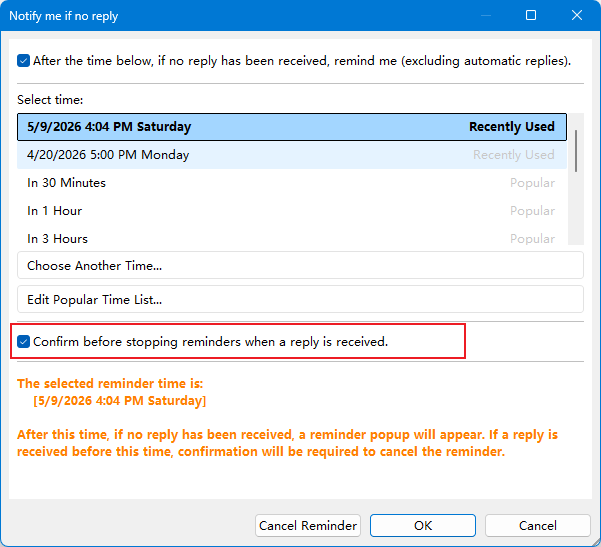
✅ Quando esta opção está ativada
Se uma resposta for recebida antes do prazo do lembrete selecionado, o Kutools apresentará uma mensagem de confirmação a perguntar se pretende cancelar a notificação de lembrete.
Isto dá-lhe maior controlo na gestão dos lembretes.
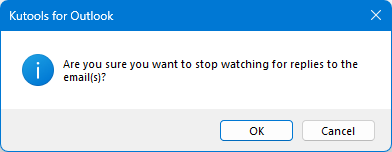
⚙ Quando esta opção está desativada
Se uma resposta for recebida antes do prazo, o Kutools cancela automaticamente o lembrete sem exibir qualquer janela de confirmação.
Parar de vigiar respostas
Pode interromper manualmente a monitorização de respostas em qualquer momento.
Como parar de monitorizar:
- Abra a pasta Itens Enviados ou RepliedWatch
- Selecione o(s) e-mail(s) monitorizados
- Clique em:Kutools > Parar de vigiar respostas
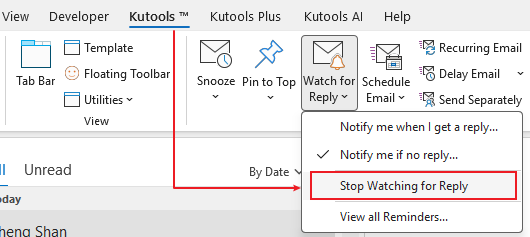
- Clique em OK
Após parar:
- O lembrete é removido permanentemente
- O e-mail desaparece da lista de lembretes e da pasta RepliedWatch
- O e-mail original permanece armazenado em segurança
Ver todos os lembretes
Para visualizar todos os e-mails monitorizados, clique:
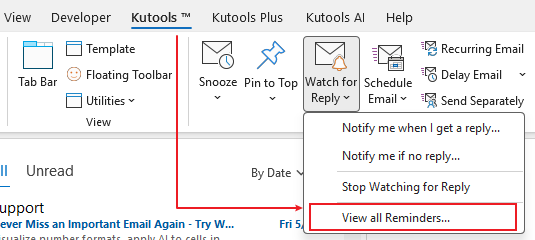
Nesta janela, pode visualizar todos os e-mails monitorizados, incluindo:
- Notificações de lembrete de resposta
- Notificações de lembrete de ausência de resposta
Também pode gerir facilmente os lembretes:
- Cancelar lembretes de ausência de resposta
- Cancelar notificações de resposta
- Continuar a lembrar para os e-mails selecionados
Após cancelar um lembrete, o e-mail desaparece da lista de lembretes e da pasta RepliedWatch. O e-mail original do Outlook permanece armazenado em segurança — apenas o registo do lembrete é eliminado.
O próprio e-mail original nunca será removido do Outlook.
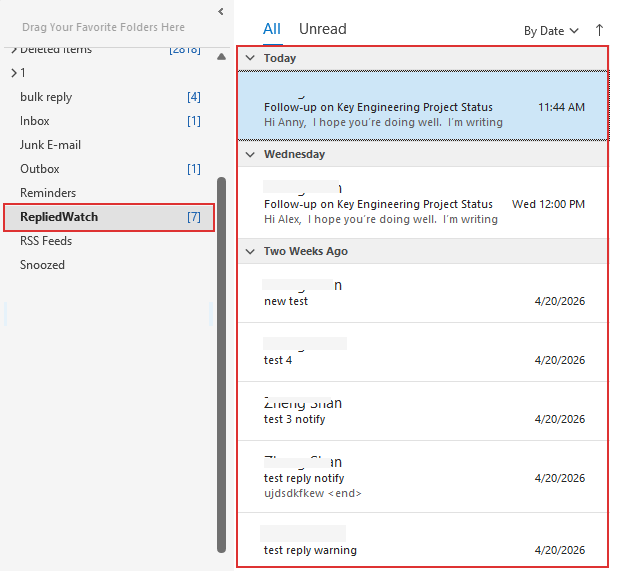
Pasta RepliedWatch
📂 Criada automaticamente
O Kutools cria automaticamente uma pasta dedicada chamada RepliedWatch assim que ativa a função Vigiar Respostas.
📧 Copia automaticamente os e-mails
Todos os e-mails monitorizados são automaticamente copiados para esta pasta, facilitando o acesso e o acompanhamento.
🗂 Melhor organização
Revise, organize e gere rapidamente todos os e-mails que aguardam resposta ou lembretes de acompanhamento.
Mantenha-se atualizado sobre todas as respostas importantes
Com o Kutools para Outlook, pode monitorizar facilmente os e-mails enviados mais importantes, receber lembretes automáticos quando não obtém resposta, visualizar todas as mensagens acompanhadas num único local e fazer o seguimento na altura certa — sem perder conversas essenciais.
Transfira o Kutools para Outlook hoje e aproveite um teste gratuito de 30 dias para experimentar uma gestão de e-mails mais inteligente, rápida e organizada.
Descarregar Kutools para OutlookTeste gratuito de 30 dias · Instalação fácil · Aumente a produtividade no Outlook
Melhores ferramentas de produtividade para o Office
Experimente o totalmente novo Kutools para Outlook com 100+ funcionalidades incríveis!Clique para descarregar já!
📧Automação de E-mails: Resposta automática (disponível para POP e IMAP) / Agendar envio de e-mails / CC/BCC automático por regras ao enviar e-mail / Encaminhamento automático (regra avançada) / Adicionar saudação automaticamente / Dividir automaticamente e-mails com múltiplos destinatários em mensagens individuais...
📨Gestão de E-mails: Recallar e-mail / Bloquear e-mails de fraude por assunto e outros critérios / Eliminar e-mails duplicados / Pesquisa avançada / Organizar pastas...
📁Anexos Pro: Guardar em Lote / Desanexar em Lote / Comprimir em Lote / Salvar Automaticamente / Desanexar Automaticamente / Auto Comprimir...
🌟Magia da Interface: 😊 Mais Emojis Bonitos e Modernos / Avisá-lo quando chegarem e-mails importantes / Minimizar o Outlook em vez de fechar...
👍Maravilhas de Um Clique: Responder a Todos com Anexos / E-mails Anti-Phishing / 🕘 Mostrar Fuso Horário – Hora Atual do Remetente...
👩🏼🤝👩🏻Contactos e Calendário: Criar contactos em lote a partir de e-mails selecionados / Dividir um grupo de contactos em grupos individuais / Remover lembrete de aniversário...
Utilize o Kutools no seu idioma preferido – suporta inglês, espanhol, alemão, francês, chinês e mais de 40 outros!


🚀 Transferência com um só clique — Obtenha todos os extras do Office
Altamente recomendado: Kutools for Office (5-em-1)
Um só clique para transferir cinco instaladoresao mesmo tempo —Kutools para Excel, Outlook, Word, PowerPointe Office Tab Pro.Clique para transferir agora!
- ✅Conveniência com um só clique: transfira os cinco pacotes de configuração numa única ação.
- 🚀Pronto para qualquer tarefa do Office: instale os extras que precisa, exatamente quando precisar deles.
- 🧰Incluídos: Kutools para Excel / Kutools para Outlook / Kutools para Word / Office Tab Pro / Kutools for PowerPoint
Índice
- Quando é que esta funcionalidade se revela útil?
- Vantagens da funcionalidade «Notificar-me se não houver resposta»
- Como utilizar «Notificar-me se não houver resposta»
- Parar de vigiar respostas
- Ver todos os lembretes
- Pasta RepliedWatch
- Artigos relacionados
- Melhores ferramentas de produtividade para o Office