Como ser notificado quando um e-mail é respondido no Outlook
Quando envia um e-mail importante, pode precisar de saber se o destinatário já respondeu. Verificar repetidamente a Caixa de Entrada consome tempo e corre o risco de perder respostas importantes. Com a funcionalidade Notificar-me quando receber uma resposta no Kutools para Outlook, pode monitorizar os seus e-mails enviados e receber um lembrete imediatamente assim que uma resposta for recebida.
Esta funcionalidade é ideal para e-mails de acompanhamento, mensagens de apoio ao cliente, pedidos de aprovação, comunicações de projetos e qualquer outra mensagem cuja resposta seja relevante. Pode ainda definir uma data de término, garantindo que o lembrete não permaneça ativo indefinidamente.
- Benefícios da opção «Notificar-me quando receber uma resposta»
- Como utilizar «Notificar-me quando receber uma resposta»
- Quando utilizar esta funcionalidade

Benefícios da opção «Notificar-me quando receber uma resposta»
No Outlook, não existe uma forma direta de verificar se um determinado e-mail enviado foi respondido. A maioria dos utilizadores recorre a marcadores, categorias ou verificação manual, mas esses métodos não detetam realmente as respostas — tornando fácil perder o acompanhamento, especialmente ao gerir múltiplas conversas.
Vantagens
- 🎯Foque-se nas respostas importantes: Monitore apenas as mensagens importantes selecionadas, para que as respostas a outros e-mails não interrompam a sua concentração.
- 🚫Sem ruído de respostas automáticas – As respostas automáticas, como as mensagens de ausência, são excluídas.
- 🔔Lembretes sempre visíveis: As notificações surgem no topo do seu ecrã, garantindo que vê as atualizações importantes mesmo quando está a trabalhar noutras janelas — até as dispensar.
- ⏱Defina uma hora de fim – O Outlook não oferece monitorização de respostas com controlo de expiração incorporado.
- 📁Monitorização centralizada (RepliedWatch) – Todos os e-mails monitorizados são agrupados numa única pasta, em vez de estarem dispersos pela pasta Itens Enviados.
- 🖱Configuração com um só clique para vários e-mails – Monitore vários e-mails em simultâneo, uma funcionalidade que as ferramentas nativas do Outlook não oferecem.
- ❌Fácil de cancelar – Interrompa a monitorização em qualquer momento sem precisar de alterar sinalizadores ou regras.
Como utilizar «Notificar-me quando receber uma resposta»
Esta funcionalidade aplica-se a e-mails enviados. Selecione um ou vários e-mails e ative a monitorização de respostas em poucos passos.
Ativar «Notificar-me quando receber uma resposta»
- Aceda à pasta Itens Enviados no Outlook.
- Selecione um ou vários e-mails que deseja monitorizar.
- Clique em Kutools>Vigiar Resposta>Notificar-me quando receber uma resposta.
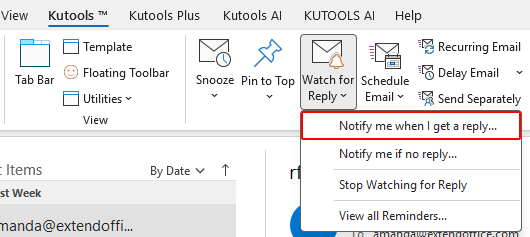
- Na caixa de diálogo, marque Lembrar-me quando for recebida uma resposta (excluindo respostas automáticas).
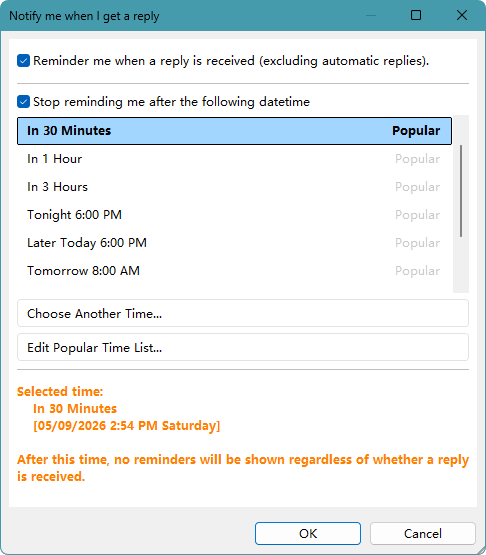
- Opcional: marque Parar de me lembrar após a seguinte data e hora e, em seguida, escolha uma hora.
- Clique em OK para aplicar as definições.
❗ Importante:
Após ativar a funcionalidade, aparecerá uma mensagem de confirmação indicando que os e-mails selecionados foram copiados para a pasta RepliedWatch e estão agora a ser monitorizados.
Os lembretes só aparecem no Outlook em computadores onde o Kutools para Outlook está instalado com a mesma conta — não são exibidos em dispositivos móveis.
Ver e-mails monitorizados na pasta RepliedWatch
- No painel de pastas do Outlook, abra a pasta RepliedWatch.
- Clique em qualquer e-mail monitorizado.
- Verifique a área de mensagens para consultar o estado do lembrete e a hora de término.
Esta pasta permite-lhe encontrar rapidamente todos os e-mails atualmente em monitorização.

Ver e gerir todos os lembretes
O Kutools oferece lembretes automáticos com janelas pop-up e um local centralizado para gerir todos os seus lembretes.
Lembrete automático com janela pop-up ao receber uma resposta
Quando um e-mail monitorizado recebe uma resposta dentro do período definido, a janela de lembrete surge automaticamente em primeiro plano no seu ecrã, permanecendo visível até que a feche — garantindo que não perde respostas importantes, mesmo enquanto trabalha noutras aplicações.
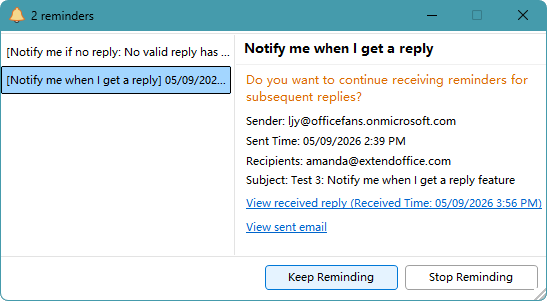
Na janela de lembrete, pode alternar rapidamente entre a resposta e o e-mail original, garantindo um acompanhamento claro e eficaz de cada conversa.
O que pode fazer no lembrete:
- Clique em Ver resposta recebida para abrir diretamente a resposta.
- Clique em Ver e-mail enviado para abrir a mensagem original enviada.
- Clique em Continuar a Lembrar para continuar a monitorização.
- Clique em Parar de Lembrar para cancelar o lembrete.
Abrir manualmente a janela de Lembretes
Se desejar rever ou gerir os lembretes mais tarde, pode abrir a janela de Lembretes a qualquer momento.
- Clique em Kutools>Vigiar Resposta>Ver todos os Lembretes.
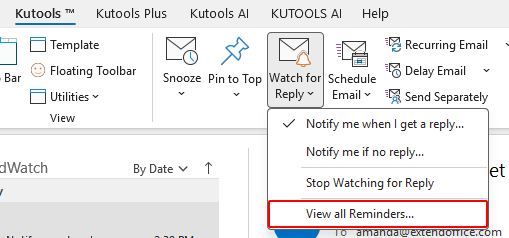
- A janela Lembretesserá aberta, mostrando todos os lembretes ativos.
Esta combinação de alertas automáticos, janelas pop-up e uma lista centralizada de lembretes ajuda-o a manter-se atualizado sobre respostas importantes, sem confusão.
Cancelar a monitorização de respostas para e-mails
Pode interromper a monitorização de respostas a um ou vários e-mails em qualquer altura.
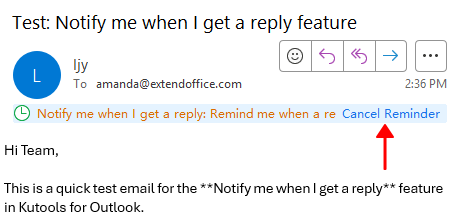
Para cancelar a monitorização de um único e-mail:
- Selecione o e-mail que pretende deixar de monitorizar na pasta RepliedWatch.
- Clique em Cancelar Lembreteno painel de leitura.
Para cancelar a monitorização de vários e-mails:
- Selecione vários e-mails na pasta RepliedWatch.
- Clique em Kutools>Vigiar Resposta>Parar de Vigiar Resposta.
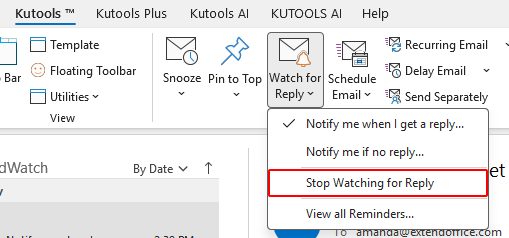
Após o cancelamento, o Kutools deixará de rastrear respostas aos e-mails selecionados e estes serão removidos da pasta RepliedWatch.
Quando utilizar esta funcionalidade
A funcionalidade Notificar-me quando receber uma resposta é útil quando uma resposta afeta diretamente o seu próximo passo. Em vez de verificar manualmente os e-mails, pode contar com lembretes automáticos e concentrar-se no seu trabalho.
- 📬E-mails de acompanhamento: Verifique se alguém respondeu para saber quando deve voltar a contactar.
- ✅Pedidos de aprovação: Acompanhe as respostas de gestores ou clientes antes de avançar para a próxima ação.
- 🤝Comunicação com clientes: Responda rapidamente quando um cliente contactar, para evitar atrasos.
- 📊Coordenação de projetos: Mantenha-se sempre a par das discussões, tarefas e prazos mais importantes.
- 💼Vendas e apoio: Certifique-se de que nenhuma resposta de potenciais clientes ou utilizadores é ignorada.
- ⏰E-mails com sensibilidade temporal: Utilize a opção Parar de me lembrar após a seguinte data e hora para limitar o período de monitorização do e-mail. Após a hora definida, a monitorização é interrompida automaticamente, evitando lembretes desnecessários quando o e-mail já não for relevante.
Conclusão
A funcionalidade Notificar-me quando receber uma resposta no Kutools para Outlook ajuda-o a acompanhar as respostas sem precisar de verificar repetidamente a Caixa de Entrada. Mantém os e-mails monitorizados organizados na pasta RepliedWatch e permite-lhe gerir facilmente os lembretes.
É uma forma simples de aumentar a eficiência no acompanhamento e garantir que nenhuma resposta importante seja esquecida.
Recomendamos que experimente o Kutools para Outlook com a sua versão de avaliação gratuita de 30 dias. Assim que começar a utilizá-lo, descobrirá rapidamente como a gestão de e-mails pode tornar-se muito mais fácil e eficiente.
Transferir Kutools para Outlook
Melhores Ferramentas de Produtividade Office
Experimente o totalmente novo Kutools para Outlook com 100+ funcionalidades incríveis!Clique para transferir agora!
📧Automação de e-mail: Resposta automática (disponível para POP e IMAP) / Agendar envio de e-mails / CC/BCC automático por regras ao enviar e-mail / Encaminhamento automático (regra avançada) / Adicionar saudação automaticamente / Dividir automaticamente e-mails com múltiplos destinatários em mensagens individuais...
📨Gestão de E-mails: Recallar e-mail / Bloquear e-mails fraudulentos por assunto e outros critérios / Eliminar e-mails duplicados / Pesquisa avançada / Organizar pastas...
📁Anexos Pro: Guardar em Lote / Desanexar em Lote / Comprimir em Lote / Salvar Automaticamente / Desanexar Automaticamente / Auto Comprimir...
🌟Magia da Interface: 😊 Mais Emojis Bonitos e Fixes / Avisa-o quando chegam e-mails importantes / Minimizar o Outlook em vez de fechar...
👍Maravilhas com um Clique: Responder a Todos com Anexos / E-mails Anti-Phishing / 🕘 Mostrar Fuso Horário – Hora Atual do Remetente…
👩🏼🤝👩🏻Contactos e Calendário: Criar contactos em lote a partir de e-mails selecionados / Dividir um grupo de contactos em grupos individuais / Remover lembrete de aniversário...
Utilize o Kutools no seu idioma preferido – disponível em inglês, espanhol, alemão, francês, chinês e mais de 40 idiomas!


🚀 Transferência com um só clique — Obtenha todos os extras do Office
Fortemente recomendado: Kutools for Office (5-em-1)
Um clique para transferir cinco instaladoresde uma só vez —Kutools para Excel, Outlook, Word, PowerPointe Office Tab Pro.Clique para transferir agora!
- ✅Conveniência com um só clique: transfira os cinco pacotes de configuração numa única ação.
- 🚀Pronto para qualquer tarefa do Office: instale os extras que precisa, exatamente quando precisar deles.
- 🧰Incluídos: Kutools para Excel / Kutools para Outlook / Kutools para Word / Office Tab Pro / Kutools for PowerPoint
Índice
- Benefícios da opção «Notificar-me quando receber uma resposta»
- Como utilizar «Notificar-me quando receber uma resposta»
- Ativar «Notificar-me quando receber uma resposta»
- Ver e-mails monitorizados na pasta RepliedWatch
- Ver e gerir todos os lembretes
- Cancelar a monitorização de respostas para e-mails
- Quando utilizar esta funcionalidade
- Melhores Ferramentas de Produtividade Office