Alterar Vista da Caixa de Entrada
Por predefinição, a Caixa de Entrada é apresentada na vista compacta no Outlook. Existem outras três vistas predefinidas para as quais pode mudar facilmente: Única e Pré-visualização. Este tutorial apresenta essas vistas predefinidas e mostra-lhe como exibir a pasta Caixa de Entrada noutras vistas predefinidas.
Nota: Este tutorial baseia-se numa conta Exchange no Microsoft Outlook 2019 para ambiente de trabalho, em Windows 10. Os passos podem variar ligeira ou significativamente consoante o tipo de conta de e-mail (Exchange, IMAP ou POP), a versão do Microsoft Outlook e o ambiente Windows.
Vista compacta
A pasta Caixa de Entrada abre por predefinição na vista compacta. Se a pasta Caixa de Entrada não for apresentada nesta vista, clique em Ver > Alterar Vista > Compacta para mudar para esta vista.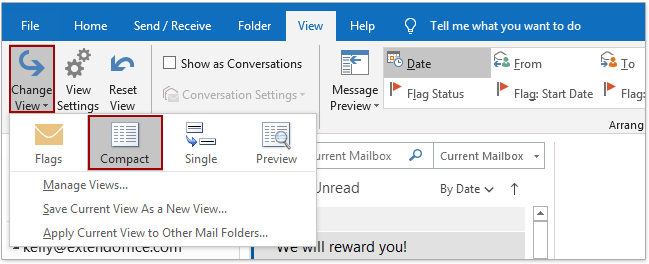
A vista compacta inclui a lista de mensagens e o painel de leitura, alterando principalmente o esquema da lista de mensagens.
Na lista de mensagens, cada e-mail é apresentado em três linhas:
(1) A primeira linha mostra o remetente;
(2) A segunda exibe o assunto e a data de recebimento;
(3) E na terceira linha pode pré-visualizar o corpo da mensagem. Quanto mais larga for a lista de mensagens, mais conteúdo conseguirá ver antecipadamente.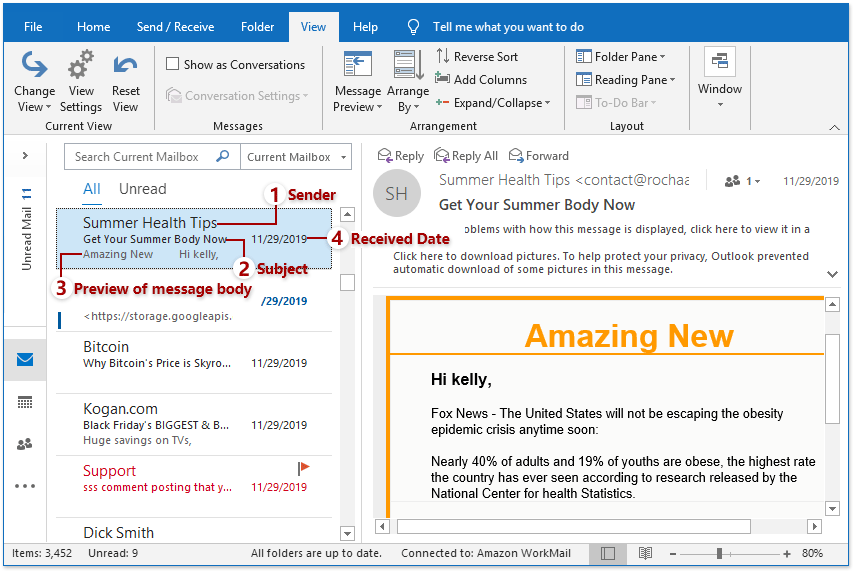
Notas:
(1) Se a interface do Outlook for demasiado estreita, oculta automaticamente a lista de mensagens e mostra apenas o painel de leitura.
(2) Se modificar a vista compacta — por exemplo, ao adicionar múltiplas colunas ou alterar o estilo de organização —, pode restaurar rapidamente a vista compacta predefinida ao clicar em Ver > Restaurar Vista.
Vista única
Após abrir a pasta Caixa de Entrada, pode apresentá-la na vista única ao clicar em Ver > Alterar Vista > Única.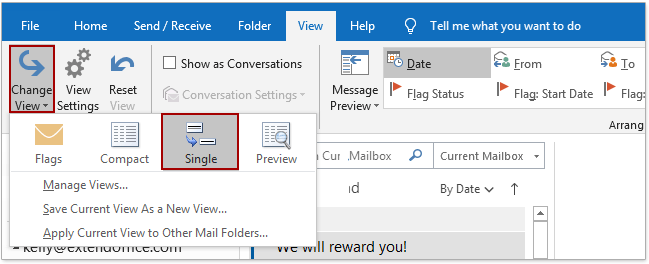
A vista única inclui também a lista de mensagens e o painel de leitura. Nesta vista, obtém mais informações sobre uma mensagem diretamente na lista de mensagens. É uma excelente opção no modo de ecrã largo.
Na lista de mensagens, cada mensagem é apresentada em duas linhas.
(1) A primeira linha mostra todas as informações da mensagem organizadas por colunas — como estado de importância, lembretes, anexos, remetente, assunto, data de recebimento, entre outros. Independentemente do número de colunas que tenha adicionado, todas serão exibidas na lista de mensagens.
(2) A segunda linha apresenta o corpo da mensagem. Quanto mais larga for a lista de mensagens, mais conteúdo poderá pré-visualizar.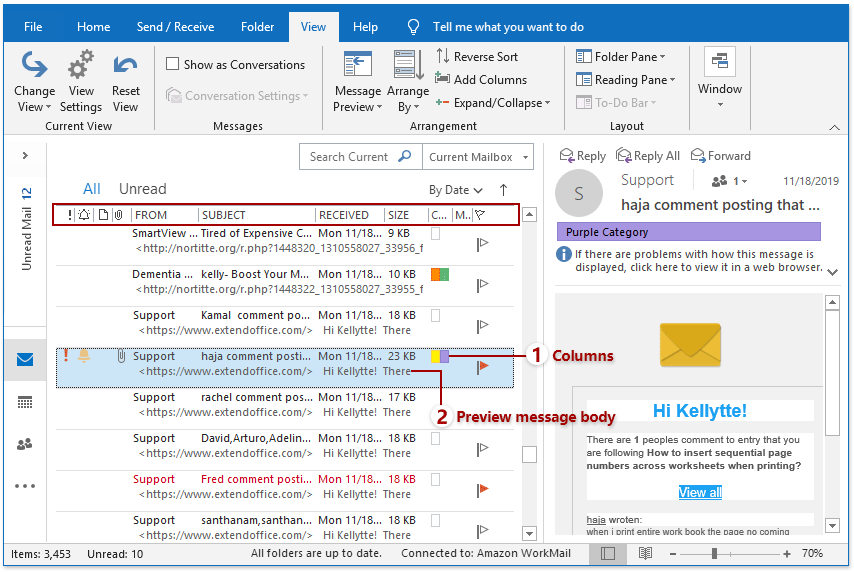
Notas:
(1) A vista única funciona na perfeição com um ecrã largo. Se a interface do Outlook for demasiado estreita, oculta automaticamente a lista de mensagens e mostra apenas o painel de leitura.
(2) Se tiver alterado as definições da vista na vista única — por exemplo, a ordem de ordenação, os filtros ou os estilos de organização — pode clicar em Ver > Repor Vista para restaurar a vista única predefinida.
Vista de pré-visualização
Após abrir a pasta Caixa de Entrada, pode alterar a vista para pré-visualização ao clicar em Ver > Alterar Vista > Pré-visualização.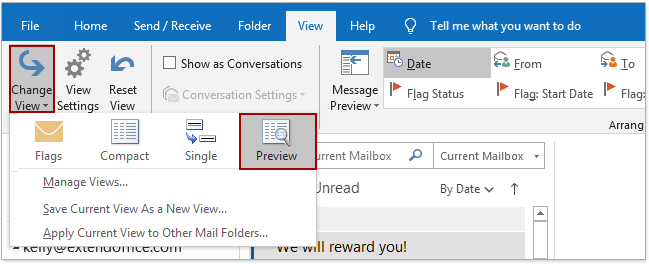
A vista de pré-visualização é semelhante à vista única, mas desativa o painel de leitura e apresenta a lista de mensagens num modo alargado.
Nesta lista alargada, cada mensagem ocupa duas linhas:
(1) A primeira linha mostra todos os campos da mensagem numa única coluna — como remetente, assunto, recebido, tamanho, sinalizador, entre outros. Independentemente do número de colunas que tenha adicionado nesta vista, todas serão exibidas na lista de mensagens.
(2) Na segunda linha, pode pré-visualizar o corpo da mensagem.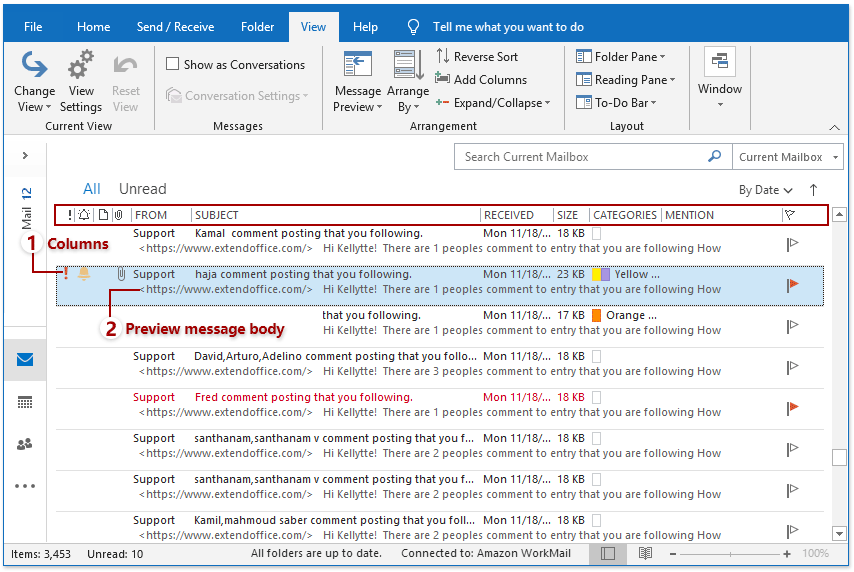
Notas:
(1) A vista de pré-visualização é otimizada para ecrãs largos. Se reduzir a largura da interface do Outlook, a vista de pré-visualização muda automaticamente para a vista compacta sem painel de leitura.
(2) Se tiver alterado as definições da vista na vista de pré-visualização — por exemplo, a ordem de ordenação, filtros ou estilos de organização — pode clicar em Ver > Repor Vista para restaurar a vista de pré-visualização predefinida.
Mais artigos...
Melhores Ferramentas de Produtividade para o Office
Experimente o totalmente novo Kutools para Outlook com 100+ funcionalidades incríveis!Clique para transferir já!
📧Automação de E-mails: Resposta Automática (disponível para POP e IMAP) / Agendar Envio de E-mails / CC/BCC Automático por Regras ao Enviar E-mail / Encaminhamento Automático (regra avançada) / Adicionar Saudação Automaticamente / Dividir Automaticamente E-mails com Múltiplos Destinatários em Mensagens Individuais...
📨Gestão de E-mails: Recallar e-mail / Bloquear e-mails fraudulentos por assunto e outros critérios / Eliminar e-mails duplicados / Pesquisa avançada / Organizar pastas...
📁Anexos Pro: Guardar em Lote / Desanexar em Lote / Comprimir em Lote / Salvar Automaticamente / Desanexar Automaticamente / Auto Comprimir...
🌟Magia da Interface: 😊 Mais Emojis Bonitos e Divertidos / Avisa-o quando chegam e-mails importantes / Minimizar o Outlook em vez de fechá-lo...
👍Maravilhas com um Clique: Responder a Todos com Anexos / E-mails Anti-Phishing / 🕘 Mostrar Fuso Horário – Hora Atual do Remetente...
👩🏼🤝👩🏻Contactos e Calendário: Criar contactos em lote a partir de e-mails selecionados / Dividir um grupo de contactos em grupos individuais / Remover lembrete de aniversário...
Utilize o Kutools no seu idioma preferido – com suporte para inglês, espanhol, alemão, francês, chinês e mais de 40 idiomas!


🚀 Transferência com um Clique — Obtenha Todos os Extras do Office
Altamente Recomendado: Kutools for Office (5 em 1)
Um clique para transferir cinco instaladoresde uma só vez —Kutools para Excel, Outlook, Word, PowerPointe Office Tab Pro.Clique para transferir já!
- ✅Conveniência com um clique: Transfira os cinco pacotes de instalação numa única ação.
- 🚀Pronto para qualquer tarefa no Office: instale os extras que precisa, exatamente quando os precisar.
- 🧰Incluídos: Kutools para Excel / Kutools para Outlook / Kutools para Word / Office Tab Pro / Kutools for PowerPoint