Anexar Calendário num E-mail
Por vezes, poderá querer partilhar informações do seu calendário com outras pessoas através de e-mails no Outlook. Pode anexar facilmente o calendário pretendido diretamente a uma mensagem. Este tutorial apresenta duas soluções para o fazer.
- Anexe o calendário com a funcionalidade Inserir Calendário
- Anexe o calendário com a funcionalidade Enviar Calendário por E-mail
Nota: Os métodos apresentados nesta página aplicam-se ao programa de ambiente de trabalho do Microsoft Outlook 2019 no Windows 10. As instruções podem variar ligeira ou significativamente consoante a versão do Microsoft Outlook e o ambiente Windows.
Anexe o calendário com a funcionalidade Inserir Calendário
Pode anexar um calendário diretamente a uma mensagem em composição utilizando a funcionalidade Inserir Calendário no Outlook. Siga estes passos:
1. Abra a janela de edição da mensagem utilizando um dos métodos abaixo:
- Na vista de correio, clique em Base>Novo Emailpara criar um Novo Email
- Clique em Base>Responderou Responder a Todospara responder a um e-mail
- Clique em Base > Reencaminhar para reencaminhar um e-mail.
2. Agora, na janela de edição da mensagem, clique em Inserir > Calendário.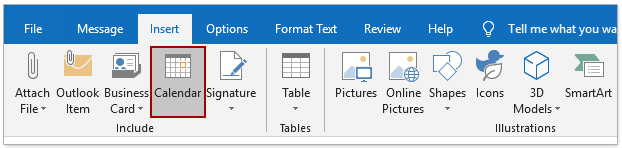
3. A caixa de diálogo Enviar um Calendário por E-mail abre-se agora. Configure-a da seguinte forma: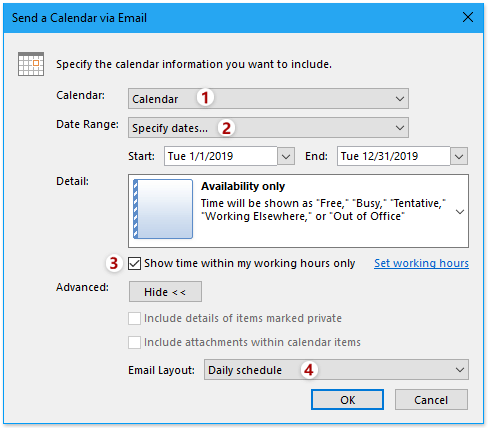
(1) Clique na lista suspensa do Calendário e selecione o calendário específico que pretende anexar como anexo.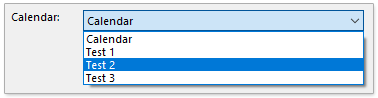
(2) Especifique o intervalo de datas durante o qual irá partilhar o calendário. Pode clicar na caixa Intervalo de Datas e selecionar um dos intervalos disponíveis na lista suspensa, como Hoje, Próximos 30 dias ou Calendário completo.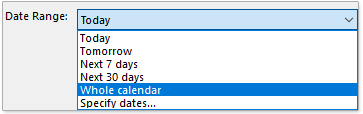
Alternativamente, pode também definir um intervalo de datas personalizado durante o qual irá partilhar o calendário: clique na caixa Intervalo de Datas, selecione Especificar Datas na lista pendente e, em seguida, indique o intervalo nas caixas abaixo: Início e Fim.
(3) Se precisar de partilhar o calendário apenas dentro do seu horário de trabalho — por exemplo, das 8:00 às 17:00 em todos os dias úteis —, assinale a opção Mostrar apenas o tempo dentro do meu horário de trabalho.
(4) Especifique o esquema dos itens do calendário no e-mail atual: clique no botão Mostrar para expandir as Opções avançadas e, em seguida, escolha um estilo de esquema na lista suspensa Esquema do E-mail.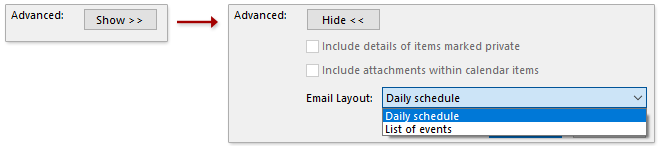
4. Clique no botão OK para guardar a configuração.
O calendário está agora anexado como um ficheiro .ics no e-mail em composição atual. Além disso, os itens do calendário também aparecem listados no corpo da mensagem.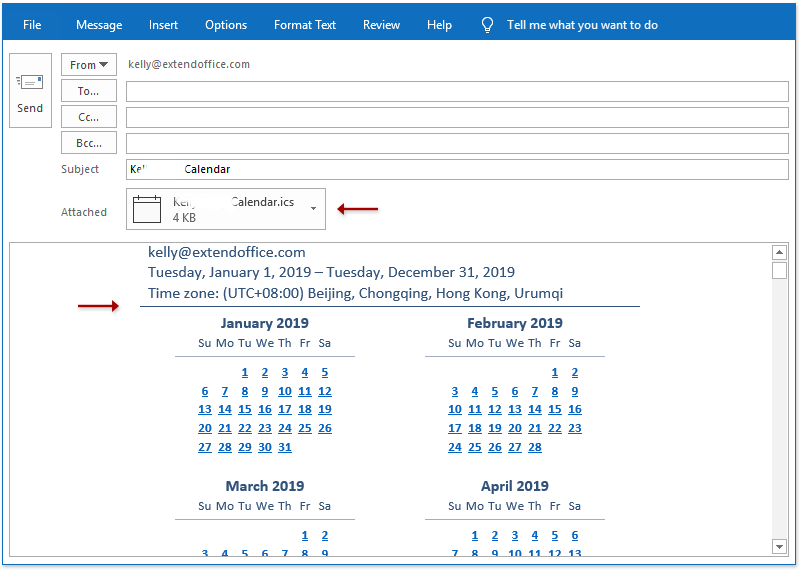
5. Redija o e-mail e envie-o conforme necessário.
Anexe o calendário com a funcionalidade Enviar Calendário por E-mail
Também pode anexar um calendário a um e-mail enquanto visualiza o calendário na vista de calendário no Outlook. Proceda da seguinte forma:
1. Mude para a vista de calendário e abra o calendário específico que pretende anexar como ficheiro.
2. Clique em Base > Enviar Calendário por E-mail.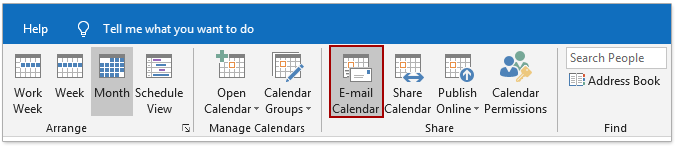
Agora, são apresentadas uma nova janela de composição de mensagem e a caixa de diálogo Enviar um Calendário por E-mail. Pode seguir os mesmos passos que apresentei na primeira solução para anexar o calendário no Novo Email.
Mais artigos ...
Melhores Ferramentas de Produtividade para o Office
Experimente o totalmente novo Kutools para Outlook com 100+ funcionalidades incríveis!Clique para transferir já!
📧Automação de E-mails: Resposta Automática (disponível para POP e IMAP) / Agendar Envio de E-mails / CC/BCC Automático por Regras ao Enviar E-mail / Encaminhamento Automático (regra avançada) / Adicionar Saudação Automaticamente / Dividir Automaticamente E-mails com Múltiplos Destinatários em Mensagens Individuais...
📨Gestão de E-mails: Recallar e-mail / Bloquear e-mails fraudulentos por assunto e outros critérios / Eliminar e-mails duplicados / Pesquisa avançada / Organizar pastas...
📁Anexos Pro: Guardar em Lote / Desanexar em Lote / Comprimir em Lote / Salvar Automaticamente / Desanexar Automaticamente / Auto Comprimir...
🌟Magia da Interface: 😊 Mais Emojis Bonitos e Divertidos / Avisa-o quando chegam e-mails importantes / Minimizar o Outlook em vez de fechá-lo...
👍Maravilhas com um Clique: Responder a Todos com Anexos / E-mails Anti-Phishing / 🕘 Mostrar Fuso Horário – Hora Atual do Remetente...
👩🏼🤝👩🏻Contactos e Calendário: Criar contactos em lote a partir de e-mails selecionados / Dividir um grupo de contactos em grupos individuais / Remover lembrete de aniversário...
Utilize o Kutools no seu idioma preferido – com suporte para inglês, espanhol, alemão, francês, chinês e mais de 40 idiomas!


🚀 Transferência com um Clique — Obtenha Todos os Extras do Office
Altamente Recomendado: Kutools for Office (5 em 1)
Um clique para transferir cinco instaladoresde uma só vez —Kutools para Excel, Outlook, Word, PowerPointe Office Tab Pro.Clique para transferir já!
- ✅Conveniência com um clique: Transfira os cinco pacotes de instalação numa única ação.
- 🚀Pronto para qualquer tarefa no Office: instale os extras que precisa, exatamente quando os precisar.
- 🧰Incluídos: Kutools para Excel / Kutools para Outlook / Kutools para Word / Office Tab Pro / Kutools for PowerPoint