Ler e-mails no Painel de Leitura
Após adicionar contas de e-mail no Outlook, os e-mails enviados para essas contas são recebidos automaticamente, permitindo-lhe lê-los rapidamente no Outlook. Este tutorial mostra-lhe como ler e-mails no Painel de Leitura.
Nota: Este tutorial baseia-se numa conta Exchange no programa de ambiente de trabalho Microsoft Outlook 2019 em Windows 10. O procedimento pode variar ligeira ou significativamente consoante o tipo de conta de e-mail (Exchange, IMAP ou POP), a versão do Microsoft Outlook e o ambiente Windows.
Ler e-mails no Painel de Leitura
É muito fácil ler e-mails no Painel de Leitura do Outlook.
Primeiro, clique para abrir a pasta de correio pretendida no Painel de Pastas. Depois, abra o e-mail desejado na lista de mensagens e, por fim, leia-o diretamente no Painel de Leitura.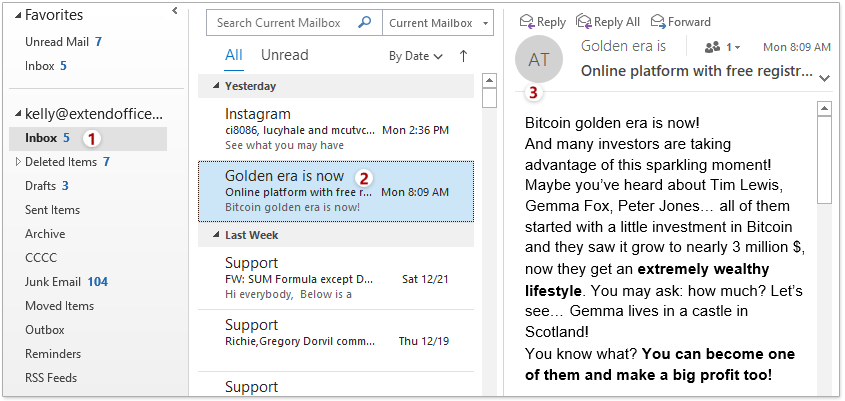
Notas
Painel de Leitura
Por predefinição, o Painel de Leitura está ativado e apresentado à direita. Se o Painel de Leitura desaparecer ou for apresentado na parte inferior, pode clicar em Ver > Painel de Leitura > Direita para o mostrar à direita.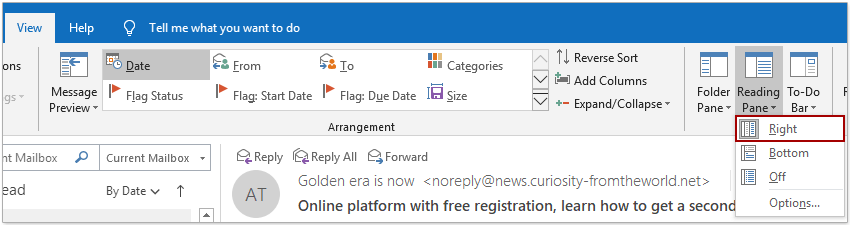
Nível de ampliação
Ao ler e-mails no Painel de Leitura, pode ajustar o nível de ampliação da seguinte forma: (1) clique na percentagem junto ao Controlo de Ampliação, no canto inferior direito da interface principal do Outlook; (2) na caixa de diálogo Ampliar ao Ler, defina o nível de ampliação pretendido na secção Ampliar para, ative a opção Memorizar a minha preferência e clique no botão OK.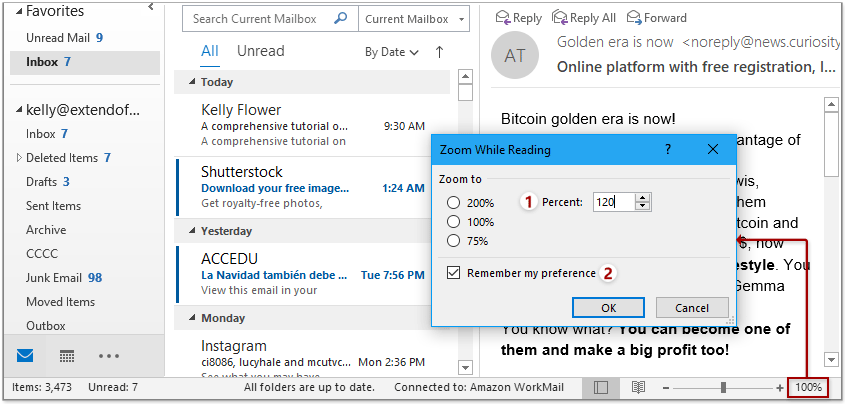
Esta operação fixa o novo nível de ampliação tanto no Painel de Leitura como nas janelas de mensagem. Se pretender apenas alterar temporariamente o nível de ampliação, desative a opção Memorizar a minha preferência. Como alternativa, pode ajustar o nível de ampliação diretamente através do controlo de ampliação.
As imagens são apresentadas como marcadores de posição no Painel de Leitura
Por vezes, ao ler e-mails no Painel de Leitura, as imagens incorporadas aparecem como marcadores de posição. Isto acontece porque essas imagens ainda não foram transferidas.
Pode transferir rapidamente todas as imagens incorporadas clicando na mensagem de aviso entre o cabeçalho e o corpo da mensagem e selecionando Transferir Imagens no menu de contexto que surge.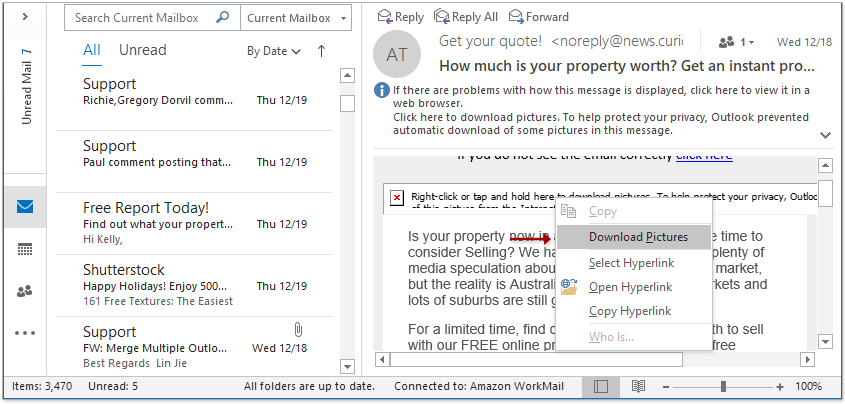
Em alternativa, pode clicar com o botão direito do rato em qualquer um dos marcadores de posição e selecionar Transferir Imagens no menu de contexto.
Pré-visualizar anexos
Se o e-mail contiver anexos, pode pré-visualizá-los rapidamente no Painel de Leitura.
Na barra de anexos acima do corpo da mensagem, basta clicar no anexo pretendido para o pré-visualizar imediatamente no Painel de Leitura.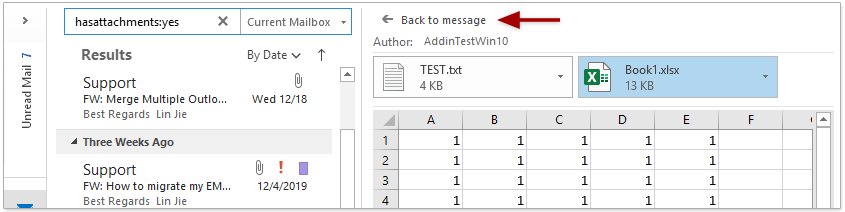
Ao pré-visualizar um anexo no Painel de Leitura, regresse rapidamente à mensagem clicando em Voltar à mensagem no canto superior esquerdo do Painel de Leitura.
Ler em Voz Alta
Ao ler um e-mail no Painel de Leitura, pode utilizar a funcionalidade Ler em Voz Alta(clicando em)Base > Ler em Voz Alta) para ouvir o conteúdo da mensagem.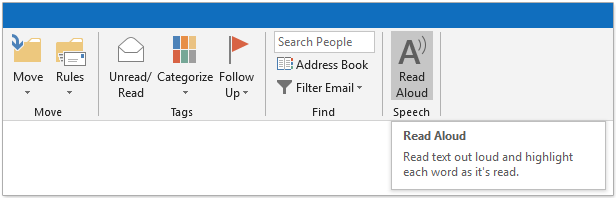
Mais artigos...
Melhores Ferramentas de Produtividade para o Office
Experimente o totalmente novo Kutools para Outlook com 100+ funcionalidades incríveis!Clique para transferir já!
📧Automação de E-mails: Resposta Automática (disponível para POP e IMAP) / Agendar Envio de E-mails / CC/BCC Automático por Regras ao Enviar E-mail / Encaminhamento Automático (regra avançada) / Adicionar Saudação Automaticamente / Dividir Automaticamente E-mails com Múltiplos Destinatários em Mensagens Individuais...
📨Gestão de E-mails: Recallar e-mail / Bloquear e-mails fraudulentos por assunto e outros critérios / Eliminar e-mails duplicados / Pesquisa avançada / Organizar pastas...
📁Anexos Pro: Guardar em Lote / Desanexar em Lote / Comprimir em Lote / Salvar Automaticamente / Desanexar Automaticamente / Auto Comprimir...
🌟Magia da Interface: 😊 Mais Emojis Bonitos e Divertidos / Avisa-o quando chegam e-mails importantes / Minimizar o Outlook em vez de fechá-lo...
👍Maravilhas com um Clique: Responder a Todos com Anexos / E-mails Anti-Phishing / 🕘 Mostrar Fuso Horário – Hora Atual do Remetente...
👩🏼🤝👩🏻Contactos e Calendário: Criar contactos em lote a partir de e-mails selecionados / Dividir um grupo de contactos em grupos individuais / Remover lembrete de aniversário...
Utilize o Kutools no seu idioma preferido – com suporte para inglês, espanhol, alemão, francês, chinês e mais de 40 idiomas!


🚀 Transferência com um Clique — Obtenha Todos os Extras do Office
Altamente Recomendado: Kutools for Office (5 em 1)
Um clique para transferir cinco instaladoresde uma só vez —Kutools para Excel, Outlook, Word, PowerPointe Office Tab Pro.Clique para transferir já!
- ✅Conveniência com um clique: Transfira os cinco pacotes de instalação numa única ação.
- 🚀Pronto para qualquer tarefa no Office: instale os extras que precisa, exatamente quando os precisar.
- 🧰Incluídos: Kutools para Excel / Kutools para Outlook / Kutools para Word / Office Tab Pro / Kutools for PowerPoint