Como alterar o nome das assinaturas no Outlook?
Imagine que pretende importar a assinatura dos seus colegas para o Microsoft Outlook, porque a sua organização unifica o estilo da assinatura com logótipo, hiperligações, etc. Surge um problema: a assinatura aparece com o nome do seu colega. É necessário alterar o nome da assinatura importada. Aqui explicamos como mudar facilmente o nome de uma assinatura existente no Microsoft Outlook.
Para mudar o nome das assinaturas existentes no Microsoft Outlook, siga os passos seguintes:
Passo 1: Crie uma mensagem Novo Email:
- No Outlook 2007, clique em Ficheiro>Novo>Mensagem de Correio;
- No Outlook 2010 e 2013, clique no botão Email no separador Base na vista Correio.
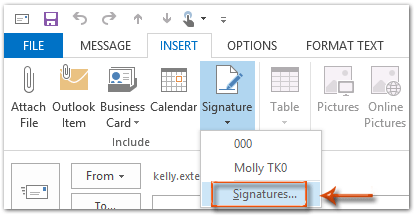
Passo 2: Na janela da mensagem, clique em Assinatura > Assinaturas no grupo Incluir do separador Inserir.
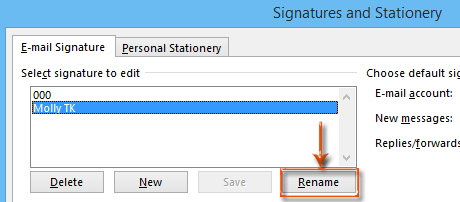
Passo 3: Agora está na caixa de diálogo Assinaturas e Papel de Carta. Selecione um nome de assinatura na caixa Selecionar assinatura a editar e, em seguida, clique no botão Mudar Nome.
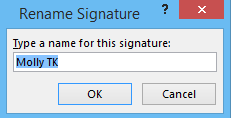
Passo 4: Na caixa de diálogo Mudar Nome da Assinatura, existe uma caixa intitulada Escreva um nome para esta assinatura: Apague o nome antigo nesta caixa e introduza um novo.
Passo 5: Clique em todos os botões OK em cada caixa de diálogo.
Estes passos permitem-lhe alterar o nome de uma assinatura existente da forma mais rápida possível. Após a alteração, o novo nome da assinatura será apresentado quando clicar em Inserir > Assinaturas na janela da mensagem.
Melhores Ferramentas de Produtividade para o Office
Experimente o totalmente novo Kutools para Outlook com 100+ funcionalidades incríveis!Clique para transferir já!
📧Automação de E-mails: Resposta Automática (disponível para POP e IMAP) / Agendar Envio de E-mails / CC/BCC Automático por Regras ao Enviar E-mail / Encaminhamento Automático (regra avançada) / Adicionar Saudação Automaticamente / Dividir Automaticamente E-mails com Múltiplos Destinatários em Mensagens Individuais...
📨Gestão de E-mails: Recallar e-mail / Bloquear e-mails fraudulentos por assunto e outros critérios / Eliminar e-mails duplicados / Pesquisa avançada / Organizar pastas...
📁Anexos Pro: Guardar em Lote / Desanexar em Lote / Comprimir em Lote / Salvar Automaticamente / Desanexar Automaticamente / Auto Comprimir...
🌟Magia da Interface: 😊 Mais Emojis Bonitos e Divertidos / Avisa-o quando chegam e-mails importantes / Minimizar o Outlook em vez de fechá-lo...
👍Maravilhas com um Clique: Responder a Todos com Anexos / E-mails Anti-Phishing / 🕘 Mostrar Fuso Horário – Hora Atual do Remetente...
👩🏼🤝👩🏻Contactos e Calendário: Criar contactos em lote a partir de e-mails selecionados / Dividir um grupo de contactos em grupos individuais / Remover lembrete de aniversário...
Utilize o Kutools no seu idioma preferido – com suporte para inglês, espanhol, alemão, francês, chinês e mais de 40 idiomas!


🚀 Transferência com um Clique — Obtenha Todos os Extras do Office
Altamente Recomendado: Kutools for Office (5 em 1)
Um clique para transferir cinco instaladoresde uma só vez —Kutools para Excel, Outlook, Word, PowerPointe Office Tab Pro.Clique para transferir já!
- ✅Conveniência com um clique: Transfira os cinco pacotes de instalação numa única ação.
- 🚀Pronto para qualquer tarefa no Office: instale os extras que precisa, exatamente quando os precisar.
- 🧰Incluídos: Kutools para Excel / Kutools para Outlook / Kutools para Word / Office Tab Pro / Kutools for PowerPoint