Adiar no Outlook: Gerir e-mails conforme a sua agenda
Quando receber e-mails que pretende tratar mais tarde, já não precisa de depender de regras complicadas nem corre o risco de os esquecer.
Kutools para Outlook's Adiar move os e‑mails selecionados para a pasta Adiados e, à hora agendada, devolve‑os automaticamente ao topo da sua Caixa de Entrada, marcando‑os como não lidos — para que se possa concentrar agora e tratá‑los no momento certo.

✅Ideal para: pedidos não urgentes, e‑mails de trabalho recebidos à noite, comunicações entre fusos horários ou conversas que exigem aguardar por mais informações.
⚠️ Nota: O adiamento atrasa o tratamento e a visibilidade dos e‑mails — não se trata de envio diferido. As mensagens adiadas são temporariamente movidas para a pasta Adiados e, posteriormente, regressam à sua Caixa de Entrada como se acabassem de chegar.
Por que utilizar a funcionalidade Adiar do Kutools?
A funcionalidade Adiar do Kutools para Outlook ajuda-o a manter-se focado, organizado e com controlo total da sua caixa de entrada, permitindo-lhe adiar e-mails não urgentes até estar pronto para os tratar. Em vez de recorrer a regras complicadas, sobrecarregar a sua lista de tarefas ou deixar mensagens por ler para mais tarde, o Adiar cria um fluxo de trabalho limpo que devolve os e-mails importantes no momento ideal. Concebido para reduzir a carga mental, aumentar a produtividade e manter a sua caixa de entrada sempre sob controlo ao longo do dia.
- ⏱️Trate os e‑mails no momento certo — adie mensagens não urgentes e faça‑as regressar exatamente quando estiver preparado para agir.
- 📥Mantenha a sua caixa de entrada organizada e focada — os e‑mails adiados desaparecem da vista e reaparecem no topo da sua Caixa de Entrada como não lidos quando forem necessários.
- 🧘Reduza o stress e a confusão mental — já não precisa de se lembrar quais os e‑mails a rever nem de os deixar marcados como não lidos; o Adiar trata da temporização por si.
- ⚙️Funciona como um lembrete inteligente — perfeito para acompanhamentos, aguardar mais informações, respostas entre fusos horários ou qualquer coisa que seja «agora não».
- 📅Opções flexíveis de agendamento — Utilize horários predefinidos para adiar rapidamente ou escolha uma data e hora exatas para maior precisão.
- 📂Gestão fácil — Tudo fica armazenado na pasta Adiados, onde pode alterar a hora de regresso ou cancelar o adiamento a qualquer momento.
- 📬Os e‑mails regressam como novos — As mensagens adiadas voltam à sua Caixa de Entrada, marcadas como não lidas, garantindo que as nota sem precisar de lembretes adicionais.
- 🔁Excelente para processamento em lote — o Adiar suporta seleção múltipla, facilitando o adiamento de vários e‑mails de uma só vez.
Em resumo, o Adiar transforma o Outlook numa caixa de entrada mais inteligente, que se adapta à sua agenda — ajudando-o a priorizar o que importa agora, sem nunca perder de vista o que exigirá atenção mais tarde.
Como aplicar a funcionalidade Adiar
1) Escolha uma hora na lista predefinida
Não é necessário introduzir data ou hora — basta selecionar uma das opções em «Comumente Usado» na lista pendente.
Passos:
Selecione um ou mais e‑mails na sua Caixa de Entrada.
Aceda ao separador Kutools e selecione Adiar.
- No menu pendente, escolha uma hora predefinida, como:
- Daqui a 2 horas / Daqui a 3 horas
- Amanhã
- Sábado deste fim de semana
- Segunda‑feira da próxima semana
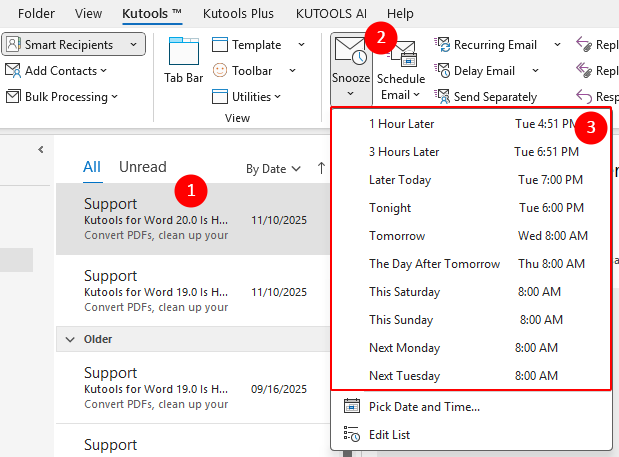 Dica: Se a hora a que pretende adiar não estiver incluída na lista predefinida, pode adicionar a sua própria hora personalizada. No menu pendente Adiar, selecione Editar Lista e introduza a hora pretendida na caixa de diálogo apresentada: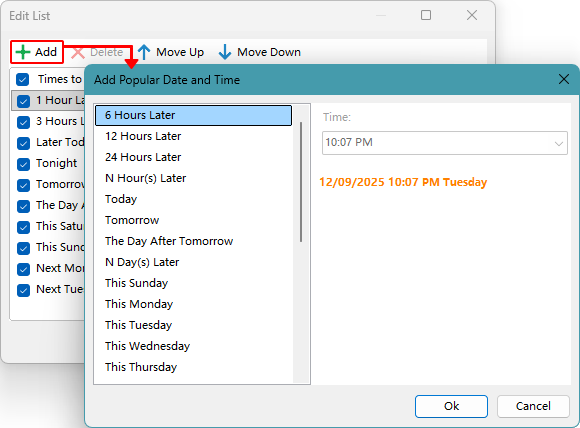
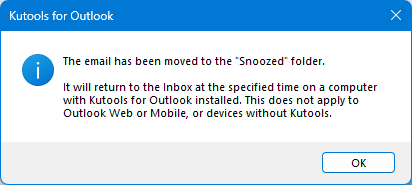
É apresentada uma caixa de diálogo a confirmar que os e‑mails selecionados foram movidos para a pasta «Adiados». Clique em OK.
Notificação pop‑up (canto inferior direito do Outlook):
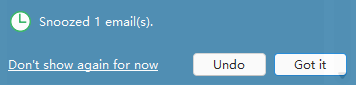
- Anular: Cancela o adiamento e devolve o e‑mail à Caixa de Entrada.
- Percebi: Ignore a notificação. (Se ignorada, desaparece automaticamente passados alguns segundos.)
- Não mostrar novamente por agora: A mensagem não será exibida novamente durante os próximos 7 dias.
Os e-mails são agora movidos para a pasta Adiados.

Pode consultar a pasta «Adiados» para verificar quando cada e-mail está agendado para regressar à Caixa de Entrada.

Vantagens
- Operação com um só clique — sem precisar de escrever.
- Permite adiar em massa vários e‑mails de uma só vez.
- As opções predefinidas seguem padrões comuns de trabalho — reduzindo a fadiga nas decisões.
- Mantém a sua caixa de entrada livre de desorganização até estar preparado
2) Escolher data e hora (personalizado)
Quando as opções predefinidas não se ajustam à sua agenda, selecione exatamente a data e a hora que deseja.
Passos:
Selecione um ou mais e‑mails na sua Caixa de Entrada.
Aceda ao separador Kutools e selecione Adiar.
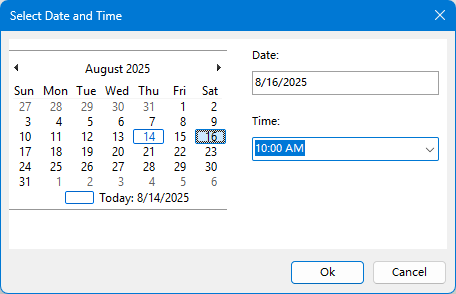
Selecione Escolher data e hora.
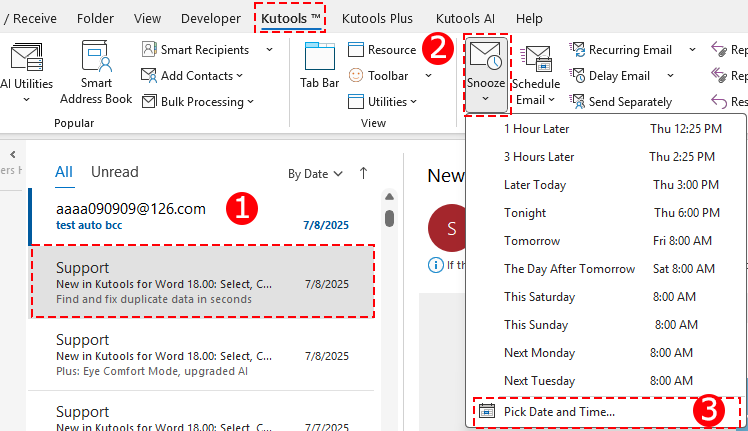
Na caixa de diálogo Escolher data e hora, indique a data e a hora pretendidas e clique em OK.
É apresentada uma caixa de diálogo a confirmar que os e‑mails foram movidos para a pasta «Adiados». Clique em OK.
Os e-mails são agora movidos para a pasta Adiados e regressarão à sua Caixa de Entrada exatamente na hora definida.
Vantagens
- Precisão até à data e hora exatas.
- Ideal para respostas entre fusos horários, lembretes antes de reuniões ou marcos de projetos.
- Funciona para vários e‑mails selecionados de uma só vez.
Onde os e‑mails regressam quando chega a hora
Quando chega a hora agendada, os e-mails adiados regressam à sua Caixa de Entrada, aparecem no topo e são marcados como não lidos.

Gerir e‑mails adiados
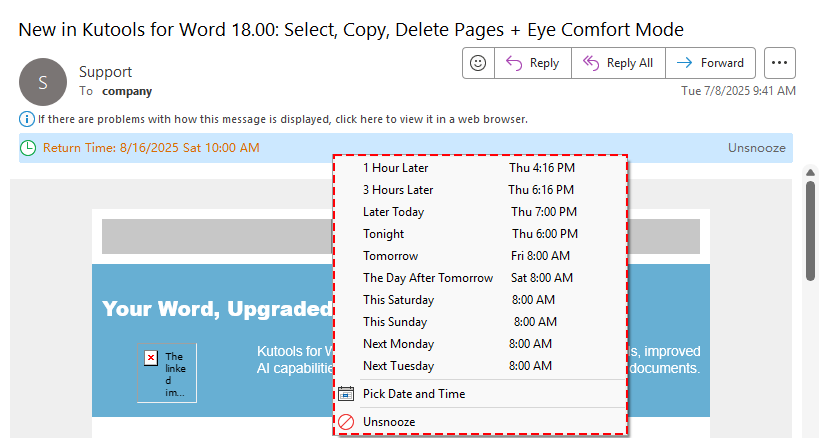
Veja e gere todos os e‑mails adiados na pasta «Adiados».
Cancelar adiamento ou alterar a hora: Selecione um e‑mail na pasta «Adiados», aceda à pré‑visualização e clique na barra da hora de regresso para alterar o horário ou cancelar o adiamento.
Casos de utilização de exemplo
A. Muito ocupado agora — tratar esta noite
- Selecione o e‑mail → Adiar → Mais logo.
- Reaparece à noite no topo da sua Caixa de Entrada, marcado como não lido.
B. Resposta entre fusos horários
- Selecione o e‑mail do cliente → Adiar → Escolher data e hora.
- Defina para as 9:00 da manhã na hora local do cliente.
C. Lembrete de marco de projeto
- Selecione todos os e‑mails relacionados com o projeto → Adiar → Próxima Semana ou uma data personalizada.
- Reaparecem todos juntos, para um acompanhamento fácil.
Perguntas frequentes
P1: Para onde vão os e-mails adiados?
São movidos para a pasta Adiados até à hora agendada.
P2: Posso adiar vários e-mails ao mesmo tempo?
Sim, basta selecionar várias mensagens e aplicar a opção Adiar.
P3: Como posso alterar a hora de adiamento?
Na pasta Adiados, reaplique o adiamento com uma nova hora.
P4: O Adiar é o mesmo que envio diferido?
Não — o Adiar atrasa o momento em que vê e atua num e-mail recebido, enquanto o envio diferido determina quando um e-mail enviado é efetivamente entregue.
Melhores ferramentas de produtividade do Office
Experimente o novo Kutools para Outlook com 100+ funcionalidades incríveis!Clique para transferir agora!
📧Automação de e‑mail: Resposta automática (disponível para POP e IMAP) / Agendar envio de e‑mails / CC/BCC automático por regras ao enviar e‑mail / Encaminhamento automático (regra avançada) / Adicionar automaticamente saudação / Dividir automaticamente e‑mails com múltiplos destinatários em mensagens individuais...
📨Gestão de E-mails: Recallar e-mail / Bloquear e-mails fraudulentos por assunto e outros critérios / Eliminar e-mails duplicados / Pesquisa avançada / Organizar pastas...
📁Anexos Pro: Guardar em lote / Desanexar em lote / Comprimir em lote / Salvar automaticamente / Desanexar automaticamente / Auto Comprimir...
🌟Magia da Interface: 😊 Mais emojis bonitos e divertidos / Avisá-lo quando chegam e-mails importantes / Minimizar o Outlook em vez de fechar...
👍Maravilhas com um clique: Responder a Todos com Anexos / E-mails anti-phishing / 🕘 Mostrar fuso horário: Hora atual do remetente...
👩🏼🤝👩🏻Contactos e Calendário: Criar contactos em lote a partir de e-mails selecionados / Dividir um grupo de contactos em grupos individuais / Remover lembrete de aniversário...
Utilize o Kutools no seu idioma preferido – suporta inglês, espanhol, alemão, francês, chinês e mais 40+ idiomas!


🚀 Transferência com um só clique — Obtenha todos os suplementos do Office
Fortemente recomendado: Kutools for Office (5 em 1)
Um único clique para transferir cinco instaladoresde uma só vez —Kutools para Excel, Outlook, Word, PowerPointe Office Tab Pro.Clique para transferir agora!
- ✅Conveniência com um só clique: Transfira os cinco pacotes de instalação numa única ação.
- 🚀Pronto para qualquer tarefa no Office: instale os suplementos de que precisa, exatamente quando os precisar.
- 🧰Incluído: Kutools para Excel / Kutools para Outlook / Kutools para Word / Office Tab Pro / Kutools for PowerPoint
Índice
- Por que utilizar a funcionalidade Adiar do Kutools
- Como aplicar a funcionalidade Adiar
- Onde os e‑mails regressam quando chega a hora
- Gerir e‑mails adiados
- Casos de utilização de exemplo
- Perguntas frequentes
Kutools para Outlook
Oferece funcionalidades avançadas do 100+ ao Outlook