Limpe Emails Duplicados no Outlook em segundos — apenas a partir dos e-mails selecionados
Os e-mails duplicados podem surgir após importar ficheiros PST, sincronizar várias contas ou receber notificações repetidas. Se já identificou o problema num lote específico, analisar uma pasta inteira pode ser desnecessário. Com a opção Kutools para Outlook, a funcionalidade Excluir Emails Duplicados a partir de e-mails selecionados ajuda-o a encontrar e eliminar duplicados apenas dentro do que selecionar — rápido, focado e fácil de rever.

Vantagens da funcionalidade Excluir Emails Duplicados a partir de e-mails selecionados
🎯Limpeza direcionada com controlo total:
Limpe apenas o que escolher — Esta opção deteta duplicados apenas nos e-mails que selecionar, permitindo-lhe resolver um problema específico sem analisar ou afetar toda a pasta. É perfeita para limpezas precisas e de baixo risco.
🕒Resultados mais rápidos para pequenos surtos de duplicados:
Perfeito após importações ou breves problemas de sincronização – Quando surgem duplicados numa pasta específica (por exemplo, após uma importação PST), esta funcionalidade permite resolvê-los em minutos, evitando análises mais abrangentes.
🔍Agrupamento claro de duplicados para decisões mais seguras:
Veja os duplicados em grupos organizados – A janela de resultados agrupa as mensagens correspondentes, permitindo-lhe confirmar rapidamente o que é verdadeiramente redundante antes de eliminar. Assim, o processo de remoção torna-se mais transparente e seguro.
✅Seleção predefinida inteligente + substituições flexíveis:
Mantém uma cópia por predefinição – A ferramenta marca normalmente todos os itens duplicados em cada grupo, exceto o primeiro que aparece. Se não quiser eliminar todos os duplicados, basta selecionar apenas os itens que pretende remover.
🖱️Atalhos com clique direito para controlo em massa:
Gira os resultados com um ou dois cliques – O menu de clique direito disponibiliza ações rápidas, como «Restaurar seleção padrão», «Marcar tudo», «Desmarcar tudo», «Expandir tudo» e «Recolher tudo», ajudando-o a gerir conjuntos grandes de resultados com eficiência.
O que é considerado duplicado?
Esta opção verifica duplicados dentro da sua seleção utilizando uma regra de correspondência consistente. Em geral, os e-mails são considerados duplicados quando coincidem em:
- Assunto
- Conteúdo do corpo
- Nome do Anexo
Guia passo a passo para Remover Duplicados dos Emails Selecionados
Kutools para Outlook’s Excluir Emails Duplicados a partir de e-mails selecionados facilita a limpeza de duplicados num lote específico que escolher. Em vez de comparar manualmente mensagens no Outlook, basta selecionar os e-mails, rever os resultados agrupados com seleções predefinidas inteligentes e eliminar apenas o que não precisa. Esta abordagem focada economiza tempo e mantém o resto da sua caixa de correio intacto.
Passo 1: Selecione os e-mails que pretende verificar
- Selecione um intervalo contínuo: Clique no primeiro e-mail, mantenha premida a tecla Shift e, em seguida, clique no último e-mail.
- Selecione e-mails não adjacentes: Mantenha premida a tecla Ctrl e clique nos e-mails um a um.
Passo 2: Abra a funcionalidade
Clique em KUTOOLS PLUS>Emails Duplicados>Excluir Emails Duplicados a partir de e-mails selecionados.

Passo 3: Reveja os grupos de duplicados
Surge uma janela de resultados que agrupa os duplicados detetados na sua seleção, permitindo-lhe confirmar rapidamente as correspondências antes de eliminar qualquer registo.

Passo 4: Eliminar Emails Duplicados
- Clique em Eliminar para começar a remover e-mails duplicados.
- Aparece uma caixa de diálogo de confirmação com o número de itens excluídos. Clique em «OK» para sair.
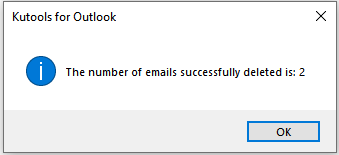
- Todos os e-mails duplicados foram removidos, mantendo apenas uma cópia (o e-mail com o)ponto vermelho no canto inferior direito do ícone do e-mail).
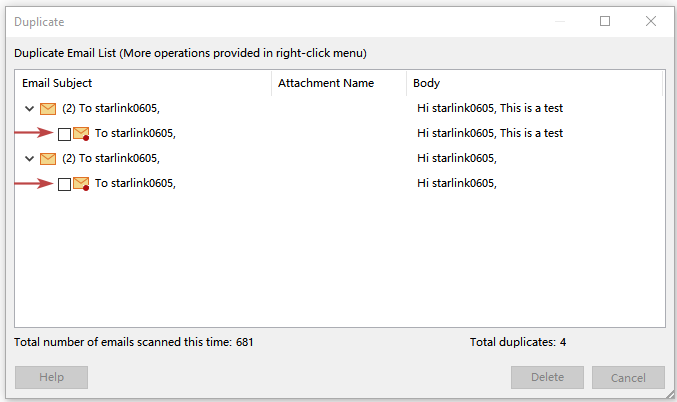
- Esta funcionalidade não analisa toda a sua pasta — verifica apenas os e-mails que selecionou em busca de duplicados.
Dicas da janela de resultados
A janela de resultados permite-lhe rever rapidamente os grupos de duplicados e decidir com precisão o que remover. Abaixo estão três áreas essenciais a compreender antes de eliminar.
Regra de seleção predefinida
Por predefinição, todos os e-mails duplicados estão marcados em cada grupo , exceto o primeiro a aparecer. Se não pretender eliminar todos os duplicados, marque apenas os itens que deseja remover.
O menu de clique direito está disponível
Utilize o menu de contexto para ajustar rapidamente as seleções e expandir ou recolher grupos.
Opções com clique direito
- Restaurar seleção padrão: Seleciona todos os itens duplicados, exceto o primeiro de cada grupo de duplicados.
- Marcar tudo: Marque todos os itens duplicados em cada grupo.
- Desmarcar tudo: Desmarque todos os itens duplicados em cada grupo.
- Expandir tudo: Expanda todos os grupos de duplicados e exiba todos os itens duplicados em cada grupo.
- Recolher tudo: Agrupe todos os conjuntos de e-mails duplicados e mostre apenas o assunto, os anexos, o corpo das mensagens duplicadas e a respetiva quantidade.
Indicadores de resumo da análise
- Mostre o número total de todos os e-mails analisados nesta ocasião.
- Mostre o número total de itens duplicados encontrados desta vez.

Melhores casos de utilização
- Após importar e-mails de vários ficheiros PST em que se prevê sobreposição.
- Após um breve problema de sincronização que produziu duplicados num intervalo limitado.
- Para uma limpeza direcionada de newsletters, alertas ou notificações recorrentes do sistema.
- Quando pretende controlo máximo e prefere rever um lote escolhido manualmente em vez de analisar uma pasta inteira.
Perguntas frequentes
Esta análise irá percorrer toda a minha caixa de correio?
Não. Esta opção deteta apenas os e-mails duplicados que selecionar.
Posso decidir qual cópia manter?
Sim! Pode ajustar manualmente as caixas de verificação em cada grupo antes de clicar em Eliminar.
Porque é que dois e-mails semelhantes não foram detetados como duplicados?
Esta opção utiliza uma regra rigorosa de correspondência, com base no assunto, no conteúdo do corpo e no nome do anexo. Se algum destes elementos for diferente, os e-mails podem não ser agrupados em conjunto.
Existe uma forma mais rápida de gerir resultados extensos?
Sim! Utilize as opções do menu de clique direito, como Restaurar seleção padrão, Marcar tudo, Desmarcar tudo, Expandir tudo e Recolher tudo.
Melhores ferramentas de produtividade Office
Experimente o novo Kutools para Outlook com 100+ funcionalidades incríveis!Clique para transferir agora!
📧Automação de e-mails: Resposta automática (disponível para POP e IMAP) / Agendar envio de e-mails / CC/BCC automático por regras ao enviar e-mails / Encaminhamento automático (regra avançada) / Adicionar automaticamente uma saudação / Dividir automaticamente e-mails com múltiplos destinatários em mensagens individuais...
📨Gestão de e-mails: Recallar e-mail / Bloquear e-mails fraudulentos por assunto e outros critérios / Eliminar e-mails duplicados / Pesquisa avançada / Organizar pastas...
📁Anexos Pro: Guardar em lote / Desanexar em lote / Comprimir em lote / Salvar automaticamente / Desanexar automaticamente / Auto Comprimir...
🌟Magia da interface: 😊 Mais emojis bonitos e divertidos / Notificar quando chegam e-mails importantes / Minimizar o Outlook em vez de fechar...
👍Maravilhas com um clique: Responder a Todos com Anexos / E-mails anti-phishing / 🕘 Mostrar fuso horário...
👩🏼🤝👩🏻Contactos e calendário: Adicionar contactos em lote a partir dos e-mails selecionados / Dividir um grupo de contactos em grupos individuais / Remover lembrete de aniversário...
Utilize o Kutools no seu idioma preferido – suporta inglês, espanhol, alemão, francês, chinês e mais 40+ idiomas!


🚀 Transferência com um clique — Obtenha todos os suplementos do Office
Altamente recomendado: Kutools for Office (5-em-1)
Um clique para transferir cinco programas de instalaçãode uma só vez —Kutools para Excel, Outlook, Word, PowerPointe Office Tab Pro.Clique para transferir agora!
- ✅Conveniência com um clique: transfira os cinco pacotes de instalação numa só ação.
- 🚀Pronto para qualquer tarefa no Office: instale os suplementos que precisa, exatamente quando os precisar.
- 🧰Incluído: Kutools para Excel / Kutools para Outlook / Kutools para Word / Office Tab Pro / Kutools for PowerPoint