Verifique facilmente o Status de recuperação dos e-mails no Outlook
Após tentar relembrar um e-mail no Outlook, é essencial saber se a sua ação foi bem-sucedida, falhou ou permanece indeterminada. A funcionalidade Kutools para Outlook's Ver Histórico de Recuperação oferece uma forma simples de verificar o estado das suas recuperações de e-mails. Este guia rápido mostra-lhe como aceder e interpretar o estado de recuperação, mantendo-o sempre informado sobre o sucesso ou falha das suas tentativas.

- Vantagens de utilizar a funcionalidade Ver Histórico de Recolha
- Utilize a funcionalidade Ver Histórico de Recolha para verificar o Status de recuperação da mensagem
Vantagens de utilizar a funcionalidade Ver Histórico de Recolha
1. Acesso Simplificado:
- Processo Padrão do Outlook: Normalmente, verificar o estado de recuperação no Outlook exige navegar pelos Itens Enviados e verificar manualmente as notificações individuais de recolha.
- Vantagem Kutools: O Kutools simplifica este processo com um botão de acesso direto que abre a janela de Gestão de Recolha de Mensagens, permitindo aos utilizadores consultar rapidamente todos os estados de recuperação num único local.
2. Visão Geral Abrangente do Estado de Recuperação:
- Processo Padrão do Outlook: Normalmente, o Outlook fornece feedback através de notificações individuais de sucesso ou falha na recolha, enviadas diretamente para a sua caixa de entrada — onde facilmente se misturam com as suas mensagens regulares.
- Vantagem Kutools: A janela «Ver Histórico de Recolha» categoriza claramente os estados de recuperação em ‘Bem-sucedidas’, ‘Falhadas’ e ‘Desconhecidas’. Esta organização permite aos utilizadores avaliar rapidamente a eficácia das suas tentativas de recolha, sem precisarem de procurar entre múltiplas mensagens de notificação.
3. Eficiência Temporal:
- Processo Padrão do Outlook: Verificar se uma mensagem foi recolhida com sucesso no Outlook padrão pode ser demorado, já que exige abrir cada mensagem de notificação de recolha e analisar os detalhes.
- Vantagem Kutools: Com apenas um clique, o Kutools apresenta toda a informação necessária numa interface amigável, reduzindo significativamente o tempo gasto na gestão de e-mails com Recall.
4. Capacidades Organizacionais Melhoradas:
- Processo Padrão do Outlook: Os utilizadores têm de se lembrar ou controlar manualmente as mensagens que tentaram recolher, o que pode levar a erros e omissões.
- Vantagem Kutools: O Kutools regista e apresenta automaticamente todas as tentativas de recolha, garantindo que nada seja esquecido e oferecendo um registo fiável de todas as ações realizadas.
Utilize a funcionalidade Ver Histórico de Recuperação para verificar o Status de recuperação dos e-mails
Esta secção mostra-lhe como utilizar a funcionalidade Ver Histórico de Recuperação para verificar o estado de recuperação dos e-mails enviados no Outlook.
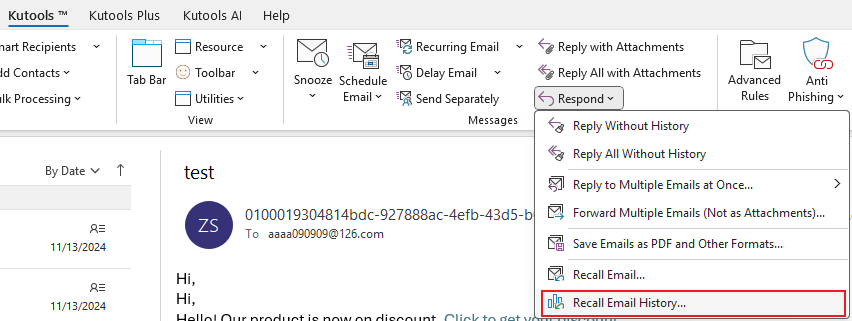
- Após instalar o Kutools para Outlook, aceda ao separador Kutools, selecione Responder>Histórico de recuperação de email.
- Quando a janela Histórico de recuperação de email aparecer, esta lista todas as mensagens que recolheu. Por predefinição, os detalhes destas mensagens estão recolhidos. Eis como pode visualizar o estado de recuperação:
- Ver o estado de recuperação de uma mensagem individualExpanda uma mensagem individual clicando na seta para a direita junto à sua entrada. O estado de recuperação ficará então visível na coluna Estado de recuperação.

- Ver Status de recuperação de todas as mensagensPara ver o Status de recuperação de todas as mensagens de uma só vez, clique com o botão direito do rato em qualquer mensagem da lista e selecione Expandir tudono menu de contexto.
 Esta ação expandirá todas as entradas, permitindo-lhe visualizar o Status de recuperação de cada mensagem na coluna Status de recuperação.
- Ver o estado de recuperação de uma mensagem individual
- Após verificar o estado da recolha, feche a janela Histórico de recuperação de email.


- Estão disponíveis três estados de recuperação na janela, incluindo Recolhido com Sucesso, Falha ao Recolher e Status desconhecido.
- O menu de clique com o botão direito oferece ainda mais opções.

- Ver email: Esta opção permite-lhe abrir e visualizar a mensagem de correio eletrónico específica que selecionou na lista. É ideal para examinar o conteúdo do Recallar Email.
- Atualizar lista: Selecionar esta opção atualiza a lista de Recallar Email, garantindo que a apresentação reflete sempre a informação mais recente — especialmente após novas ações de recolha ou alterações no estado das recolhas existentes.
- Expandir tudo: Este comando expande todas as entradas de correio eletrónico na lista, revelando detalhes adicionais sobre cada uma, como o estado de recuperação. É a forma mais rápida de visualizar toda a informação sem precisar de clicar individualmente em cada mensagem.
- Recolher tudo: O oposto de Expandir tudo, esta opção recolhe todas as mensagens de correio eletrónico para ocultar os respetivos detalhes. Assim, a lista fica mais compacta e navega com maior facilidade sempre que não precisar dos detalhes expandidos.

As Melhores Ferramentas de Produtividade para o Office
Experimente o totalmente novo Kutools para Outlook com 100+ funcionalidades incríveis!Clique para transferir agora!
📧Automação de Correio Eletrónico: Resposta automática (disponível para POP e IMAP) / Agendar envio de mensagens / CC/BCC automático por regras ao enviar mensagem / Encaminhamento automático (regra avançada) / Adicionar saudação automaticamente / Dividir automaticamente mensagens com múltiplos destinatários em mensagens individuais...
📨Gestão de Correio Eletrónico: Recallar Email / Bloquear Mensagens Fraudulentas por Assunto e Outros / Eliminar Emails Duplicados / Pesquisa Avançada / Organizar Pastas...
📁Anexos Pro: Guardar em Lote / Separar em Lote / Comprimir em Lote / Salvar Automaticamente / Desanexar Automaticamente / Auto Comprimir...
🌟Magia da Interface: 😊 Mais Emojis Bonitos e Fixe / Avisá-lo quando chegam mensagens importantes / Minimizar o Outlook em vez de Fechar...
👍Maravilhas com um Clique: Responder a Todos com Anexos / Mensagens Anti-Phishing / 🕘 Mostrar Fuso Horário – Hora Atual do Remetente...
👩🏼🤝👩🏻Contactos e Calendário: Adicionar contacto em lote a partir de e-mails selecionados / Dividir um grupo de contactos em grupos individuais / Remover lembrete de aniversário...
Utilize o Kutools no seu idioma preferido – com suporte para inglês, espanhol, alemão, francês, chinês e mais de 40 idiomas!


🚀 Transferência com um Clique — Obtenha Todos os Extras do Office
Altamente recomendado: Kutools for Office (5-em-1)
Um clique para transferir cinco instaladoresde uma só vez —Kutools para Excel, Outlook, Word, PowerPointe Office Tab Pro.Clique para transferir agora!
- ✅Conveniência com um só clique: Transfira os cinco pacotes de instalação numa única ação.
- 🚀Pronto para qualquer tarefa do Office: instale os extras que precisa, exatamente quando precisar deles.
- 🧰Incluído: Kutools para Excel / Kutools para Outlook / Kutools para Word / Office Tab Pro / Kutools for PowerPoint