Insira, Guarde e Gira Símbolos no Outlook com o Kutools
O painel Símbolos do Kutools para Outlook oferece uma forma mais rápida e intuitiva de trabalhar com símbolos ao compor e-mails. Reúne caracteres comuns — como sinais monetários, símbolos matemáticos, formas geométricas e caracteres multilingues — num único painel organizado. Com categorias integradas e suporte para coleções personalizadas de símbolos, pode inserir qualquer símbolo instantaneamente, sem depender da limitada caixa de diálogo de símbolos do Outlook nem precisar de abrir e fechar repetidamente janelas.
Por que utilizar a ferramenta Símbolos do Kutools para Outlook?
A ferramenta Símbolos do Kutools para Outlook foi concebida para tornar a inserção e gestão de símbolos mais rápidas, fáceis e flexíveis do que a funcionalidade integrada do Outlook. Mantém os símbolos organizados e sempre à mão num único painel intuitivo, permitindo-lhe concentrar-se na escrita em vez de perder tempo à procura de símbolos.
Vantagens principais
- ⚡Inserção com um clique – Insira símbolos diretamente no seu e-mail, sem precisar de abrir caixas de diálogo adicionais.
- 📂Categorias organizadas – Navegue pelos símbolos em categorias incorporadas claras, como Moeda, Matemática, Geometria e Idioma.
- ⭐Coleções personalizadas de símbolos – Crie as suas próprias categorias para guardar os símbolos que utiliza com mais frequência.
- 🔗Fontes universais de símbolos – Adicione símbolos da caixa de diálogo incorporada do Outlook Símbolo, bem como emojis e símbolos do Windows (através de)Windows + ponto (.)), às suas categorias personalizadas.
- 👀Painel sempre visível – Mantenha o painel de símbolos aberto enquanto redige e-mails para um fluxo de trabalho ininterrupto.
- 🔁Símbolos reutilizáveis – Guarde os símbolos uma vez e reutilize-os em todos os seus e-mails.
Ferramentas de Símbolos: Kutools vs. Outlook vs. Windows
| Funcionalidade | Painel de Símbolos do Kutools | Símbolo incorporado no Outlook | Windows Seletor de Emojis |
|---|---|---|---|
| Método de acesso | Sempre visível no painel Biblioteca de Recursos | Aberto a partir de uma caixa de diálogo separada | Aberto através de Windows + ./Windows + ; |
| Inserção de símbolos | Inserção com um clique | Requer vários cliques | Inserção com um clique; fecha quando perde o foco |
| Suporte ao formato da mensagem | ✅ Texto Simples, HTML e Rich Text | ❌ Apenas HTML e Rich Text | ✅ Texto Simples, HTML e Rich Text |
| Organização dos símbolos | ✅ Categorias incorporadas + categorias personalizadas | ❌ Apenas categorias incorporadas | ❌ Apenas categorias incorporadas |
| Adicionar símbolos usados frequentemente | ✅ Guardar símbolos em categorias personalizadas | ❌ Não suportado | ❌ Não suportado |
| Recolher símbolos de outras fontes | ✅ Adicionar símbolos da caixa de diálogo Símbolo do Outlook, emojis e símbolos do Windows, entre outros | ❌ Não suportado | ❌ Não suportado |
| símbolos Usados Recentemente | ✅ Suportado | ✅ Suportado | ❌ Não disponível |
| Eficiência do fluxo de trabalho | Rápido e ininterrupto | Interrompido pela abertura repetida da caixa de diálogo | Interrompido pela reabertura do seletor |
Ao manter os símbolos organizados num único painel sempre à mão, a ferramenta Símbolos do Kutools para Outlook oferece uma alternativa mais fluida e eficiente à caixa de diálogo integrada do Outlook — especialmente se trabalhar frequentemente com caracteres especiais.
Abrir o painel de Símbolos no Outlook
- No Outlook, abra uma nova mensagem de e-mail ou responda/reencaminhe uma mensagem existente.
- Aceda ao separador Kutools na janela da mensagem.
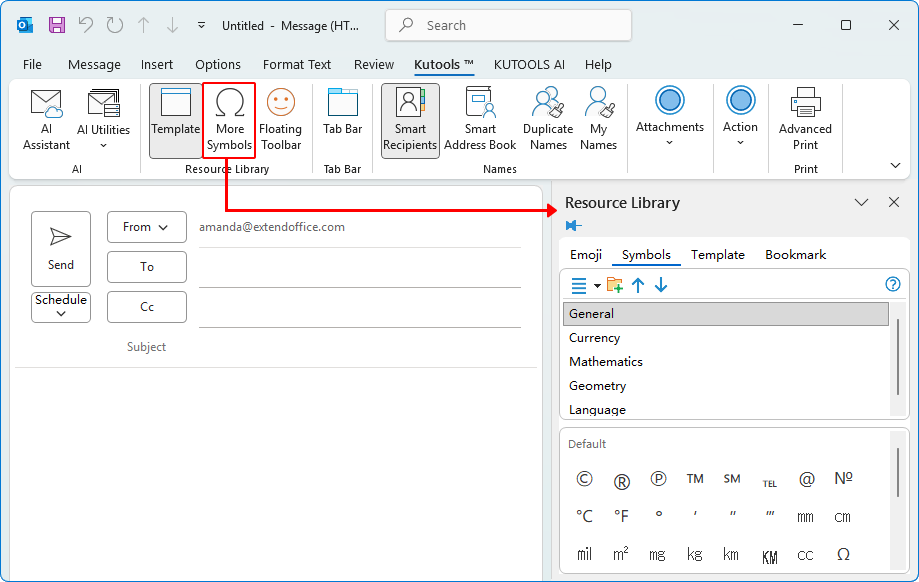
- Clique em Mais Símbolos no grupo Biblioteca de Recursos. Isto abrirá o painel Biblioteca de Recursos no lado direito, com o separador Símbolos ativo.
O que contém o painel de Símbolos
O painel Símbolos organiza os caracteres em várias pastas integradas, permitindo-lhe encontrar rapidamente o tipo de símbolo de que precisa. Estas categorias incluem:
- Geral – Símbolos Unicode comuns e caracteres frequentemente utilizados.
- Moeda – Símbolos internacionais de moeda, como €, £, ¥, ₹, ₩, entre outros.
- Matemática – Operadores matemáticos, letras gregas, setas, frações, equações e outros símbolos técnicos.
- Geometria – Formas geométricas, indicadores e símbolos estruturais.
- Idioma – Letras acentuadas, caracteres fonéticos e símbolos usados em diversos idiomas.
As imagens abaixo apresentam os símbolos incluídos em cada pasta.


Como inserir um símbolo utilizando o painel Símbolos
Assim que o painel Símbolos for aberto, insira qualquer símbolo no seu e-mail com um único clique — sem caixas de diálogo adicionais. O símbolo é inserido diretamente na mensagem, exatamente na posição do cursor.
- Posicione o cursor no corpo do e-mail onde deseja que o símbolo apareça.
- Selecione uma categoria (por exemplo, Geral, Moeda, Matemática, Geometria ou Idioma).
- Clique no símbolo que deseja inserir.
O símbolo selecionado será inserido imediatamente no seu e-mail, podendo adicionar mais símbolos sempre que quiser.
Adicione os seus próprios símbolos ao painel Símbolos
Crie as suas próprias categorias de símbolos e adicione os que utiliza com mais frequência, facilitando a organização e reutilização ao compor e-mails com o painel Símbolos do Kutools.
- Na janela de redação da mensagem, digite ou cole o símbolo que pretende adicionar.Dica:Pode adicionar símbolos inseridos a partir da caixa de diálogo incorporada do Outlook Símbolo, bem como emojis e símbolos inseridos através de Windows + ponto (.)), a categorias personalizadas para reutilização rápida.
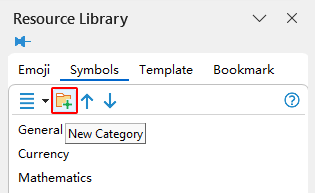
- Na barra de ferramentas do painel de Símbolos, clique no botão Nova Categoria.
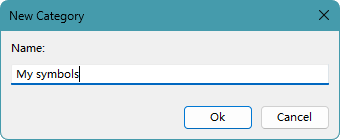
- Na caixa de diálogo Nova Categoria, introduza um nome para a categoria e, em seguida, clique em OK.
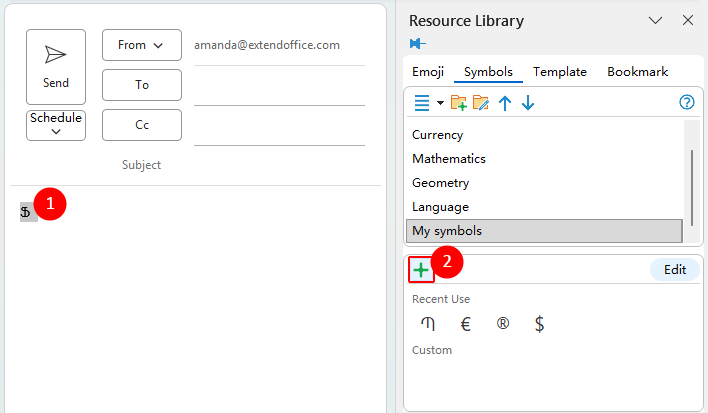
- Selecione o símbolo que acabou de digitar na janela de redação da mensagem e, em seguida, clique no botão Adicionar (+)no painel de Símbolos.
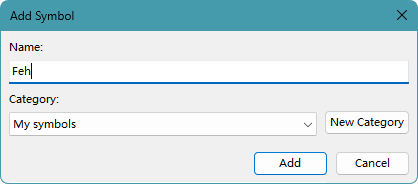
- Na caixa de diálogo Adicionar Símbolo, introduza um nome para o símbolo. A categoria recém-criada será selecionada por predefinição.
- Para utilizar uma categoria diferente, selecione-a na lista. Para criar uma nova, clique no botão Nova Categoria.
Resultado
O símbolo é adicionado à Nova Categoria e surge no painel Símbolos para utilização futura. Ao passar o cursor sobre ele, aparece o nome que lhe atribuiu.

Nota: Clique no botão Editar para entrar no modo de edição. Neste modo, pode selecionar e gerir os símbolos conforme necessário — por exemplo, reorganizá-los ou removê-los. Quando terminar, clique em Concluído para sair do modo de edição.

Gerir categorias de símbolos
Pode gerir as categorias de símbolos para controlar a forma como os grupos de símbolos aparecem no painel Símbolos, com opções distintas disponíveis para categorias integradas e personalizadas.
Categorias integradas
As categorias integradas (como Geometria ou Idioma) oferecem opções de gestão limitadas.
- Nova Categoria – Crie uma nova categoria personalizada.
- Mover para Cima/Mover para Baixo– Alterar a posição da categoria selecionada na lista.
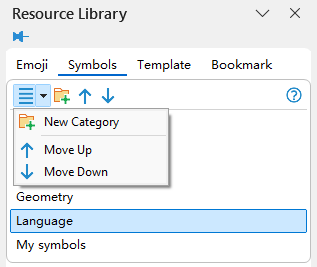
As categorias integradas não podem ser renomeadas nem eliminadas.
Categorias personalizadas
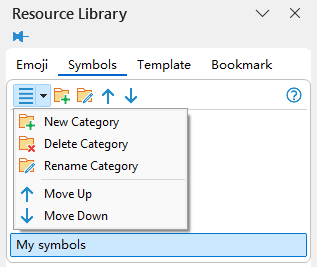
As categorias personalizadas oferecem opções abrangentes de gestão.
- Nova Categoria – Crie uma nova categoria personalizada.
- Excluir Categoria – Remove a categoria personalizada selecionada.
- Renomear Categoria – Altere o nome da categoria personalizada selecionada.
- Mover para Cima/Mover para Baixo– Ajustar a ordem da categoria personalizada selecionada na lista.
Melhores Ferramentas de Produtividade do Office
Experimente o totalmente novo Kutools para Outlook com 100+ funcionalidades incríveis!Clique para transferir agora!
📧Automação de E-mails: Resposta automática (disponível para POP e IMAP) / Agendar envio de e-mails / CC/BCC automático por regras ao enviar e-mail / Encaminhamento automático (regra avançada) / Adicionar saudação automaticamente / Dividir automaticamente e-mails com múltiplos destinatários em mensagens individuais...
📨Gestão de E-mails: Recallar e-mail / Bloquear e-mails fraudulentos por assunto e outros critérios / Eliminar e-mails duplicados / Pesquisa avançada / Organizar pastas...
📁Anexos Pro: Guardar em Lote / Desanexar em Lote / Comprimir em Lote / Salvar Automaticamente / Desanexar Automaticamente / Auto Comprimir...
🌟Magia da Interface: 😊 Mais Emojis Bonitos e Divertidos / Avisa-o quando chegam e-mails importantes / Minimizar o Outlook em vez de fechá-lo...
👍Maravilhas com um Clique: Responder a Todos com Anexos / E-mails Anti-Phishing / 🕘 Mostrar Fuso Horário – Hora Atual do Remetente...
👩🏼🤝👩🏻Contactos e Calendário: Criar contactos em lote a partir de e-mails selecionados / Dividir um grupo de contactos em grupos individuais / Remover lembrete de aniversário...
Utilize o Kutools no seu idioma preferido – suporta inglês, espanhol, alemão, francês, chinês e mais de 40 outros!


🚀 Transferência com Um Clique — Obtenha Todos os Extras do Office
Altamente Recomendado: Kutools for Office (5-em-1)
Um clique para transferir cinco instaladoresde uma só vez —Kutools para Excel, Outlook, Word, PowerPointe Office Tab Pro.Clique para transferir agora!
- ✅Conveniência com um clique: Transfira os cinco pacotes de configuração numa só ação.
- 🚀Pronto para qualquer tarefa no Office: instale os extras que precisa, exatamente quando os precisar.
- 🧰Incluído: Kutools para Excel / Kutools para Outlook / Kutools para Word / Office Tab Pro / Kutools for PowerPoint
Índice
- Porque utilizar os Símbolos do Kutools
- Abrir o painel de Símbolos no Outlook
- O que contém o painel de Símbolos
- Como inserir um símbolo
- Adicionar os seus próprios símbolos ao painel
- Gerir categorias de símbolos
Kutools para Outlook
Traz funcionalidades avançadas do 100+ ao Outlook