Fixe e-mails importantes no topo no Outlook Clássico
Os e-mails importantes chegam muitas vezes na altura errada. Lê-los rapidamente e planejar responder mais tarde parece uma boa ideia — mas, à medida que novas mensagens vão chegando, esses e-mails essenciais são empurrados para o fundo da lista e facilmente esquecidos.
A Microsoft resolveu este problema no Novo Outlook e no Outlook na Web com a introdução da funcionalidade Fixar, que mantém os e-mails selecionados no topo da lista de mensagens.
Para colmatar esta lacuna, o Kutools para Outlook apresenta uma funcionalidade Fixar no Topo especialmente concebida para o Outlook Clássico — garantindo que os seus e-mails mais importantes permanecem sempre à vista.

👀 O que é o Fixar no Topo
O Fixar no Topo é uma funcionalidade que mantém os e-mails selecionados sempre no topo de uma pasta de mensagens, garantindo que continuem visíveis mesmo com a chegada de novas mensagens.
📢 Atenção
Esta funcionalidade funciona ao ajustar temporariamente a data de recebimento do e-mail, razão pela qual a data pode aparecer como uma data futura (por exemplo, 2 anos à frente).
Para além desta alteração visual, não afeta o e-mail de qualquer outra forma — incluindo a marca de tempo original exibida ao responder ou reencaminhar.
Assim que o e-mail for desfixado, a data de recebimento original será automaticamente restaurada.
⭐ Por que é importante fixar e-mails
- Nunca perca de vista e-mails importantes
Os e-mails fixados permanecem no topo, mesmo com a chegada de novas mensagens. - Reduza as falhas nos acompanhamentos
Mantenha tarefas, aprovações ou pedidos sempre visíveis até à sua conclusão. - Evite soluções alternativas
Não precisa de marcar e-mails, movê-los para pastas especiais nem marcá-los como não lidos. - Trabalhe da forma como os utilizadores do Novo Outlook
Desfrute de uma experiência moderna de fixação no Outlook Clássico. - Simples e reversível
Fixe ou desfixe e-mails a qualquer momento com apenas um clique.
🎯 Cenários de utilização comuns
A funcionalidade Fixar no Topoé especialmente útil quando precisa de:
- Acompanhe emails que exigem ação posteriormente
- Mantenha visíveis as discussões contínuas de projetos
- Fixe pedidos de aprovação, faturas ou contratos
- Monitore emails à espera de respostas
- Evite que mensagens importantes sejam escondidas por newsletters ou notificações
📌 Como fixar e-mails no topo no Outlook Clássico
Potencie o Outlook com Kutools para Outlook — desfrute de mais de 100 funcionalidades de produtividade com uma versão de avaliação gratuita de 30 dias.
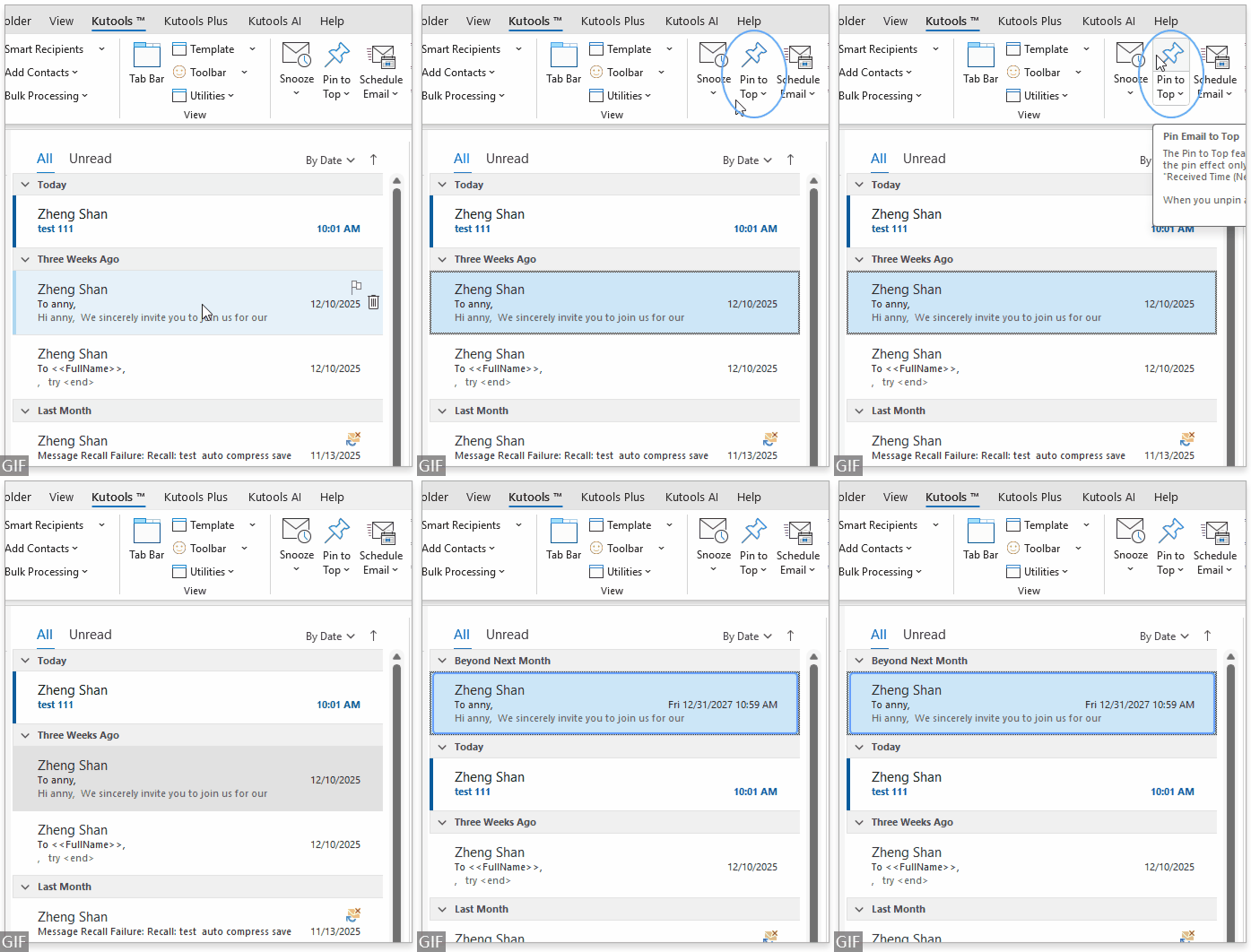
Após instalar o Kutools para Outlook, fixar um e-mail é simples:
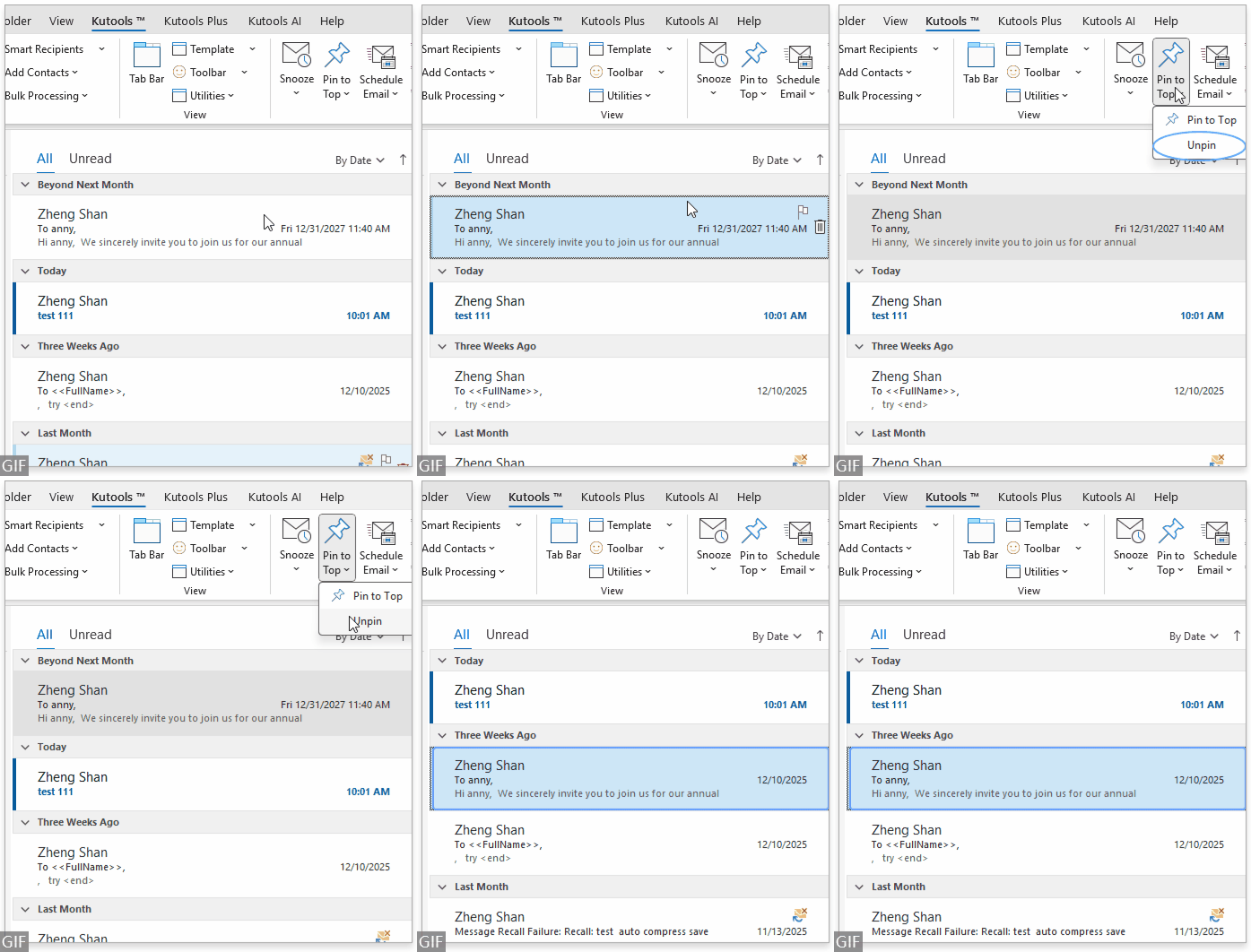
- Selecione o(s) e-mail(s) que pretende fixar no topo (vários e-mails são suportados).
- Aceda ao separador Kutools na Faixa de Opções e clique em Fixar no Topo.
- O(s) e-mail(s) selecionado(s) será(ão) movido(s) imediatamente para o topo da lista de mensagens e permanecerá(ão) lá, mesmo com a chegada de novos e-mails.
- Lembrete na primeira utilização
Na primeira vez que utilizar esta funcionalidade, surge um lembrete pop-up a informar que só funciona quando os e-mails estão ordenados por Data de Recebimento (do mais recente para o mais antigo). Se clicar em «Não mostrar novamente por agora», o lembrete não voltará a aparecer nos próximos 7 dias.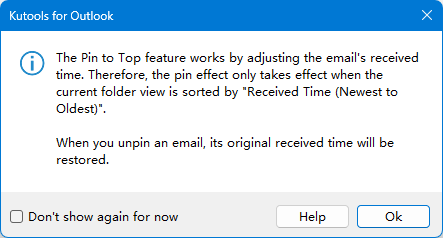 Para definir a ordenação por Hora de Recebimento:
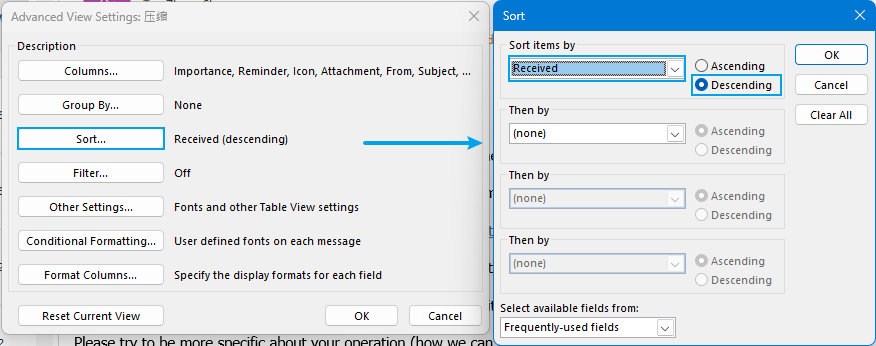
- Aceda ao separador Ver no Outlook e clique em Definições de Visualização.
- Selecione Ordenar….
- Escolha Recebido em Ordenar itens por e selecione Decrescente.
- Clique em OK para aplicar as alterações.
- Grupo temporal de e-mails fixados
Todos os e-mails fixados são agrupados num espaço temporal distinto chamado «Além de Próximo Mês». A hora de recebimento exibida para esses e-mails corresponde a um momento futuro virtual, criado exclusivamente para manter o e-mail fixado, e não reflete a sua hora de recebimento original.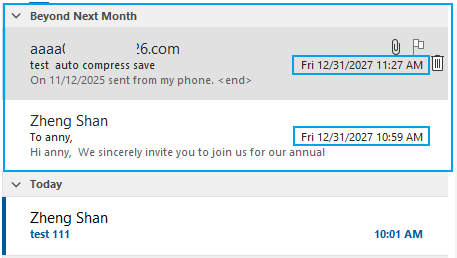
- Ver a Hora de Recebimento original
Para ver a Hora de Recebimento original, basta clicar no e-mail e consultá-la no painel de pré-visualização da mensagem.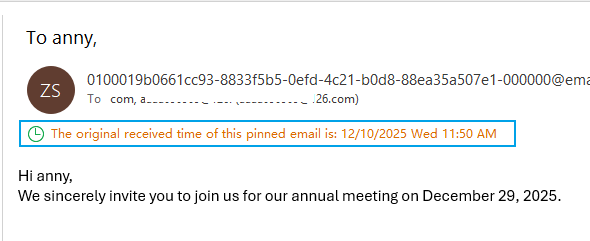
🧷 Como desfixar e-mails
Quando um e-mail já não necessita de atenção, pode removê-lo facilmente do topo:
- Selecione o(s) e-mail(s) fixado(s).
- Aceda ao separador Kutools.
- Clique em Fixar no Topo → Desfixar.
- O e-mail regressará à sua posição original na lista de mensagens, com a respetiva hora de recebimento totalmente restaurada.
👉 Suporte com clique direito
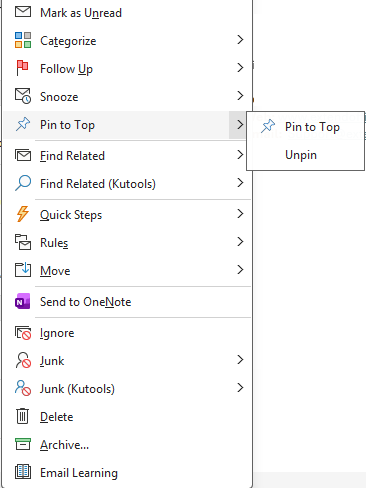
O Kutools para Outlook também suporta ações com clique direito:
- Clique com o botão direitono(s) email(s) selecionado(s) →Fixar no Topo
- Clique com o botão direitono(s) email(s) fixado(s) →Fixar no Topo → Desfixar
Se não conseguir encontrar o grupo Além de Próximo Mês, é possível que a agrupação não esteja ativada na sua vista atual.
Aceda a Ver→Definições de Visualização→Agrupar por…
Depois marque a opção Agrupar automaticamente de acordo com a disposição.
O Outlook Clássico não tem uma funcionalidade nativa de Fixar, tornando fácil perder de vista e-mails importantes à medida que a caixa de entrada se enche. O Kutools para Outlook resolve este problema ao trazer a funcionalidade de Fixar no Topo para o Outlook Clássico — simples, fiável e fácil de utilizar.
Com os e-mails fixados sempre à vista, mantenha-se focado, organizado e com total controlo da sua caixa de entrada.
Para além de fixar emails, o Kutools para Outlook inclui 100+ ferramentas poderosas🚀 , tais como:
- Enviar emails separadamente
- Agendar e atrasar o envio
- Limpar Emails Duplicados
- Gestão avançada de Emails Indesejados
- Lembretes inteligentes e muito mais
Todas as funcionalidades estão disponíveis com uma versão de avaliação gratuita de 30 dias. Assim que começar a fixar e-mails importantes no topo, será difícil imaginar trabalhar sem esta funcionalidade.
Melhores ferramentas de produtividade do Office
Experimente o totalmente novo Kutools para Outlook com 100+ funcionalidades incríveis!Clique para transferir já!
📧Automação de e-mails: Resposta automática (disponível para POP e IMAP) / Agendar envio de e-mails / CC/BCC automático por regras ao enviar e-mail / Encaminhamento automático (regra avançada) / Adicionar saudação automaticamente / Dividir automaticamente e-mails com múltiplos destinatários em mensagens individuais...
📨Gestão de e-mails: Recallar e-mail / Bloquear e-mails fraudulentos por assunto e outros / Eliminar e-mails duplicados / Pesquisa avançada / Organizar pastas...
📁Attachments Pro: Guardar em Lote / Desanexar em Lote / Comprimir em Lote / Salvar Automaticamente / Desanexar Automaticamente / Comprimir Automaticamente...
🌟Interface Mágica: 😊 Mais emojis bonitos e modernos / Avisa-o quando chegam e-mails importantes / Minimiza o Outlook em vez de o fechar...
👍Maravilhas com um clique: Responder a Todos com Anexos / E-mails Anti-Phishing / 🕘 Mostrar fuso horário: Hora atual do remetente...
👩🏼🤝👩🏻Contactos e Calendário: Adicionar contactos em lote a partir dos e-mails selecionados / Dividir um grupo de contactos em grupos individuais / Remover lembrete de aniversário...
Utilize o Kutools no seu idioma preferido – disponível em inglês, espanhol, alemão, francês, chinês e mais de 40 outros!


🚀 Transferência com um só clique — Obtenha todos os extras do Office
Altamente recomendado: Kutools for Office (5-em-1)
Um só clique para transferir cinco instaladoresde uma só vez —Kutools para Excel, Outlook, Word, PowerPointe Office Tab Pro.Clique para transferir já!
- ✅Conveniência com um só clique: transfira os cinco pacotes de configuração numa única ação.
- 🚀Pronto para qualquer tarefa do Office: instale os extras que precisa, exatamente quando os precisar.
- 🧰Incluídos: Kutools para Excel / Kutools para Outlook / Kutools para Word / Office Tab Pro / Kutools for PowerPoint
Índice
- O que é o Fixar no Topo
- Porque é importante fixar emails
- Cenários de utilização comuns
- Como fixar emails no topo
- Como desfixar emails
- Suporte com clique direito
- Perguntas frequentes
- Artigos relacionados
- Melhores ferramentas de produtividade do Office