Análise avançada para identificar e gerir Emails Duplicados no Outlook
Gerir e-mails duplicados no Outlook pode ser um verdadeiro desafio — especialmente quando esses duplicados estão espalhados por várias pastas, apresentam atributos de mensagem diferentes ou exigem tratamentos distintos. O Kutools para Outlook oferece uma funcionalidade poderosa chamada Deduplicação Avançada, que lhe permite filtrar com precisão, comparar entre pastas e aplicar ações em lote flexíveis, como eliminar, mover ou categorizar e-mails duplicados.
Este artigo oferece um guia completo e passo a passo para utilizar esta funcionalidade avançada, destacando as suas principais vantagens.
Por que escolher a «Dedução Avançada»?
A ferramenta Dedução Avançada oferece um controlo e uma profundidade muito superiores aos de uma simples análise de duplicados. As suas principais vantagens incluem:
📂 Deteção de duplicados entre pastas
- Individualmente em cada pasta selecionada
- Em simultâneo entre Todos os arquivos selecionados
🔍 Análise profunda e personalizável
🔧 Opções de tratamento flexíveis
- Eliminá-los (mover para Itens Excluídos)
- Movê-los para qualquer pasta especificada
- Categorizá-los com uma ou mais Categoria de Cor
🎯 Regras flexíveis para determinar qual o e-mail a manter
- Manter o e-mail mais antigo
- Manter o e-mail mais recente
🧩 Campos de visualização e resultados ajustáveis
🖱️ Controlos detalhados com clique direito para gestão precisa
- Grupos completos de duplicados
- Itens individuais
Como Utilizar Dedução Avançada
Gerir e-mails duplicados torna-se muito mais fácil com a funcionalidade Deduplicação Avançada. Siga os passos abaixo para realizar uma limpeza completa e personalizada de duplicados no Outlook.
Passo 1: Iniciar a Funcionalidade Dedução Avançada
- Vá ao separador Kutools Plus.
- Clique em Emails Duplicados > Dedução Avançada...
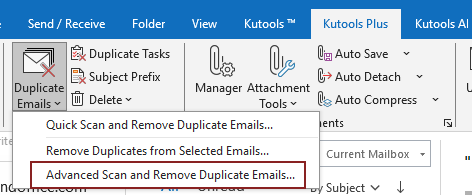
Passo 2: Selecione a(s) Pasta(s) para Procurar Emails Duplicados
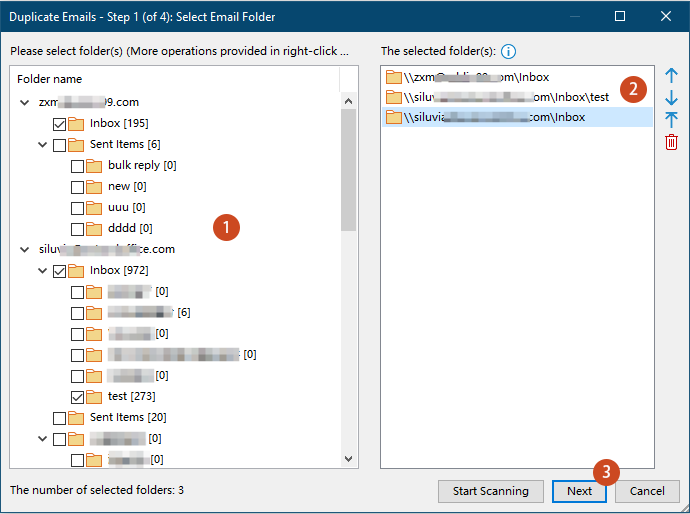
Na janela Emails Duplicados – Passo 1:
- Todas as contas serão listadas na lista à esquerda; deverá marcar as pastas que pretende incluir na análise de duplicados.
- As pastas selecionadas aparecem na lista à direita, sendo que as pastas superiores têm prioridade na manutenção de um item reservado. Pode reordená-las ou removê-las utilizando os botões de controlo.
- Clique em Seguinte.
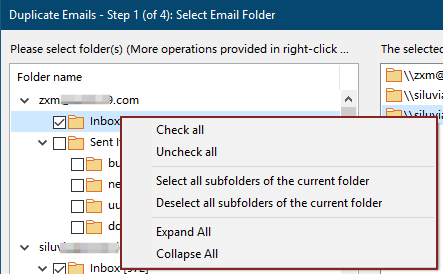
- O menu de clique com o botão direito está disponível para uma seleção rápida de pastas:
- Marcar tudo: Seleciona todas as pastas e respetivas subpastas.
- Desmarcar tudo: Remove todas as seleções.
- Marcar Todas as Subpastas: Seleciona todas as subpastas da pasta em que clicou com o botão direito, sem afetar pastas noutras secções.
- Desmarcar Todas as Subpastas: Remove a seleção de todas as subpastas localizadas sob a pasta em que clicou com o botão direito.
- Expandir tudo/Recolher tudo: Expande ou recolhe toda a árvore de pastas para facilitar a visualização e localização das pastas.
- O número de pastas selecionadas é exibido no canto inferior esquerdo, permitindo-lhe confirmar rapidamente quantas serão incluídas na análise.
Passo 3: Selecione os Critérios para Identificar Emails Duplicados
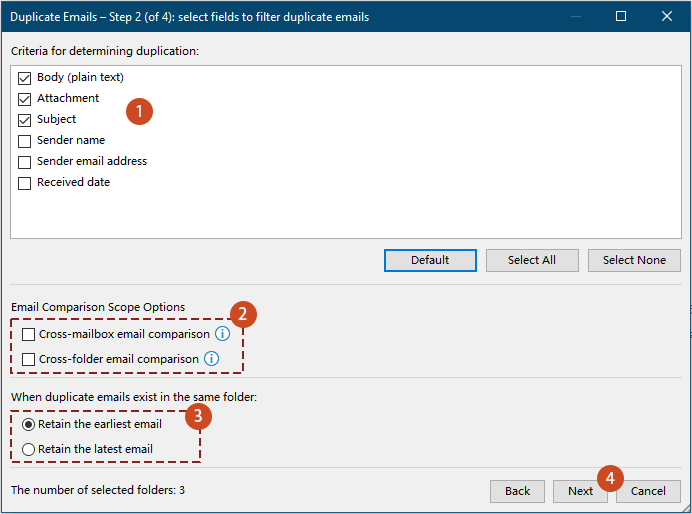
Na janela Emails Duplicados – Passo 2:
- Marque os campos que pretende comparar.Os campos predefinidos nas Condições de triagem selecionadas são Corpo, Anexo e Assunto. Pode selecionar campos adicionais conforme necessário para refinar a deteção de duplicados.
- Especifique se a comparação deve abranger pastas ou caixas de correio.
- Comparação de e-mails entre caixas de correio:Compara e-mails entre diferentes caixas de correio no seu perfil do Outlook.
- Comparação de e-mails entre pastas:Compara e-mails entre Todos os arquivos selecionados em vez de limitar a comparação a cada pasta individualmente.
Se nenhuma das opções for selecionada, a deteção de duplicados será efetuada separadamente em cada pasta selecionada, e os e-mails em pastas diferentes não serão comparados entre si. - Comparação de e-mails entre caixas de correio:
- Especifique se deve ser mantido o e-mail mais antigo ou o mais recente.
- Clique em Seguinte.
Passo 4: Selecione os Campos a Apresentar nos Resultados da Filtragem
Na janela Emails Duplicados – Passo 3:
- Escolha como os Emails Duplicados serão apresentados no resultado da filtragem.Pode selecionar entre três modos de apresentação:
- Predefinição: mostra os campos predefinidos (Caminho do Arquivo, Assunto e Corpo) nos resultados da filtragem.Esta opção não requer configuração adicional e é adequada para a maioria dos utilizadores.
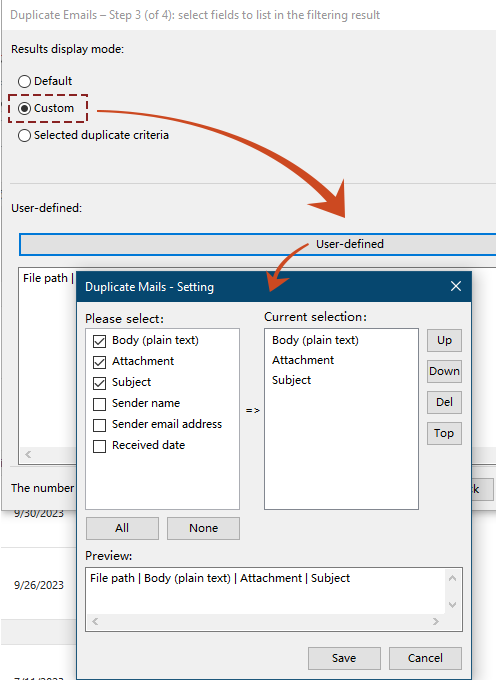
- Personalizado: configure manualmente quais os campos que aparecem no resultado da filtragem.Passos:
- Selecionar Personalizado.
- Clique no botão Definido pelo utilizador para abrir a caixa de diálogo E-mails duplicados – Definições.
- Na caixa de diálogo, marque os campos que pretende incluir em Por favor, selecione. Em seguida, utilize os botões Para cima, Para baixo, Eliminar ou Início para ajustar a ordem ou remover campos na Seleção atual.
- A secção Pré-visualização mostra como será o aspeto final da apresentação.
- Clique em Guardarpara aplicar as suas definições personalizadas.
- Condições de Julgamento Selecionadas: apresenta apenas os campos escolhidos como critérios de comparação de duplicados no Passo 3.
- Predefinição: mostra os campos predefinidos (Caminho do Arquivo, Assunto e Corpo) nos resultados da filtragem.
- Por fim, clique em Iniciar análise para começar a deteção de duplicados com base nas suas definições.
Passo 5: Eliminar, Mover ou Categorizar Emails Duplicados
Após a filtragem, todos os e-mails duplicados são listados na janela **E-mails Duplicados – Passo 4**.
Cada grupo de duplicados é apresentado com todos os itens duplicados selecionados, enquanto o e-mail reservado permanece desmarcado.

Pode agora tratar os duplicados de várias formas:
Eliminar todos os Emails Duplicados selecionados, mantendo o e-mail reservado.
- Na lista suspensa Método de processamento de e-mails duplicados, escolha Eliminar (exceto o reservado, mover para a pasta Itens Excluídos).
- Clique em Aplicar agora.

- Será apresentada uma caixa de diálogo com o número de e-mails duplicados eliminados. Clique em OK para fechar a caixa de diálogo e concluir a operação.
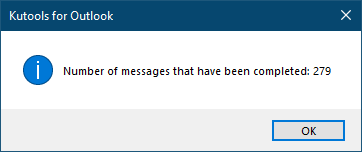
Todos os e-mails duplicados selecionados foram removidos com sucesso da pasta escolhida e movidos para a pasta Itens Excluídos.
Mover Emails Duplicados para uma Pasta
Se pretender apenas mover Emails Duplicados para uma pasta específica, proceda da seguinte forma:
- Escolha Mover (exceto o reservado) na lista suspensa Método de processamento de e-mails duplicados.
- Clique em Aplicar agora.

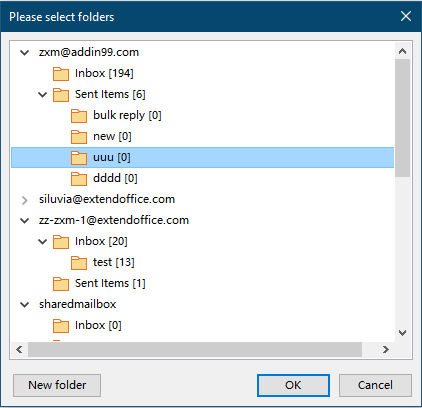
- Selecione ou crie uma pasta de destino na caixa de diálogo apresentada e, em seguida, clique em OK.
- Confirme o número de itens movidos. Clique em OK para fechar a caixa de diálogo e concluir a operação.
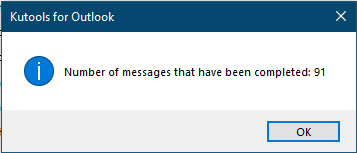
Todos os e-mails duplicados selecionados foram agora movidos com sucesso para a pasta de destino.
Adicionar Categorias a Emails Duplicados
Para além de eliminar ou mover e-mails duplicados, também os pode categorizar para facilitar a identificação.
- Escolha Adicionar categorias (incluindo o reservado) na lista suspensa Método de processamento de e-mails duplicados.
- Clique em Aplicar agora.

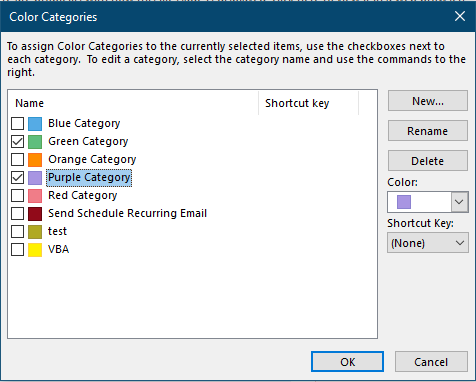
- Selecione uma ou mais categorias na caixa de diálogo Categoria de Cor. Clique em OK.
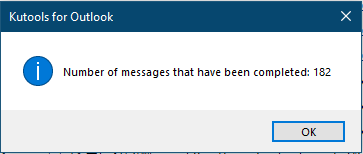
- Será apresentada uma caixa de diálogo com o número de e-mails duplicados categorizados. Clique em OK para fechar a caixa de diálogo e concluir a operação.
Agora, todos os e-mails duplicados selecionados foram categorizados, facilitando a sua identificação nas pastas.
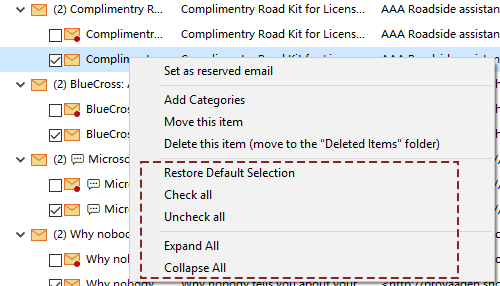
Mais Operações Úteis (Menu de Clique Direito no Passo 4)
Durante o Passo 4, operações adicionais estão disponíveis através do menu de clique direito.
As opções variam consoante clica com o botão direito do rato num grupo de duplicados ou num e-mail duplicado individual.
A. Gerir um grupo inteiro de itens duplicados
Pode clicar com o botão direito no Nome do Grupo para executar ações em todos os itens selecionados nesse grupo. Depois:
- Adicionar categoriasaos itens marcados no grupo (incluindo o e-mail reservado)
- Mover itens marcadosno grupo (exceto o e-mail reservado)
- Eliminar itens marcadosno grupo (exceto o e-mail reservado; os e-mails eliminados são movidos para a pasta Itens Excluídos)
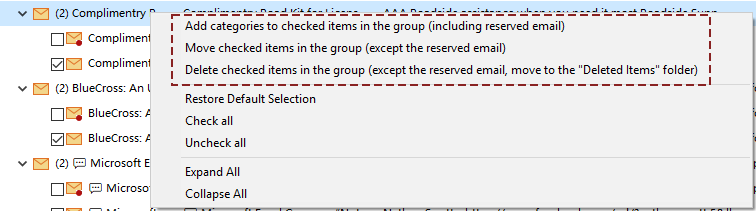
- Para mover ou categorizar: Após a confirmação, será apresentada uma caixa de diálogo para seleção de pastas ou categorias.
- Para Eliminar: Irá aparecer uma caixa de diálogo de confirmação para garantir que pretende eliminar os e-mails duplicados nesse grupo.
B. Gerir um item duplicado específico
Pode clicar com o botão direito num único e-mail duplicado para gerir apenas esse item.
As ações disponíveis incluem:
- Definir como e-mail retido – Marca este e-mail como o que deve ser mantido.
- Adicionar Categorias – Atribui uma ou mais categorias de cor ao e-mail selecionado.
- Mover este item – Move o e-mail para outra pasta.
- Eliminar este item– Move para a pasta Itens Excluídos.
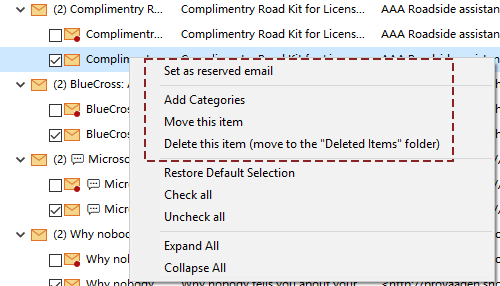
- Para Mover ou Categorizar: Após a confirmação, será apresentada uma caixa de diálogo para seleção de pastas ou categorias.
- Para Eliminar: Aparecerá uma caixa de diálogo de confirmação para garantir que pretende eliminar o e-mail duplicado selecionado.
C. Opções adicionais no menu de contexto
- Restaurar seleção padrão – Reverte todos os itens duplicados na janela para o respetivo estado original (selecionado/não selecionado).
- Selecionar tudo – Seleciona todos os e-mails duplicados (incluindo os e-mails reservados) listados na janela.
- Desmarcar tudo – Desmarca todos os e-mails duplicados listados na janela.
- Expandir Tudo/Recolher Tudo – Expande ou recolhe todas as pastas e agrupa os duplicados na janela. Quando recolhido, apenas as contas de correio são apresentadas.
Conclusão
A funcionalidade Dedução Avançada do Kutools para Outlook oferece uma solução poderosa e flexível para gerir e-mails duplicados — especialmente em caixas de correio volumosas ou com estruturas de pastas complexas. Com regras avançadas de filtragem, verificação entre pastas, visualização personalizável dos resultados e múltiplos métodos de ação, esta ferramenta permite-lhe manter o seu Outlook limpo, organizado e eficiente com apenas alguns cliques.
Quer prefira processamento em massa automatizado ou controlo manual detalhado, esta funcionalidade avançada satisfaz todas as suas necessidades na gestão de e-mails duplicados.
As melhores ferramentas de produtividade do Office
Experimente o totalmente novo Kutools para Outlook com 100+ funcionalidades incríveis!Clique para transferir já!
📧Automação de E-mails: Resposta automática (disponível para POP e IMAP) / Agendar envio de e-mails / CC/BCC automático por regras ao enviar e-mail / Encaminhamento automático (regra avançada) / Adicionar saudação automaticamente / Dividir automaticamente e-mails com múltiplos destinatários em mensagens individuais...
📨Gestão de E-mails: Recallar e-mail / Bloquear e-mails fraudulentos por assunto e outros critérios / Eliminar e-mails duplicados / Pesquisa avançada / Organizar pastas...
📁Anexos Pro: Guardar em Lote / Desanexar em Lote / Comprimir em Lote / Salvar Automaticamente / Desanexar Automaticamente / Auto Comprimir...
🌟Magia da Interface: 😊 Mais Emojis Bonitos e Fixe / Avisa-o quando chegam e-mails importantes / Minimizar o Outlook em vez de Fechar...
👍Maravilhas com um Clique: Responder a Todos com Anexos / E-mails Anti-Phishing / 🕘 Mostrar Fuso Horário – Hora Atual do Remetente...
👩🏼🤝👩🏻Contactos e Calendário: Criar contactos em lote a partir dos e-mails selecionados / Dividir um grupo de contactos em grupos individuais / Remover lembrete de aniversário...
Utilize o Kutools no seu idioma preferido – com suporte para inglês, espanhol, alemão, francês, chinês e mais de 40 idiomas!


🚀 Transferência com um clique — Obtenha todos os extras do Office
Altamente recomendado: Kutools for Office (5-em-1)
Um clique para transferir cinco instaladoresde uma só vez —Kutools para Excel, Outlook, Word, PowerPointe Office Tab Pro.Clique para transferir agora!
- ✅Conveniência com um clique: Transfira os cinco pacotes de instalação numa única ação.
- 🚀Pronto para qualquer tarefa do Office: instale os extras de que precisa, exatamente quando os precisar.
- 🧰Incluídos: Kutools para Excel / Kutools para Outlook / Kutools para Word / Office Tab Pro / Kutools for PowerPoint