Formatar Efeitos de Texto – Formato 3D
Este tutorial mostra como aplicar um efeito 3D ao texto selecionado no corpo da mensagem ao compor, responder ou reencaminhar um e-mail no Outlook.
Adicionar formato 3D ao texto selecionado no corpo da mensagem
Nota: Os métodos apresentados nesta página aplicam-se ao programa de ambiente de trabalho do Microsoft Outlook 2019 no Windows 10. As instruções podem variar ligeira ou significativamente consoante a versão do Microsoft Outlook e o ambiente Windows.
Adicionar formato 3D ao texto selecionado no corpo da mensagem
Na janela de edição de mensagens do Outlook, siga os passos abaixo para aplicar um efeito 3D ao texto selecionado no corpo da mensagem.
1. No corpo da mensagem, selecione o texto que pretende formatar em caracteres 3D.
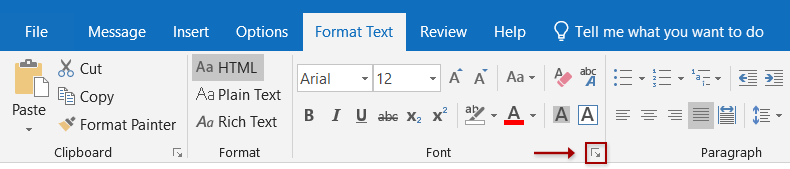
2. Aceda ao separador Tipo de letra no grupo Formatar Texto e clique na seta  no canto inferior direito para abrir a caixa de diálogo Tipo de Letra.
Sugestão: Também pode premir as teclas Ctrl + D para abrir a caixa de diálogo Tipo de Letra.
3. Na caixa de diálogo Tipo de Letra, clique no botão Efeitos de Texto no canto inferior esquerdo.

4. Na caixa de diálogo Formatar Efeitos de Texto, selecione o separador Efeitos de Texto e clique na seta em branco  antes de Formato 3D para expandir esta secção.

5. Prossiga configurando os parâmetros do formato 3D conforme necessário.
(1) Bisel superior
Selecione um estilo de bisel superior na lista suspensa abaixo da opção Bisel superior e defina a largura e a altura do bisel nas caixas Largura e Altura.
(2) Bisel inferior
Selecione um estilo de bisel inferior na lista suspensa abaixo da opção Bisel inferior e defina a largura e a altura do bisel nas caixas Largura e Altura.
(3) Profundidade
Na lista suspensa abaixo da opção Profundidade, especifique a cor da profundidade e introduza um número na caixa Tamanho para definir o seu tamanho.
(4) Contorno
Escolha a cor do contorno na lista suspensa abaixo da opção Contorno e introduza um número na caixa Tamanho para definir a espessura do contorno.
(5) Material
Selecione um estilo de material na lista suspensa abaixo da opção Material.
6. Clique sucessivamente nos botões OK para guardar as definições e fechar as caixas de diálogo Formatar Efeitos de Texto e Tipo de Letra.
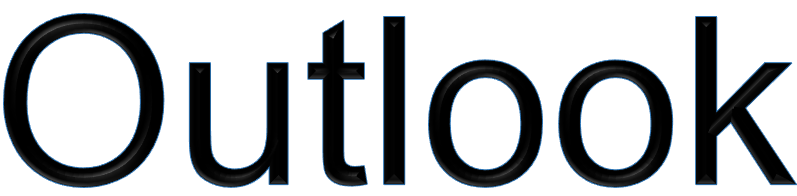
Até agora, o formato 3D foi aplicado ao texto selecionado no corpo da mensagem. Informamos que o efeito 3D não será visível se o tamanho da fonte do texto selecionado for pequeno. Para visualizar claramente o efeito 3D, aumente o tamanho do texto selecionado o máximo possível.
Nota
Se precisar de remover o formato 3D de algum texto no corpo da mensagem, proceda da seguinte forma:
1. No corpo da mensagem, selecione o texto do qual pretende remover o formato 3D.
2. Prima as teclas Ctrl+D para abrir a caixa de diálogo Tipo de Letra e, em seguida, clique no botão Efeitos de Texto na caixa de diálogo Tipo de Letra.
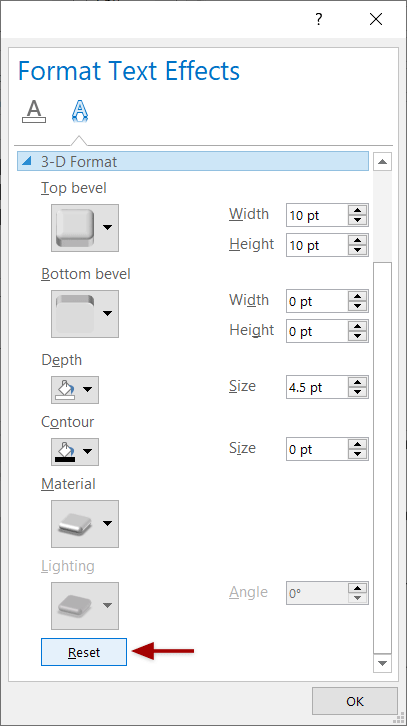
3. Na caixa de diálogo Formatar Efeitos de Texto, selecione o separador Efeitos de Texto e clique no botão Repor na secção Formato 3D.
4. Clique nos botões OK para fechar as caixas de diálogo Formatar Efeitos de Texto e Tipo de Letra.
Mais artigos...
Melhores Ferramentas de Produtividade para o Office
Experimente o totalmente novo Kutools para Outlook com 100+ funcionalidades incríveis!Clique para transferir já!
📧Automação de E-mails: Resposta Automática (disponível para POP e IMAP) / Agendar Envio de E-mails / CC/BCC Automático por Regras ao Enviar E-mail / Encaminhamento Automático (regra avançada) / Adicionar Saudação Automaticamente / Dividir Automaticamente E-mails com Múltiplos Destinatários em Mensagens Individuais...
📨Gestão de E-mails: Recallar e-mail / Bloquear e-mails fraudulentos por assunto e outros critérios / Eliminar e-mails duplicados / Pesquisa avançada / Organizar pastas...
📁Anexos Pro: Guardar em Lote / Desanexar em Lote / Comprimir em Lote / Salvar Automaticamente / Desanexar Automaticamente / Auto Comprimir...
🌟Magia da Interface: 😊 Mais Emojis Bonitos e Divertidos / Avisa-o quando chegam e-mails importantes / Minimizar o Outlook em vez de fechá-lo...
👍Maravilhas com um Clique: Responder a Todos com Anexos / E-mails Anti-Phishing / 🕘 Mostrar Fuso Horário – Hora Atual do Remetente...
👩🏼🤝👩🏻Contactos e Calendário: Criar contactos em lote a partir de e-mails selecionados / Dividir um grupo de contactos em grupos individuais / Remover lembrete de aniversário...
Utilize o Kutools no seu idioma preferido – com suporte para inglês, espanhol, alemão, francês, chinês e mais de 40 idiomas!


🚀 Transferência com um Clique — Obtenha Todos os Extras do Office
Altamente Recomendado: Kutools for Office (5 em 1)
Um clique para transferir cinco instaladoresde uma só vez —Kutools para Excel, Outlook, Word, PowerPointe Office Tab Pro.Clique para transferir já!
- ✅Conveniência com um clique: Transfira os cinco pacotes de instalação numa única ação.
- 🚀Pronto para qualquer tarefa no Office: instale os extras que precisa, exatamente quando os precisar.
- 🧰Incluídos: Kutools para Excel / Kutools para Outlook / Kutools para Word / Office Tab Pro / Kutools for PowerPoint