Exportar e-mails do Outlook para um ficheiro do Excel (3 métodos simples)
Gerir uma grande Contagem de Emails no Outlook pode rapidamente tornar-se avassalador. Por vezes, poderá precisar de analisar dados de e-mails, Gerar Relatório, acompanhar comunicações ou arquivar informações importantes. Exportar e-mails do Outlook para o Excel permite-lhe organizar detalhes dos e-mails, tais como remetente, assunto, data e conteúdo da mensagem, num formato estruturado para facilitar a análise e gestão. Neste guia, aprenderá três métodos práticos para exportar e-mails do Outlook para o Excel.

Por que exportar e-mails do Outlook para o Excel?
Exporte E-mails do Outlook para um Ficheiro do Excel
- Método 1: Exportar e-mails utilizando a funcionalidade Importar/Exportar
- Método 2: Exportar e-mails rapidamente com código VBA
- Método 3: Exportar e-mails rapidamente com Kutools para Outlook
Por que exportar e-mails do Outlook para o Excel?
Exportar e-mails do Outlook para o Excel oferece diversas vantagens, especialmente ao lidar com grandes volumes de dados de e-mail.
As principais vantagens incluem:
- Melhor Análise de Dados – Utilize fórmulas do Excel, Tabelas Dinâmicas e gráficos para identificar padrões de comunicação.
- Monitorização de e-mails – Acompanhe os e-mails dos clientes, as comunicações de projetos ou os pedidos de suporte.
- Abra o Outlook e vá atéFicheiro
- Crie relatórios – Gere relatórios estruturados a partir dos dados dos seus e-mails.
- Filtre e ordene facilmente – O Excel permite uma filtragem, ordenação e pesquisa rápidas.
Por exemplo, pode exportar e-mails e analisá-los rapidamente:
- Quem lhe envia mais e-mails
- Quantos e-mails recebe por dia ou mês
- Que clientes contactam-no com maior frequência
Exporte E-mails do Outlook para um Ficheiro do Excel
Abaixo estão três métodos fiáveis e práticos para exportar e-mails do Outlook para um ficheiro do Excel. Quer prefira utilizar a funcionalidade de exportação integrada do Outlook, automatizar o processo com VBA ou optar por uma ferramenta externa mais rápida, como o Kutools para Outlook, cada método oferece um nível distinto de conveniência e flexibilidade. Escolha a abordagem que melhor se adapta ao seu fluxo de trabalho e ao número de e-mails que precisa exportar.
Método 1: Exportar e-mails para o Excel utilizando a funcionalidade Importar/Exportar
O Outlook inclui um assistente integrado de Importação/Exportação que lhe permite exportar e-mails para um ficheiro CSV, o qual pode depois ser aberto no Excel.
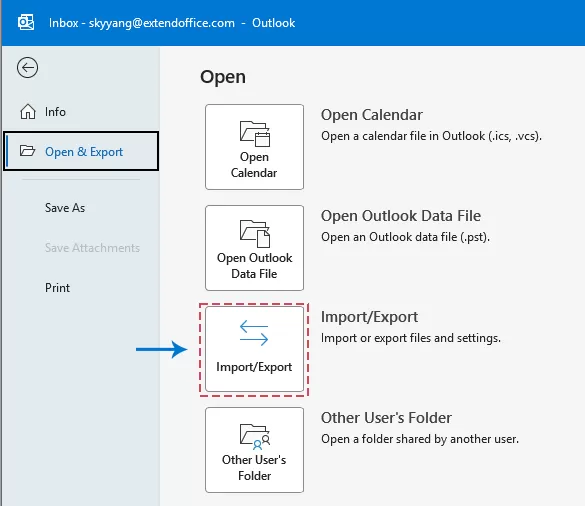
- Open Outlook and go to File>Open & Export>Import/Export.
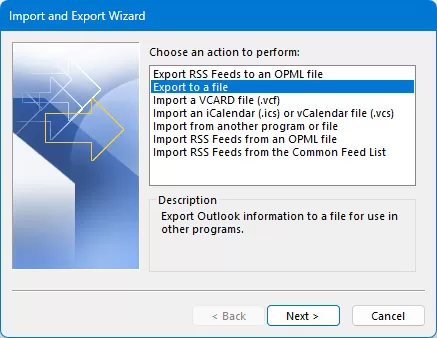
- No Assistente de Importação e Exportação, selecione Exportar para um ficheiro e clique em Seguinte.
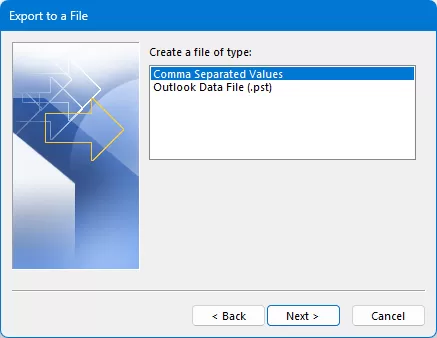
- Escolha Valores Separados por Vírgulas como o tipo de ficheiro e clique em Seguinte.
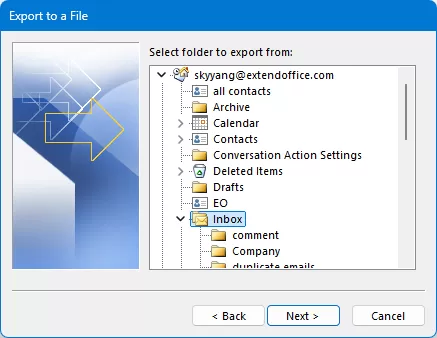
- Selecione a pasta de e-mails que pretende exportar (por exemplo, Caixa de Entrada) e clique em Seguinte.
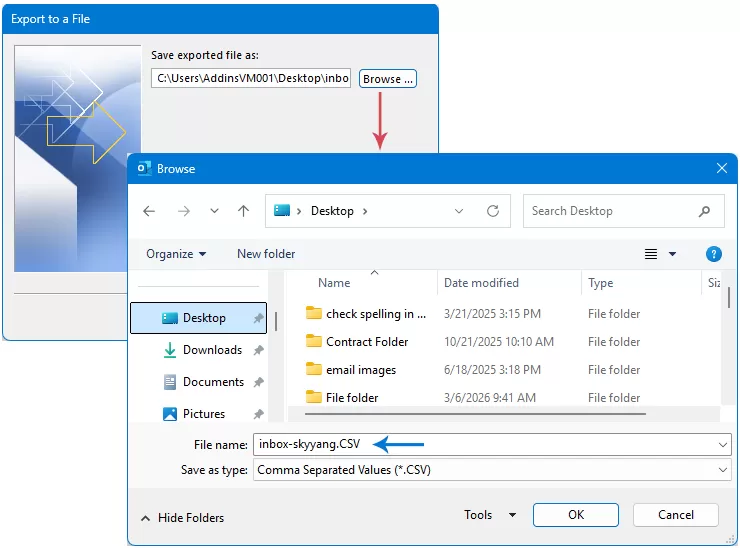
- Clique no botão Procurar para selecionar um destino de gravação e atribuir um nome ao seu ficheiro.
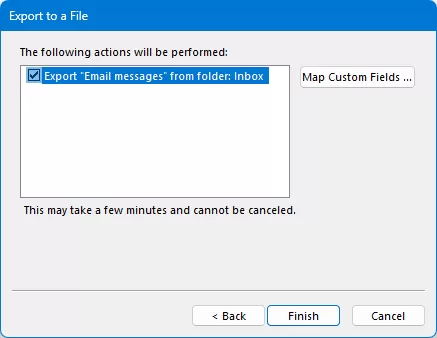
- Na última caixa de diálogo Exportar para um Ficheiro, certifique-se de que a opção Exportar “mensagens de correio eletrónico” da pasta está marcada.
Dicas:
Clique em Mapear Campos Personalizados se quiser personalizar as informações a exportar.
- Por fim, clique no botão Concluir para iniciar a exportação.
Assim que a exportação estiver concluída, abra o ficheiro CSV exportado — os seus e-mails aparecerão organizados em linhas e colunas, facilitando a análise e a gestão.
Método 2: Exportar e-mails para o Excel utilizando código VBA
Se exportar frequentemente e-mails, a automação com VBA pode poupar tempo e permitir-lhe exportá-los diretamente para o Excel.
- No Outlook, prima Alt + F11 para abrir o Editor do VBA.
- Clique em Inserir > Módulo. Copie e cole o seguinte código na janela:
Sub ExportEmailsWithBodyToExcel()

    Dim olApp As Outlook.Application
    Dim olNs As Outlook.NameSpace
    Dim olFolder As Outlook.MAPIFolder
    Dim olSubFolder As Outlook.MAPIFolder
    Dim olItems As Outlook.Items
    Dim olMail As Object

    Dim xlApp As Object
    Dim xlWB As Object
    Dim xlWS As Object

    Dim i As Long
    Dim savePath As String
    Dim mailboxName As String
    Dim folderName As String

    '===== Modify here =====
    mailboxName = "skyyang@extendoffice.com"      'Specify the mailbox name
    folderName = "Inbox"                         'Specify the folder name (e.g., Inbox or Sent Items)
    savePath = "C:\Users\Public\OutlookEmails.xlsx"   'Specify the Excel file save path and file name    '=======================

    Set olApp = Outlook.Application
    Set olNs = olApp.GetNamespace("MAPI")
    Set olFolder = olNs.Folders(mailboxName)
    Set olSubFolder = olFolder.Folders(folderName)
    Set olItems = olSubFolder.Items
    olItems.Sort "[ReceivedTime]", True
    Set xlApp = CreateObject("Excel.Application")
    xlApp.Visible = True
    Set xlWB = xlApp.Workbooks.Add
    Set xlWS = xlWB.Sheets(1)
    xlWS.Cells(1, 1).Value = "No."
    xlWS.Cells(1, 2).Value = "Subject"
    xlWS.Cells(1, 3).Value = "Sender Name"
    xlWS.Cells(1, 4).Value = "Sender Email"
    xlWS.Cells(1, 5).Value = "To"
    xlWS.Cells(1, 6).Value = "CC"
    xlWS.Cells(1, 7).Value = "Received Time"
    xlWS.Cells(1, 8).Value = "Email Body"
    i = 2
    For Each olMail In olItems
        If TypeName(olMail) = "MailItem" Then
           xlWS.Cells(i, 1).Value = i - 1
            xlWS.Cells(i, 2).Value = olMail.Subject
            xlWS.Cells(i, 3).Value = olMail.SenderName
            xlWS.Cells(i, 4).Value = olMail.SenderEmailAddress
            xlWS.Cells(i, 5).Value = olMail.To
            xlWS.Cells(i, 6).Value = olMail.CC
            xlWS.Cells(i, 7).Value = olMail.ReceivedTime
            xlWS.Cells(i, 8).Value = olMail.Body
            xlWS.Cells(i, 8).WrapText = True
            i = i + 1
        End If
    Next olMail
    xlWS.Columns("A:H").AutoFit
    xlWS.Columns("H").ColumnWidth = 80
    xlWS.Rows(1).Font.Bold = True
    xlWB.SaveAs savePath
    xlWB.Close
    xlApp.Quit
    MsgBox "Emails exported successfully!", vbInformation
End Sub
Nota:
Antes de executar a macro, ajuste estes parâmetros:
- mailboxName = "skyyang@extendoffice.com"– o seu endereço da caixa de correio do Outlook
- folderName = “Caixa de Entrada”– a pasta a exportar (Caixa de Entrada, Itens Enviados, etc.)
- savePath = "C:\Users\Public\OutlookEmails.xlsx"– o Local do Arquivo do Excel e o nome do ficheiro
- Prima F5 para executar a macro. O Outlook exportará automaticamente os e-mails para o Excel.
Método 3: Exportar e-mails para o Excel utilizando o Kutools para Outlook
Se preferir uma solução sem programação, o Kutools para Outlook oferece uma forma muito mais fácil e rápida de exportar e-mails com apenas alguns cliques. Em vez de navegar por definições complexas de exportação ou escrever scripts VBA, basta selecionar a pasta pretendida e utilizar o Kutools para exportar todos os e-mails dessa pasta em lote. Este método é especialmente útil quando precisa exportar rapidamente um grande volume de e-mails, mantendo o processo simples e eficiente.
Após descarregar e instalar o Kutools para Outlook, proceda da seguinte forma:
- Selecione a pasta de e-mails (Caixa de Entrada, Itens Enviados, etc.) que deseja exportar para o Excel.
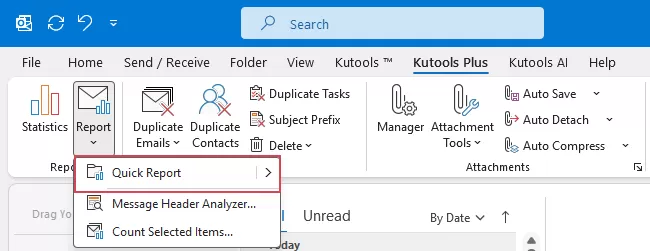
- Depois, clique em KUTOOLS PLUS>Relatório>Relatório Rápido, veja a imagem:
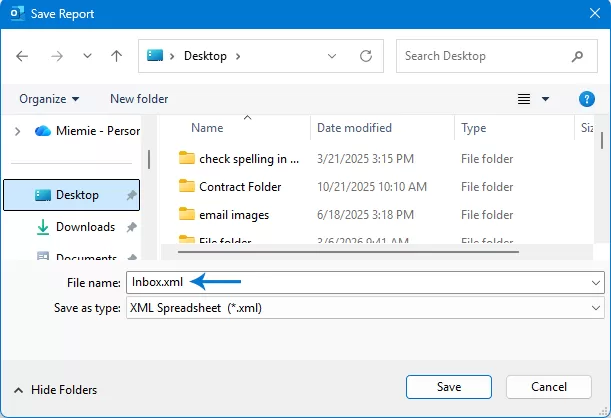
- Na caixa de diálogo Salvar Relatório, selecione primeiro a pasta de destino onde pretende guardar o ficheiro do Excel. Depois, introduza um nome para o ficheiro exportado no campo Nome do ficheiro e, por fim, clique no botão Guardar.
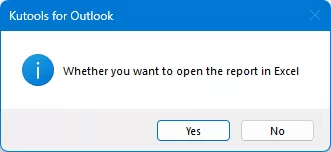
- Após a exportação, aparecerá uma caixa de diálogo a perguntar se pretende abrir o ficheiro exportado. Clique em Sim para o abrir imediatamente.
Todos os e-mails da pasta de correio especificada foram exportados com sucesso e estão agora disponíveis no novo livro do Excel aberto.
Dicas: Personalize os Campos a Exportar
Pode especificar os campos das mensagens a incluir na exportação ao clicar em KUTOOLS PLUS > Relatório > Relatório Rápido > Definições e, de seguida, selecionar os itens que pretende exportar marcando as respetivas caixas.
Aumente a sua produtividade com e-mails graças a Kutools para Outlook
Simplifique as suas tarefas diárias no Outlook com ferramentas poderosas para gestão de e-mails, processamento em massa, resposta automática, manipulação de anexos, elaboração de relatórios e muito mais.
- Exporte rapidamente e-mails, anexos e relatórios
- Economizar Tempo com ferramentas avançadas para processamento em lote de e-mails
- Utilize ferramentas potenciadas por IA para ajudar a redigir, resumir e melhorar o conteúdo dos e-mails
- Gira o Outlook de forma mais eficiente com funcionalidades avançadas de produtividade
Dicas para uma melhor Análise de Dados de e-mails no Excel
Depois de exportar os seus e-mails do Outlook para o Excel, aproveite as potentes ferramentas do Excel para organizar, resumir e extrair informações relevantes dos dados dos e-mails. As dicas seguintes ajudam-no a analisar as suas informações de e-mail de forma mais eficiente.
Utilize Filtros para Encontrar E-mails Específicos
Utilize a funcionalidade Filtro do Excel (Dados > Filtro) para localizar rapidamente e-mails por remetente, assunto ou data — uma forma eficaz de encontrar mensagens importantes sem precisar de percorrer toda a lista.
Ordene os E-mails para Identificar Padrões
Ordenar os seus dados por Hora de Recebimento, Remetente ou Assunto permite-lhe rever e-mails cronologicamente ou agrupar mensagens do mesmo contacto.
Utilize Tabelas Dinâmicas para Resumos Rápidos
Crie uma Tabela Dinâmica para resumir os seus dados de e-mail, como contar mensagens por remetente ou analisar a atividade por mês.
Destaque Dados Importantes com Usar Formatação Condicional
Utilize a formatação condicional para destacar automaticamente e-mails importantes, como mensagens que contenham palavras-chave específicas ou apresentem níveis elevados de importância.
Visualize Tendências com Gráficos
Crie gráficos simples para visualizar tendências de e-mails — como o volume mensal de mensagens ou os principais remetentes — e torne os dados mais intuitivos e fáceis de entender.
Conclusão
Exportar e-mails do Outlook para o Excel é uma forma prática de organizar, gerir e analisar os seus dados de e-mail de forma mais eficaz. Neste guia, apresentamos três métodos eficazes para realizar esta tarefa.
Se apenas precisar de exportar e-mails ocasionalmente, o Assistente de Importar/Exportar é uma opção simples e fiável. Para utilizadores que pretendam automatizar o processo, as macros VBA oferecem maior flexibilidade. Contudo, se preferir uma solução mais rápida e fácil, sem programação, o Kutools para Outlook permite-lhe exportar um grande volume de e-mails com apenas alguns cliques.
Depois de os seus e-mails estarem organizados no Excel, pode analisar facilmente padrões de comunicação, gerar relatórios e gerir a informação dos e-mails de forma mais eficiente.
As Melhores Ferramentas de Produtividade para o Office
Experimente o novo Kutools para Outlook com 100+ funcionalidades incríveis!Clique para transferir agora!
📧Automação de e-mails: Resposta automática (disponível para POP e IMAP) / Agendar envio de e-mails / CC/BCC automático por regras ao enviar e-mails / Encaminhamento automático (regra avançada) / Adicionar automaticamente uma saudação / Dividir automaticamente e-mails com múltiplos destinatários em mensagens individuais...
📨Gestão de e-mails: Recallar e-mail / Bloquear e-mails fraudulentos por assunto e outros critérios / Eliminar e-mails duplicados / Pesquisa avançada / Organizar pastas...
📁Anexos Pro: Guardar em lote / Separar em lote / Comprimir em lote / Salvar automaticamente / Desanexar automaticamente / Auto Comprimir...
🌟Magia da interface: 😊 Mais emojis bonitos e divertidos / Avisá-lo quando chegam e-mails importantes / Minimizar o Outlook em vez de o fechar...
👍Maravilhas com um clique: Responder a Todos com Anexos / E-mails anti-phishing / 🕘 Mostrar fuso horário: Hora atual do remetente...
👩🏼🤝👩🏻Contactos e calendário: Criar contactos em lote a partir de e-mails selecionados / Dividir um grupo de contactos em grupos individuais / Remover lembrete de aniversário...
Utilize o Kutools no seu idioma preferido – compatível com inglês, espanhol, alemão, francês, chinês e mais de 40 idiomas!


🚀 Transferência com Um Clique — Obtenha Todos os Extras do Office
Altamente Recomendado: Kutools for Office (5-em-1)
Um clique para transferir cinco instaladoresde uma só vez —Kutools para Excel, Outlook, Word, PowerPointe Office Tab Pro.Clique para transferir agora!
- ✅Conveniência com um clique: Transfira os cinco pacotes de instalação numa única ação.
- 🚀Pronto para qualquer tarefa no Office: instale os extras que precisa, exatamente quando os precisar.
- 🧰Incluído: Kutools para Excel / Kutools para Outlook / Kutools para Word / Office Tab Pro / Kutools for PowerPoint
Índice
- Por que exportar e-mails do Outlook para o Excel?
- Exporte E-mails do Outlook para um Ficheiro do Excel
- Método 1: Utilizar a funcionalidade Importar/Exportar
- Método 2: Utilizar código VBA
- Método 3: Utilizar Kutools para Outlook
- Dicas para uma Melhor Análise de E-mails no Excel
- Conclusão
- As Melhores Ferramentas de Produtividade para o Office
Kutools para Outlook
Oferece funcionalidades avançadas 100+ ao Outlook
- ⬇️ Transferência Gratuita
- 🛒 Compre Agora
- 📘 Tutoriais das Funcionalidades
- 🎁 Teste Gratuito de 30 Dias