Criar uma Assinatura de E-mail a Partir de um Modelo no Outlook (Guia Passo a Passo)
Uma assinatura profissional de e-mail é muito mais do que simples dados de contacto — reflete a identidade da sua marca e transmite confiança em cada mensagem enviada. Em vez de criar assinaturas manualmente de cada vez, utilizar uma assinatura baseada num modelo no Outlook permite-lhe garantir consistência, poupar tempo e apresentar uma imagem cuidada e profissional. Eis um guia abrangente sobre como criar uma assinatura com base num modelo e, ainda mais importante, como otimizá-la para que tenha realmente um aspeto impecável do lado do destinatário.
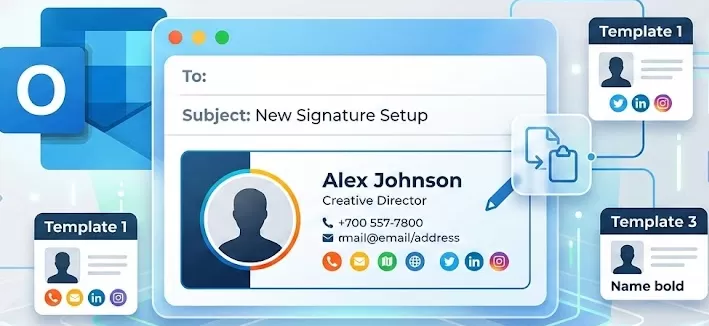
Por que utilizar um modelo de assinatura?
Por que utilizar um modelo de assinatura?
Utilizar um modelo de assinatura afasta-o do antigo hábito de escrever «Cumprimentos, João» no fim de todos os e-mails e introduz uma abordagem padronizada e profissional.
- Consistência e MarcaPara as empresas, a consistência é essencial. Um modelo assegura que todos os colaboradores utilizem a mesma tipografia, esquema de cores e posicionamento do logótipo — reforçando a identidade da marca em todos os e-mails enviados.
- Eficiência TemporalEm vez de digitar manualmente os seus dados ou copiar e colar de um e-mail anterior (o que pode levar ao envio de informações erradas), um modelo permite-lhe inserir uma assinatura perfeitamente formatada com um único clique.
- ProfissionalismoUma assinatura bem concebida, com ligações para o LinkedIn, o site da empresa ou uma cláusula legal, transmite muito mais profissionalismo do que texto simples. Mostra ao destinatário que presta atenção aos detalhes.
- Marketing e ConectividadeOs modelos permitem-lhe incluir banners de webinars futuros, ligações para documentos recentes ou ícones que direcionem para perfis de redes sociais, transformando o rodapé do seu e-mail numa ferramenta de marketing passiva.
Como criar uma assinatura com base num modelo?
Existem várias formas de criar uma assinatura, e o melhor método depende do seu nível de conforto técnico e das ferramentas que tem à disposição. Apresentamos a seguir dois métodos eficazes.
Método 1: Criar assinatura a partir de um modelo do Word
O Microsoft Word oferece uma variedade de modelos integrados de assinatura de e-mail que pode personalizar facilmente e copiar diretamente para o Outlook.
Passo 1: Aceder à Galeria de Assinaturas a partir do Word
- Inicie o Microsoft Word. Na barra lateral esquerda, clique em Novo. Digite Assinatura na barra de pesquisa no topo e prima Enter. Selecione o modelo Galeria de Assinaturas de E-mail, conforme ilustrado na captura de ecrã:
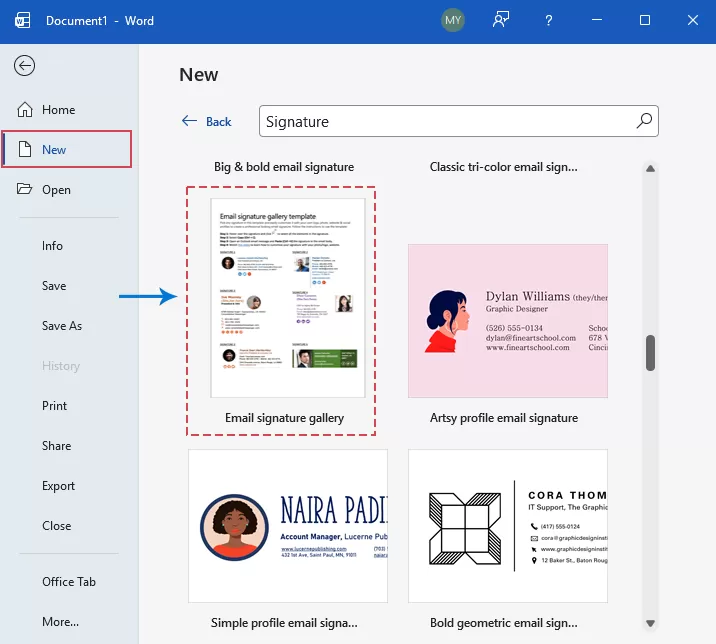
- Depois, clique em Criar na janela pop-up.
Passo 2: Selecionar e Copiar o Seu Design Preferido
Agora, abrir-se-á um documento com vários modelos de assinatura. Veja e escolha o modelo de que mais gosta: posicione o cursor sobre a assinatura pretendida, clique na margem esquerda para selecionar todos os elementos e prima Ctrl + C para copiar.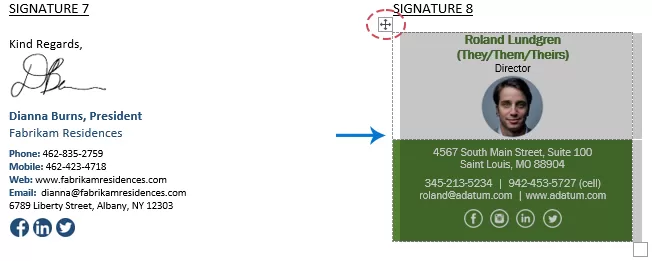
Passo 3: Importar para o Outlook
- Mude para o Outlook. No separador Base, clique em Novo Email.
- Na janela da nova mensagem, aceda ao separador Inserir, clique em Assinatura e selecione Assinaturas... no menu suspenso.
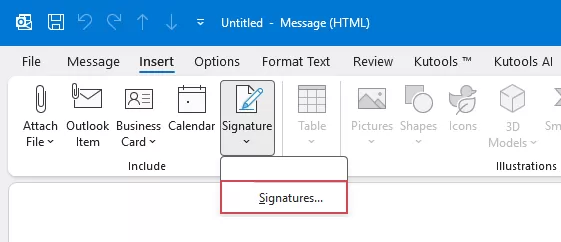
- Na caixa de diálogo Assinaturas e Papelaria, clique no botão Novo sob o separador Assinatura de E-mail. Dê à sua assinatura um nome descritivo e clique em OK.
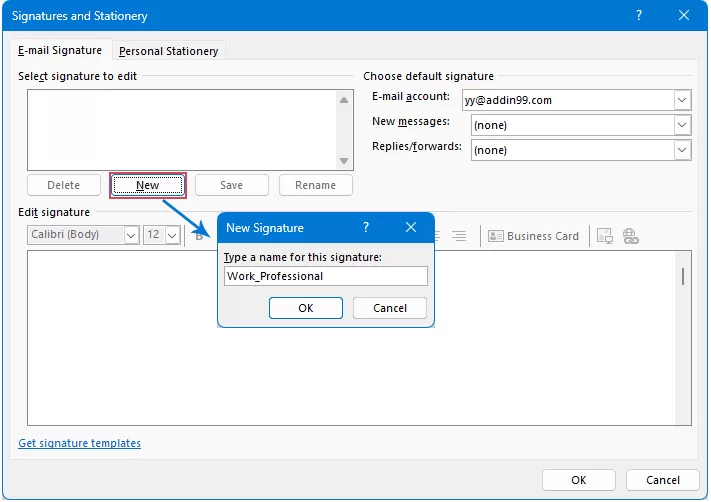
Passo 4: Colar e Personalizar
- Clique dentro da caixa Editar assinatura e prima Ctrl + V para colar o modelo. Depois, deverá:
- Atualize os detalhes com as suas próprias informações, como nome, cargo e número de telefone.
- Atualize a fotografia: clique para selecionar a imagem de marcador de posição e, em seguida, selecione o ícone Imagem para carregar a sua própria fotografia ou logótipo da empresa.
- Atualize as ligações: selecione quaisquer ícones de redes sociais ou texto do site, clique no ícone Ligação e cole os seus URLs específicos.
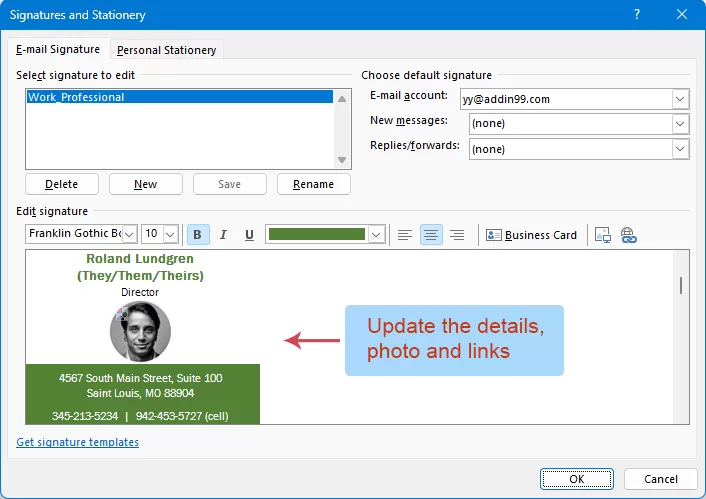
- Clique em OK para finalizar.
A assinatura foi criada com sucesso a partir do modelo do Word. Feche a janela de e-mail sem guardar as alterações.
Inserir assinaturas em e-mails manual ou automaticamente
Depois de criar a sua assinatura, precisa de decidir como ela aparecerá nas suas mensagens.
Inserção Automática:
A inserção automática é ideal se utilizar predominantemente uma assinatura para uma conta específica, garantindo que nunca se esquece de incluir os seus dados de contacto ou elementos da sua marca.
- Clique em Base > Novo Email para criar um novo e-mail. Na janela da nova mensagem, clique em Inserir > Assinatura > Assinaturas para abrir a caixa de diálogo Assinaturas e Papelaria.
- Na caixa de diálogo Assinaturas e Papelaria, aceda à secção Escolher assinatura predefinida:
- Selecione a Sua Conta: Escolha a conta de e-mail pretendida no menu suspenso Conta de e-mail.
- Definir para Novo Email: No menu suspenso «Novas mensagens», selecione a assinatura que pretende que apareça automaticamente em todos os novos rascunhos.
- Definir para Respostas e Reencaminhamentos: No menu suspenso «Respostas/reencaminhamentos», selecione uma assinatura (ou «Nenhuma») para todas as conversas de mensagens recebidas.
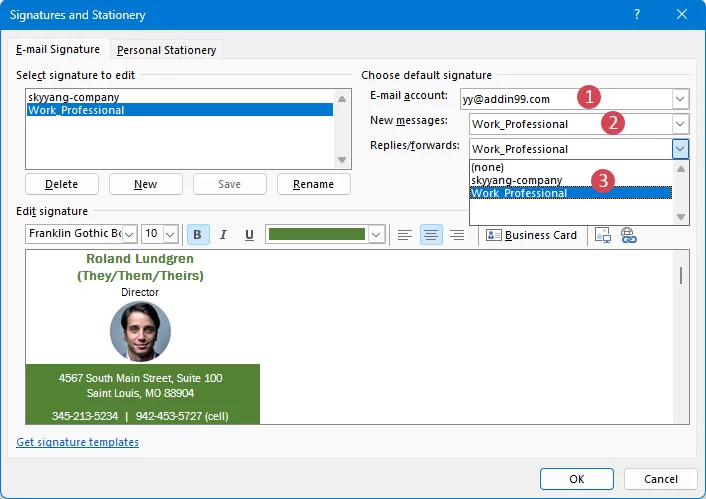
- Clique em OK para aplicar as alterações. A partir de agora, a sua assinatura será inserida automaticamente sempre que iniciar uma nova mensagem ou reencaminhar uma existente.
Inserção Manual:
A inserção manual é ideal para utilizadores que desempenham «várias funções» — como alguém que gere simultaneamente as áreas de Vendas e Apoio ao Cliente — ou para quem utiliza assinaturas diferentes consoante os destinatários sejam internos ou externos.
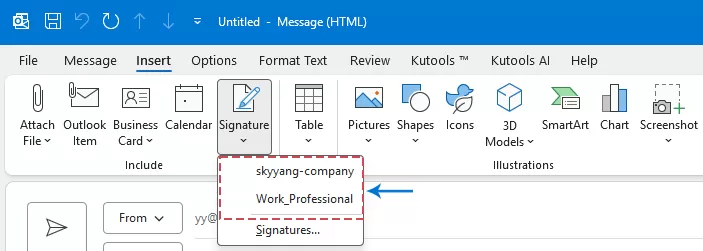
- Abra um(a) Novo Email ou clique em Responder. Na janela da mensagem, aceda ao separador Inserir.
- Clique no ícone Assinatura. Aparecerá uma lista pendente com todas as suas assinaturas guardadas. Basta selecionar a que precisa e ela surgirá imediatamente na posição do cursor.

Método 2: Criar, guardar e reutilizar assinatura com Kutools para Outlook
Gerir várias assinaturas de correio eletrónico no Outlook é frequentemente ineficiente. Recriar layouts manualmente consome tempo e origina inconsistências de formatação pouco profissionais. O Kutools para Outlook disponibiliza dezenas de modelos de assinatura prontos a utilizar, que pode aplicar imediatamente, permitindo-lhe ainda criar, guardar, gerir e reutilizar facilmente assinaturas profissionais.
Após instalar o Kutools para Outlook, proceda da seguinte forma:
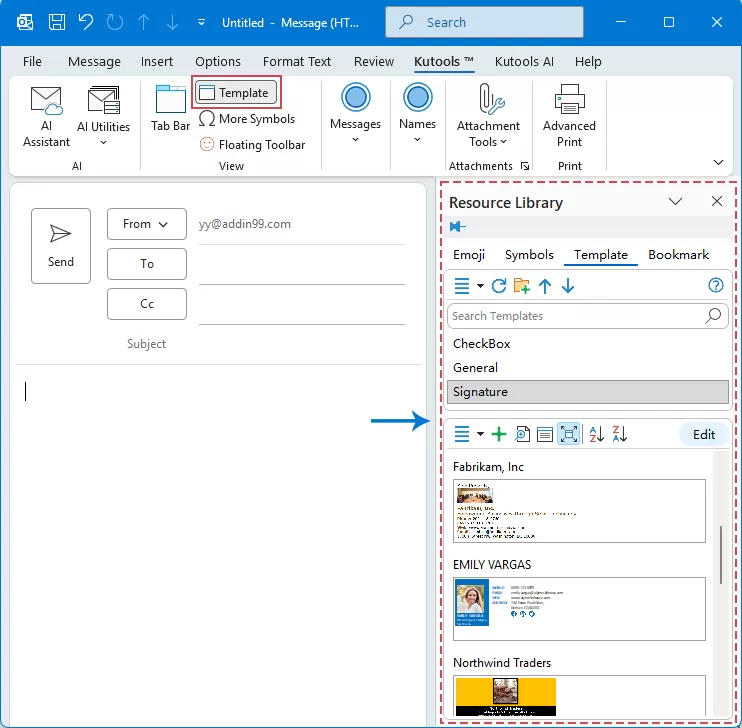
- Abra um novo e-mail ou clique em Responder. Depois, clique em Kutools > Modelo para abrir o painel Biblioteca de Recursos.
- No separador Modelo, na opção Assinatura, o Kutools oferece múltiplas assinaturas de e-mail profissionais e visualmente apelativas.
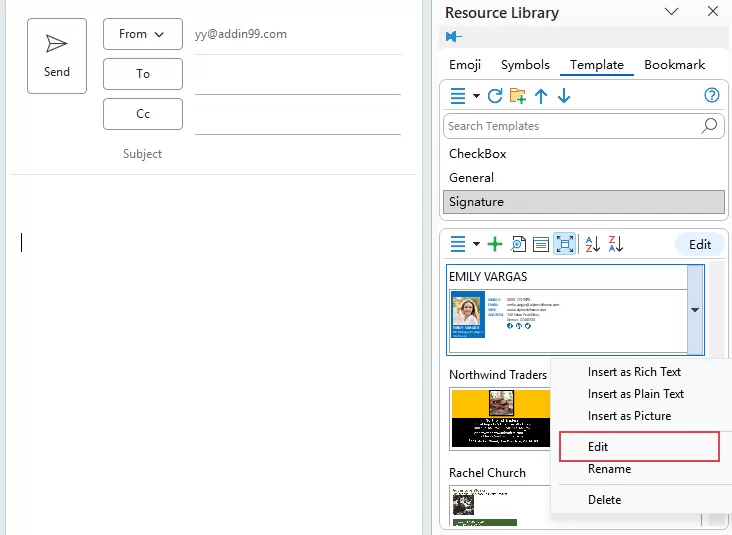
- Escolha um estilo de assinatura de que goste e posicione o cursor sobre ele. Assim que aparecer a seta suspensa, clique nela e selecione Editar.
- Na caixa de diálogo Modelo, atualize a informação da assinatura com os seus próprios dados.
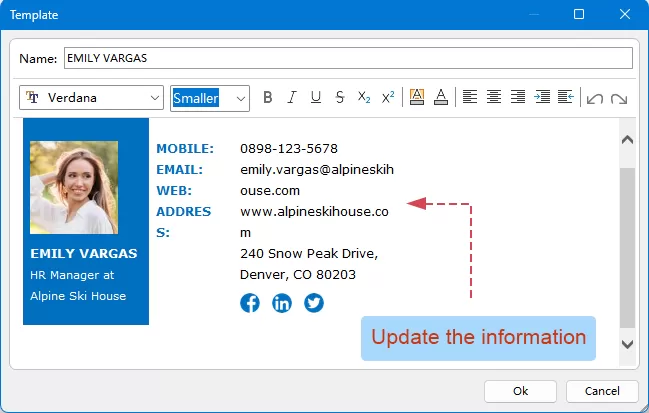
- Após concluir, clique em OK para guardar a nova informação.
Agora, sempre que precisar dessa assinatura, basta clicar na entrada no Painel e esta será inserida automaticamente no seu e-mail na posição do cursor. Esta funcionalidade é perfeita para utilizadores que necessitam de múltiplas assinaturas para diferentes departamentos.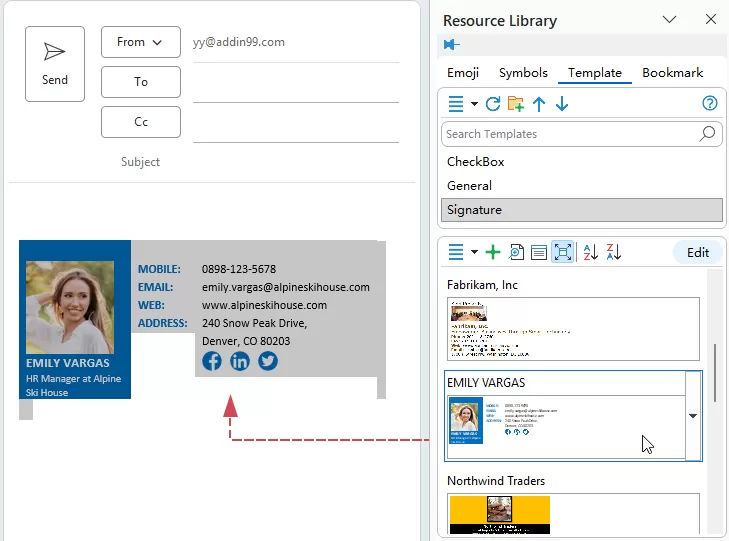
Conclusão
Utilizar modelos de assinatura é uma forma simples, mas poderosa, de manter os seus e-mails profissionais, consistentes e eficientes. Em vez de recriar assinaturas manualmente de cada vez, os modelos permitem-lhe gerar rapidamente assinaturas cuidadas com o mínimo esforço.
Neste guia, apresentámos dois métodos práticos. Pode criar uma assinatura a partir de um modelo do Word, o que é conveniente quando já dispõe de um layout pré-desenhado. Alternativamente, o Kutools para Outlook oferece uma solução mais avançada, permitindo-lhe criar, guardar, gerir e reutilizar facilmente múltiplos modelos de assinatura com maior flexibilidade. Ao escolher o método que melhor se adapta às suas necessidades, poderá agilizar a sua comunicação por e-mail, manter uma imagem de marca consistente e poupar tempo valioso ao enviar mensagens.
Melhores Ferramentas de Produtividade Office
Experimente o totalmente novo Kutools para Outlook com 100+ funcionalidades incríveis!Clique para descarregar já!
📧Automação de E-mails: Resposta automática (disponível para POP e IMAP) / Agendar envio de e-mails / CC/BCC automático por regras ao enviar e-mail / Encaminhamento automático (regra avançada) / Adicionar saudação automaticamente / Dividir automaticamente e-mails com múltiplos destinatários em mensagens individuais...
📨Gestão de E-mails: Recallar e-mail / Bloquear e-mails fraudulentos por assunto e outros critérios / Eliminar e-mails duplicados / Pesquisa avançada / Organizar pastas...
📁Anexos Pro: Guardar em Lote / Desanexar em Lote / Comprimir em Lote / Salvar Automaticamente / Desanexar Automaticamente / Auto Comprimir...
🌟Magia da Interface: 😊 Mais Emojis Bonitos e Modernos / Alerta-o quando chegam e-mails importantes / Minimizar o Outlook em vez de o fechar...
👍Maravilhas com Um Clique: Responder a Todos com Anexos / E-mails Anti-Phishing / 🕘 Mostrar Fuso Horário – Hora Atual do Remetente...
👩🏼🤝👩🏻Contactos e Calendário: Adicionar em Lote: Adicionar Contacto a Partir de E-mails Selecionados / Dividir um Grupo de Contactos em Grupos Individuais / Remover Lembrete de Aniversário...
Utilize o Kutools no seu idioma preferido – suporta inglês, espanhol, alemão, francês, chinês e mais 40+ outros!


🚀 Transferência com Um Clique — Obtenha Todos os Extras do Office
Altamente Recomendado: Kutools for Office (5-em-1)
Um clique para transferir cinco instaladoresde uma só vez —Kutools para Excel, Outlook, Word, PowerPointe Office Tab Pro.Clique para transferir agora!
- ✅Conveniência com um só clique: Descarregue os cinco pacotes de configuração numa única ação.
- 🚀Pronto para qualquer tarefa do Office: Instale os extras de que precisa, exatamente quando os precisar.
- 🧰Incluído: Kutools para Excel / Kutools para Outlook / Kutools para Word / Office Tab Pro / Kutools for PowerPoint
Índice
- Por que utilizar um modelo de assinatura?
- Como criar uma assinatura com base num modelo?
- Criar assinatura a partir de um modelo do Word
- Inserir assinaturas em e-mails manual ou automaticamente
- Criar, guardar e reutilizar assinatura com Kutools para Outlook
- Conclusão
- Melhores Ferramentas de Produtividade Office
Kutools para Outlook
Traz 100+ funcionalidades avançadas para o Outlook
- ⬇️ Transferência Gratuita
- 🛒 Comprar Agora
- 📘 Tutoriais de Funcionalidades
- 🎁 Teste Gratuito de 30 Dias