Redija E-mails com IA no Novo Outlook & Outlook para a Web (500 Utilizações Gratuitas)
Quer e-mails limpos e com o tom certo em segundos — diretamente no Outlook? O Kutools para Outlook Online (IA) ajuda-o a redigir sem sair do editor. Funciona no Novo Outlook para Windows e no Outlook na Web, e recebe 500 utilizações gratuitas para começar.
- Redija um(a) Novo Email com IA (passo a passo)
- Instale o suplemento (Novo Outlook & Outlook para a Web)
- Perguntas frequentes
Redija um Novo Email com IA (passo a passo)
- Clique em Nova mensagem.
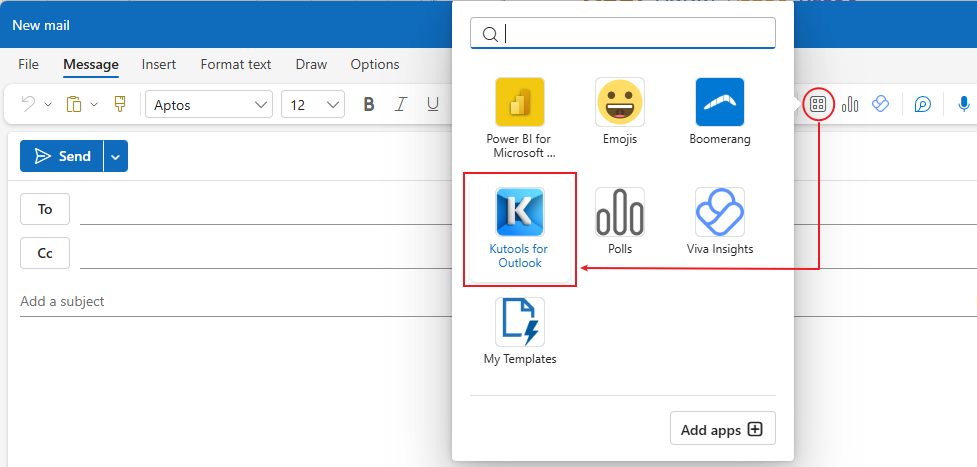
- Na janela de composição, no separador Mensagem, clique no botão Aplicações > Kutools para Outlook na barra de ferramentas para abrir o painel lateral.
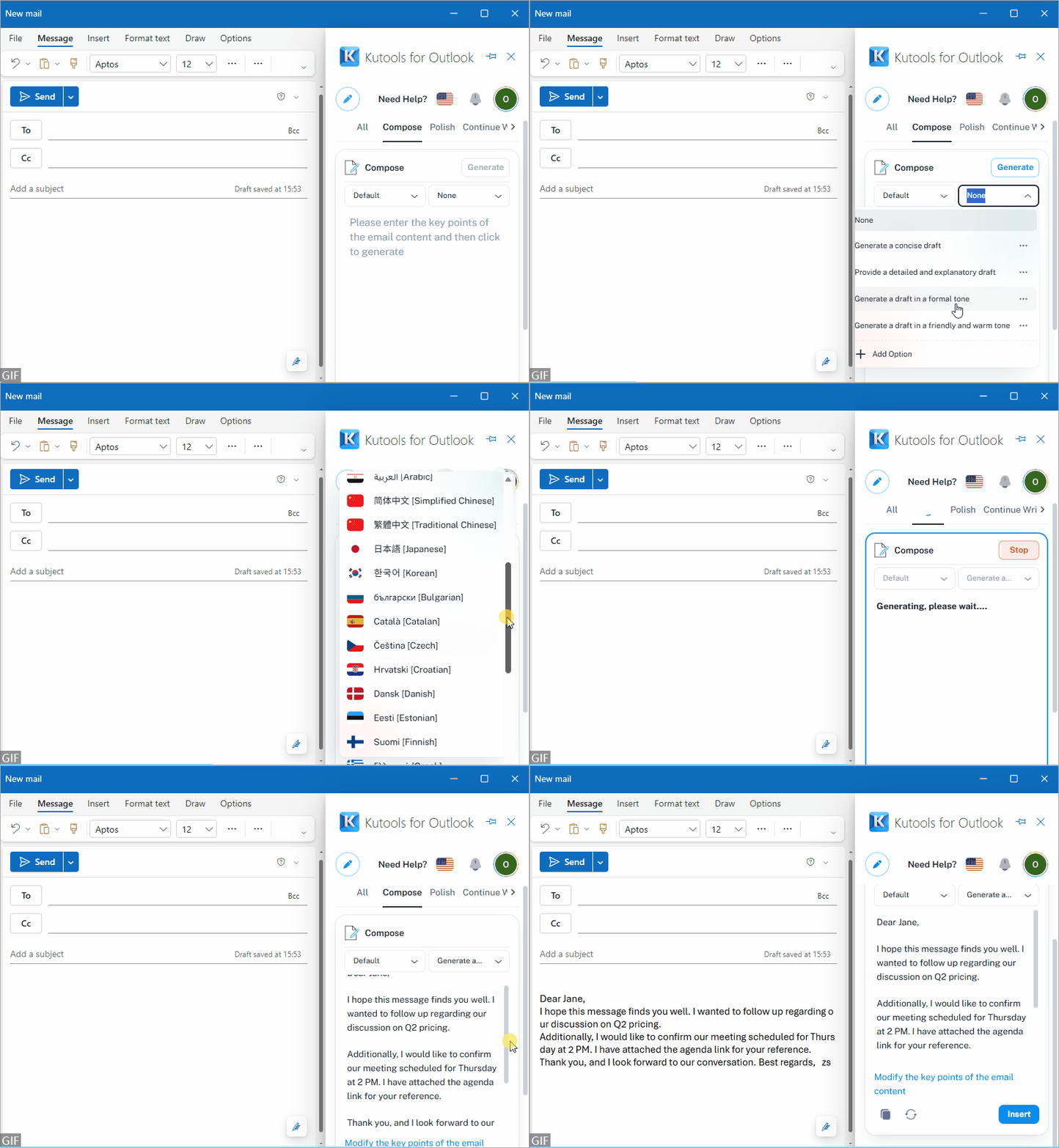
- Escolha Redigir.
- Descreva a sua intenção (pontos em lista são aceitáveis). Exemplo:
- «Acompanhar com a Jane sobre os preços do 2.º trimestre»
- «Confirmar reunião de quinta-feira às 14h; anexar link da agenda; tom amigável mas profissional»
- Selecione o Tom (Formal/Amigável/Neutro) e o Idioma.
- Clique em Gerar. Reveja o rascunho no painel.
- Clique em Inserirpara colocá-lo no corpo do e-mail (ou em)Substituir, se já houver texto).
- Adicione detalhes como o nome do destinatário, o produto, o prazo e uma chamada à ação para obter um rascunho mais apurado.
Além da redação, a IA do Kutools para Outlook também oferece:
- Responder — gere respostas contextualizadas à mensagem atual com um único clique.
- Traduzir — traduza e-mails entre idiomas sem sair do Outlook.
- Aperfeiçoar — reescreva para ajustar o tom, a clareza e a gramática (formal, amigável, conciso, etc.).
Instale a extensão (Novo Outlook & Outlook para a Web)
A) Novo Outlook para Windows
- Abra o Novo Outlook e aceda à Base.
- Clique em Obter Suplementos(por vezes apresentado como)Aplicações ou um ícone de «Loja»).
- Na caixa de pesquisa, digite «Kutools para Outlook Online».
- Selecione o suplemento Kutools para Outlook Online (IA) → Adicionar.
- Inicie sessão, se solicitado. Verá o Kutools a aparecer na barra de ferramentas da mensagem/janela de composição.
B) Outlook na Web (Outlook.com ou Microsoft 365)
- Abra o Outlook na web.
- Clique no botão Obter Suplementos (barra superior) → pesquise por «Kutools para Outlook» → Adicionar.
- Confirme a sessão iniciada. O botão Kutools aparecerá na barra de ferramentas de composição/resposta.
Quota gratuita: Receberá 500 utilizações gratuitas após a instalação. Não é necessário cartão de crédito para experimentar.
Desinstalar ou atualizar
- Aceda a Obter Suplementos/Aplicações → Os meus suplementos.
- Clique em Mais ações junto a Kutools para Outlook Online → Remover (ou atualizar, se apresentado).
Perguntas frequentes
P1: Funciona no Outlook clássico para ambiente de trabalho?
Sim, funciona. No entanto, se estiver a utilizar o Outlook clássico de ambiente de trabalho, recomendamos a nossa versão desktop do Kutools para Outlook. Além da IA, inclui mais de 100 funcionalidades avançadas — como Adiar, Agendar Envio e Responder com Anexos — e oferece uma avaliação gratuita de 30 dias.
P2: A IA terá acesso à minha caixa de correio completa?
A extensão acede apenas ao conteúdo que abrir ou utilizar ativamente para redação. Consulte o aviso de privacidade no painel e as políticas do seu inquilino.
As melhores ferramentas de produtividade do Office
Experimente o totalmente novo Kutools para Outlook com 100+ funcionalidades incríveis!Clique para transferir já!
📧Automação de e-mails: Resposta automática (disponível para POP e IMAP) / Agendar envio de e-mails / CC/BCC automático por regras ao enviar e-mails / Encaminhamento automático (regra avançada) / Saudação automática / Dividir automaticamente e-mails com vários destinatários em mensagens individuais...
📨Gestão de e-mails: Recallar e-mail / Bloquear e-mails fraudulentos por assunto e outros critérios / Eliminar e-mails duplicados / Pesquisa avançada / Organizar pastas...
📁Anexos Pro: Guardar em lote / Separar em lote / Comprimir em lote / Salvar automaticamente / Desanexar automaticamente / Auto Comprimir...
🌟Magia da interface: 😊Mais emojis bonitos e divertidos / Alerta-o quando chegam e-mails importantes / Minimizar o Outlook em vez de fechar...
👍Maravilhas com um clique: Responder a Todos com Anexos / E-mails anti-phishing / 🕘 Mostrar fuso horário: Hora atual do remetente...
👩🏼🤝👩🏻Contactos e calendário: Criar e adicionar contactos em lote a partir de e-mails selecionados / Dividir um grupo de contactos em grupos individuais / Remover lembrete de aniversário...
Utilize o Kutools no seu idioma preferido – compatível com inglês, espanhol, alemão, francês, chinês e mais de 40 idiomas!


🚀 Transferência com um clique — Obtenha todos os suplementos do Office
Fortemente recomendado: Kutools for Office (5-em-1)
Um clique para transferir cinco programas de instalaçãode uma só vez —Kutools para Excel, Outlook, Word, PowerPointe Office Tab Pro.Clique para transferir já!
- ✅Conveniência com um clique: transfira os cinco pacotes de configuração numa só ação.
- 🚀Pronto para qualquer tarefa no Office: instale os suplementos que precisa, exatamente quando os precisar.
- 🧰Incluído: Kutools para Excel / Kutools para Outlook / Kutools para Word / Office Tab Pro / Kutools for PowerPoint