Como Mover ou Copiar Contato Para Outra Pasta de Contactos no Outlook
Várias formas fiáveis de reorganizar contactos — incluindo os métodos integrados do Outlook e o Catálogo de Endereços Inteligente do Kutools para Outlook, para um fluxo de trabalho estável com um simples clique direito.
Mover e copiar contactos entre pastas pode parecer simples, mas no Outlook clássico torna-se complicado — especialmente com seleções grandes ou várias contas. Abaixo estão vários métodos, com o Catálogo de Endereços Inteligente do Kutools para Outlook recomendado pela sua precisão e conveniência.
- Outlook (integrado): Arrastar e largar para mover contactos (rápido mas frágil)
- Outlook (integrado): Mover/Copiar através de comando
- Recomendado — Kutools para Outlook: Catálogo de Endereços Inteligente
- Exportar/Importar (em massa entre perfis ou inquilinos)
- Utilize filtros primeiro, depois mova/copie (fluxos de limpeza)
1Outlook (integrado): Arrastar e largar para mover contactos (rápido mas frágil)
Utilize para pequenos lotes quando ambas as pastas estiverem visíveis. Esteja ciente de que, em alguns sistemas, poderá hesitar ou arrastar para a pasta errada.
Abra a vista Pessoas e mostre a pasta de contactos de origem.
Selecione contactos (suporte para Ctrl/Shift).
Arraste para a pasta de destino no Painel de Pastas: Mover = arrastar; Copiar = manter premida a tecla Ctrl enquanto arrasta (aparece “+”).
- Abra a vista Pessoas e mostre a pasta de contactos de origem.

- Extremamente rápido para um pequeno número de contactos.
- Sem caixas de diálogo nem passos extra.
- Pode bloquear ou falhar com seleções grandes; é fácil arrastar acidentalmente para a pasta errada.
- Copiar em vez de mover depende de se lembrar de premir a tecla Ctrl.
2Outlook (integrado): Mover/Copiar através de comando
Utilize sempre que precisar de uma caixa de diálogo de confirmação e de maior fiabilidade do que a funcionalidade de arrastar e largar.
Selecione contactos na vista Pessoas.
Utilize o menu Friso Mover ou clique com o botão direito → Mover / Copiar.
Escolha Uma Pasta…, Outra Pasta ou Copiar para Pasta…, selecione o destino e confirme.
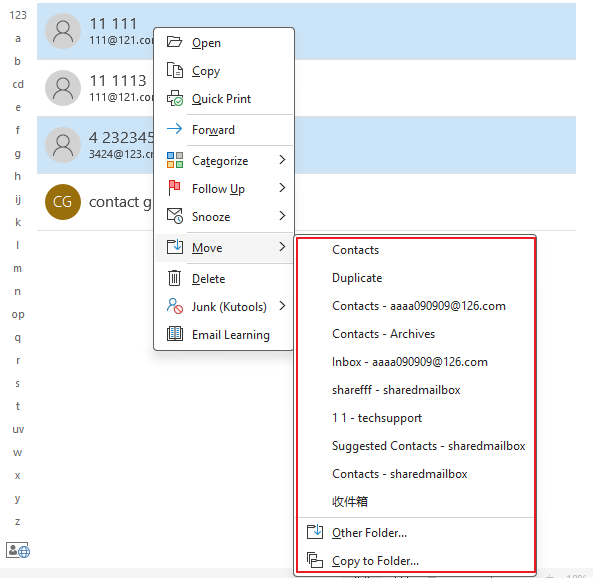
- Confirme explicitamente a pasta de destino.
- Lida com conjuntos maiores de forma mais fiável do que o método de arrastar e largar.
- Mais cliques — a localização da interface varia consoante a versão do Outlook.
3Recomendado — Kutools para Outlook: Catálogo de Endereços Inteligente
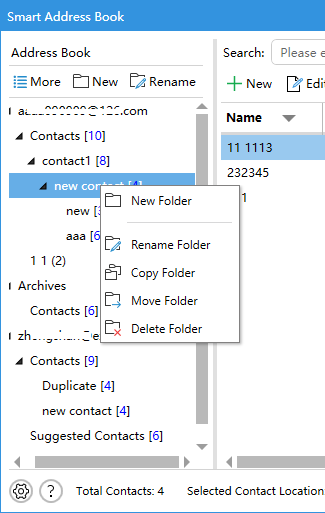
Ideal para trabalhos em massa, configurações com múltiplas contas e precisão. O Catálogo de Endereços Inteligente apresenta todas as pastas de contactos de todas as contas numa árvore, permitindo-lhe aceder a qualquer pasta, selecionar vários itens com Shift/Ctrl e, em seguida, clicar com o botão direito para Mover Contacto Para ou Copiar Contacto Para. É estável e difícil de ativar acidentalmente.
Instale o Kutools para Outlook, clique no separador Kutools e abra o Catálogo de Endereços Inteligente.

Na árvore, expanda as contas para listar todas as pastas de contactos.
Clique numa pasta de origem para visualizar os contactos.
Selecione os contactos que pretende mover ou copiar (suporte para Shift/Ctrl).
Clique com o botão direito → escolha Copiar Contacto Para ou Mover Contacto Para.
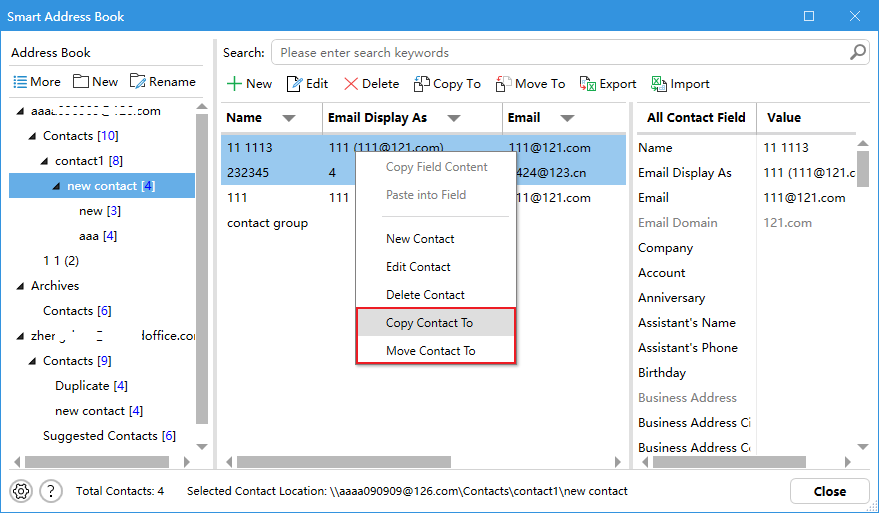
Escolha a pasta de destino e confirme — está feito.
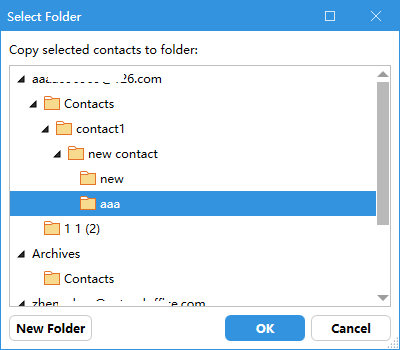
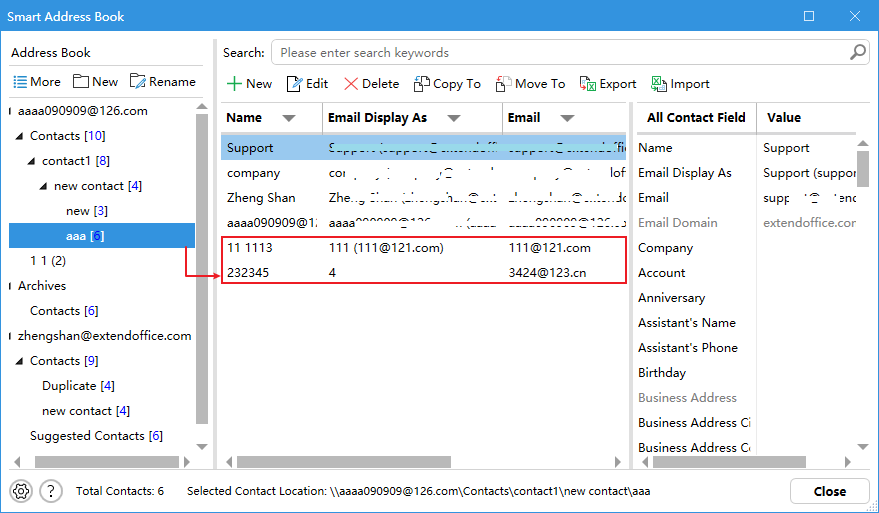
- Vista em árvore de todas as pastas em todas as contas.
- Fluxo de trabalho com clique direito: menos erros e mais rapidez do que arrastar e largar.
- Lida perfeitamente com seleções extensas.
Copie ou mova pastas de contactos completas; crie e renomeie pastas.
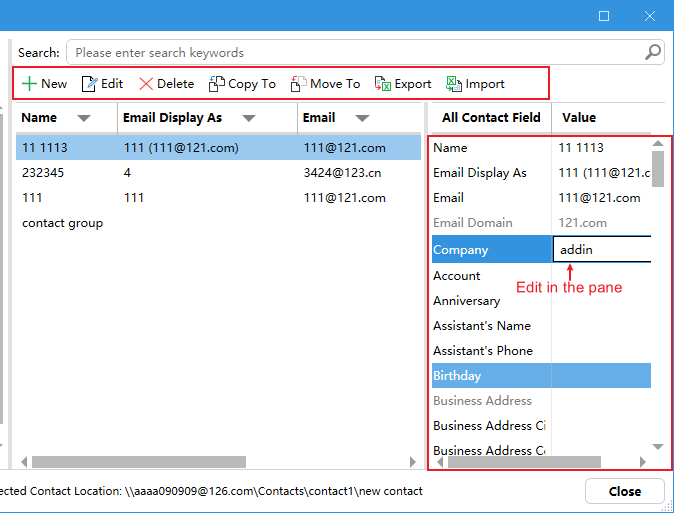
Editar ou modificar contactos; adicionar novos; eliminar; exportar e importar.
Filtre e ordene contactos para uma segmentação precisa.
Kutools para Outlook
Mais de 100 funcionalidades para facilitar a edição e gestão de e-mails — Adiar mensagens, Responder com Anexos, Converter e-mail para PDF e deixe a IA elaborar respostas profissionais em segundos.
- ⏰Adiar EmailsPonha em pausa mensagens não urgentes e recupere-as quando estiver preparado.
- 📎Responder com AnexosMantenha os originais anexados ao responder — sem necessidade de os voltar a anexar manualmente.
- 📝Resposta e Redação com IAElabore, reescreva e traduza emails profissionais em segundos.
- 📄Converter Email para PDFArquive ou partilhe conversas exatamente como aparecem no Outlook.
4Exportar/Importar (em massa entre perfis ou inquilinos)
Ideal para mover contactos entre perfis ou organizações, ou para criar cópias de segurança portáteis.
Exportar
- Ficheiro > Abrir e Exportar > Importar/Exportar → Exportar para um ficheiro → CSV.
- Selecione a pasta de contactos de origem e guarde.
Importar
- Ficheiro > Abrir e Exportar > Importar/Exportar → Importar de outro programa ou ficheiro → CSV.
- Selecione a pasta de contactos de destino e conclua.
- Ideal para transferências entre perfis e cópias de segurança.
- Fornece-lhe um ficheiro CSV portátil.
- Poderá ser necessário mapear campos; se repetido, pode criar duplicados.
5Utilize filtros primeiro, depois mova/copie (fluxos de limpeza)
Ideal quando pretende apenas um subconjunto — por empresa, categoria ou domínio.
- Na vista Pessoas, procure ou filtre contactos (por exemplo, por)Empresa, Categoria ou domínio de e-mail).
- Selecione os resultados filtrados.
- Termine com o Mover/Copiar para Pasta (Método 2) ou o Catálogo de Endereços Inteligente (Método 3).
A filtragem integrada do Outlook é básica; o Catálogo de Endereços Inteligente oferece controlos mais avançados de filtragem e ordenação.
Que método deve escolher?
- Poucos contactos? Tarefa rápida! Arraste e largue (Método 1) ou utilize o comando Mover/Copiar (Método 2).
- Grandes lotes, múltiplas contas, fiabilidade:Catálogo de Endereços Inteligente (Método 3).
- Entre perfis/inquilinos ou arquivamento: Exportar/Importar (Método 4).
- Limpeza de subconjuntos: Filtre primeiro e, em seguida, aplique o Método 2 ou 3 (Método 5).
Por que considerar o Kutools para Outlook (Catálogo de Endereços Inteligente)?
- Vista em árvore de todas as pastas de contactos em todas as contas.
- Clique com o botão direito: Copiar Contacto Para / Mover Contacto Para — estável e conveniente.
- Copiar ou mover pastas de contactos; criar ou renomear pastas; editar, adicionar ou eliminar contactos; exportar e importar; filtrar e ordenar.
Nota: o arrastar e largar nativo do Outlook pode falhar ou causar bloqueios ao lidar com seleções muito grandes. Quando a precisão e a velocidade são essenciais, o Catálogo de Endereços Inteligente oferece um fluxo de trabalho mais seguro.
Melhores Ferramentas de Produtividade para o Office
Experimente o totalmente novo Kutools para Outlook com 100+ funcionalidades incríveis!Clique para transferir já!
📧Automação de E-mails: Resposta Automática (disponível para POP e IMAP) / Agendar Envio de E-mails / CC/BCC Automático por Regras ao Enviar E-mail / Encaminhamento Automático (regra avançada) / Adicionar Saudação Automaticamente / Dividir Automaticamente E-mails com Múltiplos Destinatários em Mensagens Individuais...
📨Gestão de E-mails: Recallar e-mail / Bloquear e-mails fraudulentos por assunto e outros critérios / Eliminar e-mails duplicados / Pesquisa avançada / Organizar pastas...
📁Anexos Pro: Guardar em Lote / Desanexar em Lote / Comprimir em Lote / Salvar Automaticamente / Desanexar Automaticamente / Auto Comprimir...
🌟Magia da Interface: 😊 Mais Emojis Bonitos e Divertidos / Avisa-o quando chegam e-mails importantes / Minimizar o Outlook em vez de fechá-lo...
👍Maravilhas com um Clique: Responder a Todos com Anexos / E-mails Anti-Phishing / 🕘 Mostrar Fuso Horário – Hora Atual do Remetente...
👩🏼🤝👩🏻Contactos e Calendário: Criar contactos em lote a partir de e-mails selecionados / Dividir um grupo de contactos em grupos individuais / Remover lembrete de aniversário...
Utilize o Kutools no seu idioma preferido – com suporte para inglês, espanhol, alemão, francês, chinês e mais de 40 idiomas!


🚀 Transferência com um Clique — Obtenha Todos os Extras do Office
Altamente Recomendado: Kutools for Office (5 em 1)
Um clique para transferir cinco instaladoresde uma só vez —Kutools para Excel, Outlook, Word, PowerPointe Office Tab Pro.Clique para transferir já!
- ✅Conveniência com um clique: Transfira os cinco pacotes de instalação numa única ação.
- 🚀Pronto para qualquer tarefa no Office: instale os extras que precisa, exatamente quando os precisar.
- 🧰Incluídos: Kutools para Excel / Kutools para Outlook / Kutools para Word / Office Tab Pro / Kutools for PowerPoint