Como Mostrar uma Reunião Recusada no Seu Calendário no Novo Outlook
O Outlook clássico oculta, por predefinição, as reuniões recusadas. O novo Outlook dá-lhe controlo total — veja, oculte ou filtre-as a qualquer momento.
No Outlook Clássico, assim que recusava um convite de reunião, este desaparecia por completo do seu calendário — dificultando saber quando as reuniões ocorriam, mesmo que tivesse optado por não participar.
Boa notícia: o novo Outlook para Windows resolve finalmente esse problema! Agora pode mostrar reuniões recusadas no seu calendário, mantendo total visibilidade da sua agenda sem desorganização nem confusão.
Eis como fazê-lo 👇
Certifique-se de que está a utilizar o novo Outlook para Windows.
Se ainda vir um botão com a indicação «Experimente o novo Outlook» no canto superior direito, ative-o.
Mude para a vista Calendário.
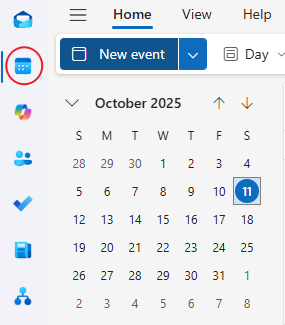
Clique no ícone ⚙️ Definições do Calendário no canto superior direito.

Na janela Definições, aceda a: Calendário → Eventos e convites.
Desça até encontrar «Mostrar eventos recusados no seu calendário.»
Ative este interruptor para LIGADO.
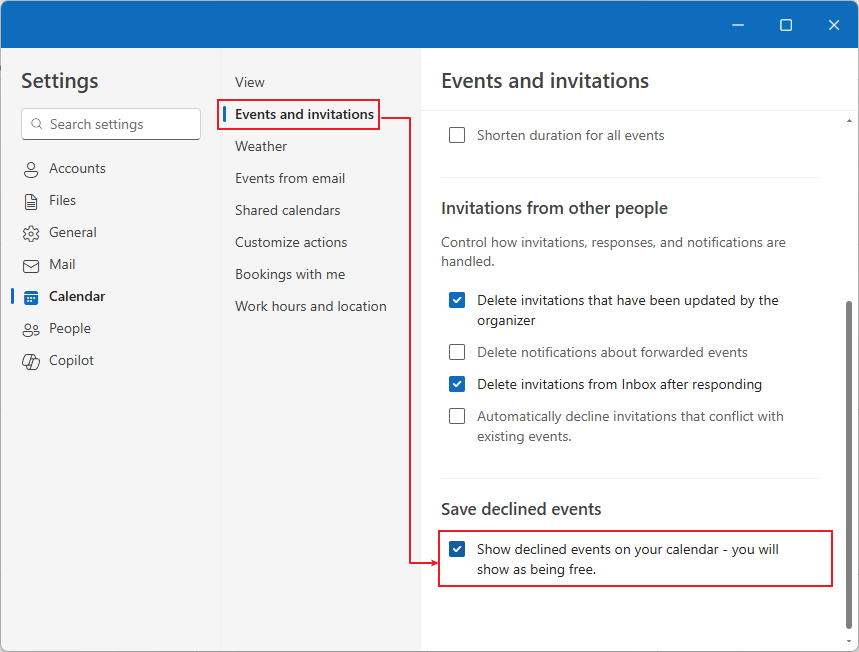
Regresse ao seu calendário — as reuniões recusadas aparecerão agora ligeiramente esbatidas ou em tons de cinza, indicando que as recusou, mas ainda pode ver quando ocorrem.
🔍 Opcional: Filtrar para Ocultar ou Ver Eventos Recusados
O novo Outlook também lhe permite filtrar a vista do seu calendário, para escolher rapidamente se pretende ou não visualizar os eventos recusados.
Eis como:
No seu calendário, clique no menu suspenso Vista na parte superior.
Selecione Filtros → Reuniões → Recusadas (ou desmarque para as ocultar).
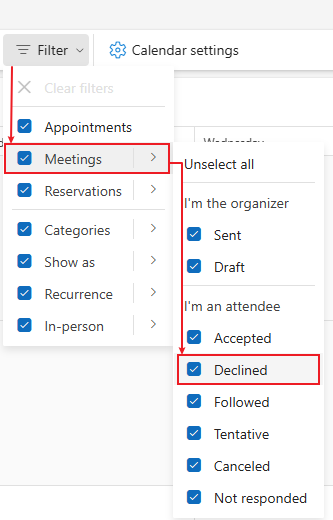
Isto dá-lhe um interruptor rápido entre uma vista limpa do calendário e uma vista de total visibilidade — sem precisar de alterar as definições globais todas as vezes.
- Mantenha-se a par das reuniões importantes, mesmo quando não puder participar.
- Evite marcar compromissos em horários já ocupados.
- Mantenha-se sempre em sintonia com a agenda geral da sua equipa.
Em resumo
- O Outlook clássico oculta, por predefinição, as reuniões recusadas.
- O novo Outlook dá-lhe controlo total — pode mostrá-las, ocultá-las ou filtrá-las a qualquer momento para uma experiência de calendário mais inteligente e flexível.
Dica: Pode alterar o filtro a qualquer momento para obter uma vista limpa ou com total visibilidade — sem precisar voltar às Definições de cada vez.
Kutools para Outlook Online IA
Escreva, responda, traduza e aperfeiçoe os seus e-mails com IA — diretamente no Outlook.
- Redação com IARedija e-mails profissionais a partir de uma breve instrução ou de tópicos.
- Respostas InteligentesSugestões de resposta com um clique que correspondem à sua intenção e tom.
- Tradução InstantâneaLeia e escreva em diferentes idiomas com um único clique.
- Aperfeiçoar e Ajustar TomTorne-o mais claro, mais curto, mais formal ou mais amigável em segundos.
Melhores Ferramentas de Produtividade para o Office
Experimente o totalmente novo Kutools para Outlook com 100+ funcionalidades incríveis!Clique para transferir já!
📧Automação de E-mails: Resposta Automática (disponível para POP e IMAP) / Agendar Envio de E-mails / CC/BCC Automático por Regras ao Enviar E-mail / Encaminhamento Automático (regra avançada) / Adicionar Saudação Automaticamente / Dividir Automaticamente E-mails com Múltiplos Destinatários em Mensagens Individuais...
📨Gestão de E-mails: Recallar e-mail / Bloquear e-mails fraudulentos por assunto e outros critérios / Eliminar e-mails duplicados / Pesquisa avançada / Organizar pastas...
📁Anexos Pro: Guardar em Lote / Desanexar em Lote / Comprimir em Lote / Salvar Automaticamente / Desanexar Automaticamente / Auto Comprimir...
🌟Magia da Interface: 😊 Mais Emojis Bonitos e Divertidos / Avisa-o quando chegam e-mails importantes / Minimizar o Outlook em vez de fechá-lo...
👍Maravilhas com um Clique: Responder a Todos com Anexos / E-mails Anti-Phishing / 🕘 Mostrar Fuso Horário – Hora Atual do Remetente...
👩🏼🤝👩🏻Contactos e Calendário: Criar contactos em lote a partir de e-mails selecionados / Dividir um grupo de contactos em grupos individuais / Remover lembrete de aniversário...
Utilize o Kutools no seu idioma preferido – com suporte para inglês, espanhol, alemão, francês, chinês e mais de 40 idiomas!


🚀 Transferência com um Clique — Obtenha Todos os Extras do Office
Altamente Recomendado: Kutools for Office (5 em 1)
Um clique para transferir cinco instaladoresde uma só vez —Kutools para Excel, Outlook, Word, PowerPointe Office Tab Pro.Clique para transferir já!
- ✅Conveniência com um clique: Transfira os cinco pacotes de instalação numa única ação.
- 🚀Pronto para qualquer tarefa no Office: instale os extras que precisa, exatamente quando os precisar.
- 🧰Incluídos: Kutools para Excel / Kutools para Outlook / Kutools para Word / Office Tab Pro / Kutools for PowerPoint