Como impedir que o Outlook exiba apenas os e-mails de hoje?
Em geral, todos os e-mails recebidos permanecem na Caixa de Entrada do Microsoft Outlook até que você os mova ou elimine. Contudo, recentemente, os e-mails anteriores desapareceram da minha Caixa de Entrada — restando apenas os de hoje no Microsoft Outlook. Isso estava a deixar-me louco! Felizmente, resolvi o problema ao limpar os filtros. Aqui partilho as minhas descobertas sobre como impedir facilmente que o Microsoft Outlook mostre apenas os e-mails de hoje.
Motivo 1: Definir Condições de Filtro para mostrar apenas os e-mails de hoje no Outlook
Motivo 2: Configurar Arquivo Automático para limpar itens do Outlook com mais de 1 ou 2 dias
Motivo 1: Definir Condições de Filtro para mostrar apenas os e-mails de hoje no Outlook
A causa mais comum do desaparecimento de e-mails anteriores é a aplicação de filtros personalizados. Para impedir que o Microsoft Outlook mostre apenas os e-mails de hoje, siga estes passos:
Passo 1: Mude para a vista «Mail» e abra a Caixa de Entrada que exibe apenas os e-mails de hoje.
Passo 2: Clique no botão «Definições da Vista» no separador «Vista».
Nota: se estiver a utilizar o Outlook 2007, clique em «Vista» > «Vista Atual» > «Personalizar Vista Atual».
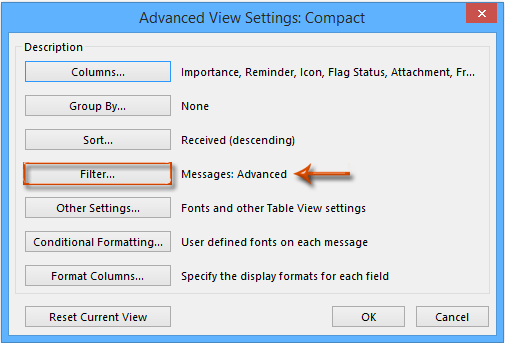
Passo 3: Na caixa de diálogo Definições Avançadas da Vista que surge, clique no botão «Filtro».
Passo 4: Em seguida, na caixa de diálogo Filtro, aceda ao separador «Avançado», selecione as Condições de Filtro «Recebido hoje» na caixa «Localizar itens que correspondam a estes critérios» e, depois, clique no botão «Remover». Veja a imagem abaixo:
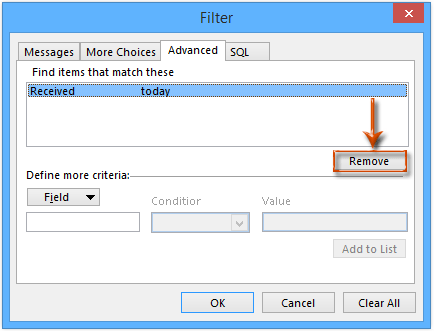
Nota: Pode também clicar no botão «Limpar Tudo» na parte inferior da caixa de diálogo Filtro. Tenha em atenção que o botão «Limpar Tudo» removerá todas as condições de filtro que tiver criado para a pasta aberta.
Passo 5: Clique em ambos os botões «OK» para fechar as duas caixas de diálogo.
Ao regressar à Caixa de Entrada, verá que todos os e-mails anteriormente ocultos já estão visíveis.
Motivo 2: Configurar Arquivo Automático para limpar itens do Outlook com mais de 1 ou 2 dias
Outra razão comum para que apenas os e-mails de hoje sejam exibidos é o Arquivo Automático com definições específicas aplicadas à sua pasta de correio. Vou usar a Caixa de Entrada como exemplo.
Passo 1: Mude para a vista «Mail», clique com o botão direito do rato na Caixa de Entrada no painel de navegação e selecione «Propriedades» no menu de contexto.
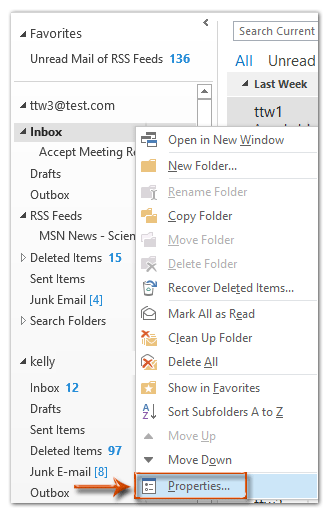
Passo 2: Na caixa de diálogo Propriedades da Caixa de Entrada, aceda ao separador «Arquivo Automático» e existem duas situações:
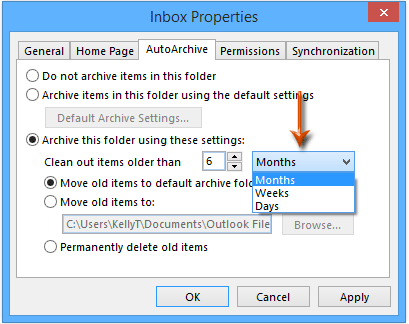
A. Se a opção «Arquivar esta pasta utilizando estas definições» estiver selecionada, altere o número na caixa seguinte a «Limpar itens com mais de» e, em seguida, clique na caixa imediatamente à direita e escolha «Meses» na lista pendente. Veja a imagem abaixo:
B. Se a opção «Arquivar itens nesta pasta utilizando as definições padrão» estiver selecionada
(1) Clique primeiro no botão «Definições Padrão de Arquivo».
(2) Em seguida, na caixa de diálogo Arquivo Automático, altere o número após «Limpar itens com mais de», clique na caixa seguinte e especifique «Mês» na lista pendente,
(3) Por fim, feche a caixa de diálogo Arquivo Automático clicando no botão «OK». Veja as duas imagens seguintes:
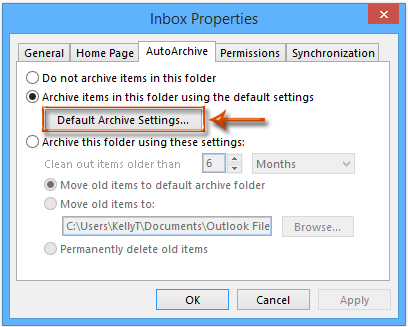
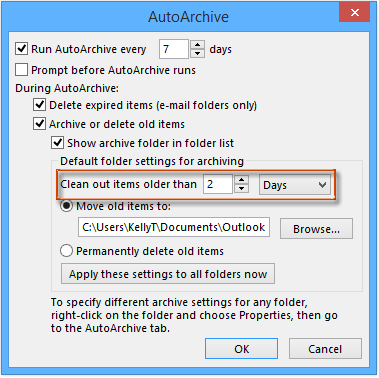
Nota: Na verdade, para impedir que o Outlook mostre apenas os e-mails de hoje, também pode desativar a funcionalidade Arquivo Automático ao ativar a opção «Não arquivar itens nesta pasta» na caixa de diálogo Propriedades da Caixa de Entrada.
Passo 3: Clique no botão «OK» para fechar a caixa de diálogo Propriedades da Caixa de Entrada.
Melhores Ferramentas de Produtividade para o Office
Experimente o totalmente novo Kutools para Outlook com 100+ funcionalidades incríveis!Clique para transferir já!
📧Automação de E-mails: Resposta Automática (disponível para POP e IMAP) / Agendar Envio de E-mails / CC/BCC Automático por Regras ao Enviar E-mail / Encaminhamento Automático (regra avançada) / Adicionar Saudação Automaticamente / Dividir Automaticamente E-mails com Múltiplos Destinatários em Mensagens Individuais...
📨Gestão de E-mails: Recallar e-mail / Bloquear e-mails fraudulentos por assunto e outros critérios / Eliminar e-mails duplicados / Pesquisa avançada / Organizar pastas...
📁Anexos Pro: Guardar em Lote / Desanexar em Lote / Comprimir em Lote / Salvar Automaticamente / Desanexar Automaticamente / Auto Comprimir...
🌟Magia da Interface: 😊 Mais Emojis Bonitos e Divertidos / Avisa-o quando chegam e-mails importantes / Minimizar o Outlook em vez de fechá-lo...
👍Maravilhas com um Clique: Responder a Todos com Anexos / E-mails Anti-Phishing / 🕘 Mostrar Fuso Horário – Hora Atual do Remetente...
👩🏼🤝👩🏻Contactos e Calendário: Criar contactos em lote a partir de e-mails selecionados / Dividir um grupo de contactos em grupos individuais / Remover lembrete de aniversário...
Utilize o Kutools no seu idioma preferido – com suporte para inglês, espanhol, alemão, francês, chinês e mais de 40 idiomas!


🚀 Transferência com um Clique — Obtenha Todos os Extras do Office
Altamente Recomendado: Kutools for Office (5 em 1)
Um clique para transferir cinco instaladoresde uma só vez —Kutools para Excel, Outlook, Word, PowerPointe Office Tab Pro.Clique para transferir já!
- ✅Conveniência com um clique: Transfira os cinco pacotes de instalação numa única ação.
- 🚀Pronto para qualquer tarefa no Office: instale os extras que precisa, exatamente quando os precisar.
- 🧰Incluídos: Kutools para Excel / Kutools para Outlook / Kutools para Word / Office Tab Pro / Kutools for PowerPoint