Como mostrar apenas as tarefas de hoje na vista Tarefas e na barra de tarefas pendentes do Outlook?
Alguns utilizadores do Outlook têm o hábito de definir horários de trabalho e criar uma variedade de tarefas no Microsoft Outlook. Com isso, acumulam tantas tarefas que se torna difícil localizar rapidamente as que precisam de tratar nos últimos dias. Na verdade, é possível filtrar e exibir apenas as tarefas de hoje. Neste artigo, explico como mostrar exclusivamente as tarefas de hoje na vista Tarefas e também apenas as tarefas de hoje na barra de tarefas pendentes no Outlook.
Mostrar apenas as tarefas de hoje na vista Tarefas no Outlook 2010 e 2013
Mostrar apenas as tarefas de hoje na vista Tarefas no Outlook 2007
Mostrar apenas as tarefas de hoje na barra de tarefas pendentes
Mostrar apenas as tarefas de hoje na vista Tarefas no Outlook 2010 e 2013
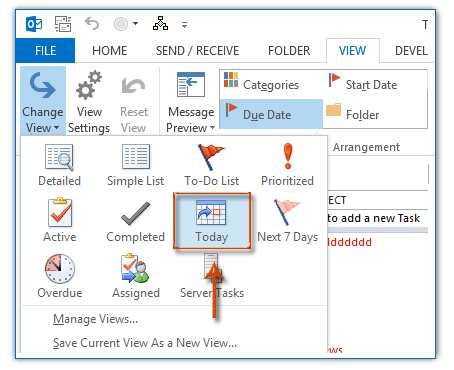
Para mostrar apenas as tarefas de hoje na vista Tarefas no Microsoft Outlook 2010 e 2013, comece por mudar para a vista Tarefas e abra a pasta específica em que pretende filtrar as tarefas; em seguida, no separador «Vista», clique em «Alterar Vista» > «Hoje».
Mostrar apenas as tarefas de hoje na vista Tarefas no Outlook 2007
Se precisar de mostrar apenas as tarefas de hoje numa pasta de tarefas específica no Microsoft Outlook 2007, terá de ajustar as definições da vista e criar um filtro com as condições pretendidas.
Passo 1: Mude para a vista Tarefas e abra a pasta de tarefas específica em que pretende mostrar apenas as tarefas de hoje.
Passo 2: Clique em «Vista» > «Vista Atual» > «Personalizar Vista Atual» para abrir a caixa de diálogo «Personalizar Vista».
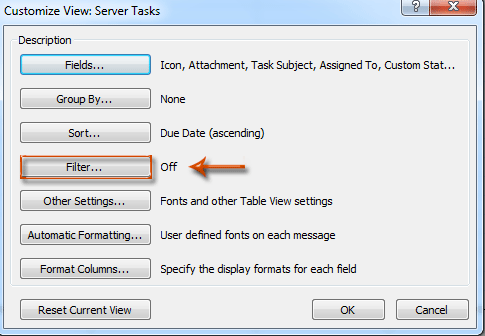
Passo 3: Na caixa de diálogo «Personalizar Vista» que surge, clique no botão «Filtro».
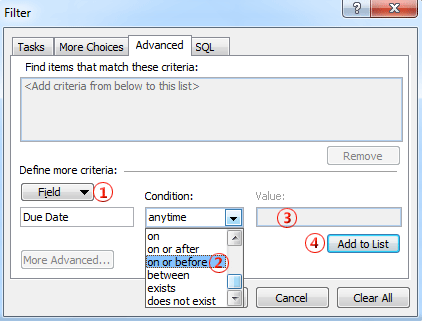
Passo 4: Agora está na caixa de diálogo Filtro. Aceda ao separador Avançado e:
(1) Clique em «Campo» > «Todos os campos de tarefa» > «Data de Vencimento»;
(2) Clique na caixa «Condição» e selecione «em ou antes de» no menu Lista suspensa;
(3) Na caixa «Valor», introduza o texto «Hoje»;
(4) Clique no botão «Adicionar à Lista».
Passo 5: Clique nos dois botões «OK» para fechar as duas caixas de diálogo.
Em seguida, verá apenas as tarefas cuja data de vencimento seja hoje ou anterior, apresentadas na pasta de tarefas atual, enquanto as restantes são imediatamente ocultadas.
Mostrar apenas as tarefas de hoje na barra de tarefas pendentes
O método seguinte orienta-o passo a passo na exibição exclusiva das tarefas de hoje na barra de tarefas pendentes do Microsoft Outlook.
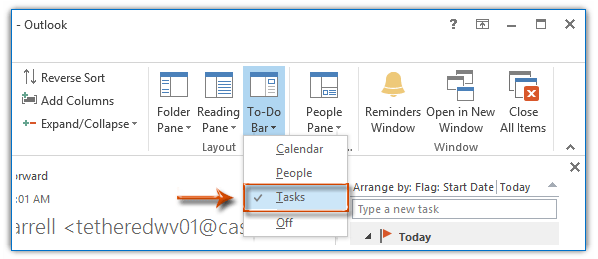
Passo 1: Certifique-se de que as tarefas estão visíveis na Barra de Tarefas Pendentes. Caso contrário, clique em «Barra de Tarefas Pendentes» > «Tarefas» no separador «Vista».
No Outlook 2007, clique em «Vista» > «Barra de Tarefas Pendentes» e certifique-se de que tanto «Normal» como «Lista de Tarefas» estão selecionados no submenu.
Passo 2: Clique com o botão direito do rato no texto «Organizar por», localizado acima da lista de tarefas na Barra de Tarefas Pendentes, e selecione «Definições da Vista» (ou «Personalizar Vista Atual» no Outlook 2007) no menu de contexto.
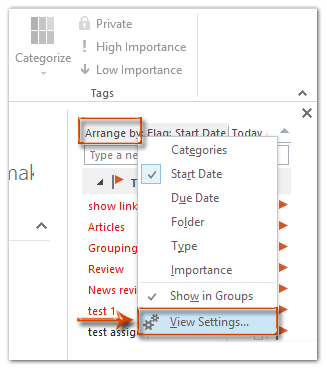
Passo 3: Em seguida, verá a caixa de diálogo Definições Avançadas da Vista (ou Caixa de Diálogo Personalizar Vista) e poderá seguir o mesmo procedimento descrito anteriormente para o Outlook 2007, a fim de filtrar as tarefas de hoje.
Melhores Ferramentas de Produtividade para o Office
Experimente o totalmente novo Kutools para Outlook com 100+ funcionalidades incríveis!Clique para transferir já!
📧Automação de E-mails: Resposta Automática (disponível para POP e IMAP) / Agendar Envio de E-mails / CC/BCC Automático por Regras ao Enviar E-mail / Encaminhamento Automático (regra avançada) / Adicionar Saudação Automaticamente / Dividir Automaticamente E-mails com Múltiplos Destinatários em Mensagens Individuais...
📨Gestão de E-mails: Recallar e-mail / Bloquear e-mails fraudulentos por assunto e outros critérios / Eliminar e-mails duplicados / Pesquisa avançada / Organizar pastas...
📁Anexos Pro: Guardar em Lote / Desanexar em Lote / Comprimir em Lote / Salvar Automaticamente / Desanexar Automaticamente / Auto Comprimir...
🌟Magia da Interface: 😊 Mais Emojis Bonitos e Divertidos / Avisa-o quando chegam e-mails importantes / Minimizar o Outlook em vez de fechá-lo...
👍Maravilhas com um Clique: Responder a Todos com Anexos / E-mails Anti-Phishing / 🕘 Mostrar Fuso Horário – Hora Atual do Remetente...
👩🏼🤝👩🏻Contactos e Calendário: Criar contactos em lote a partir de e-mails selecionados / Dividir um grupo de contactos em grupos individuais / Remover lembrete de aniversário...
Utilize o Kutools no seu idioma preferido – com suporte para inglês, espanhol, alemão, francês, chinês e mais de 40 idiomas!


🚀 Transferência com um Clique — Obtenha Todos os Extras do Office
Altamente Recomendado: Kutools for Office (5 em 1)
Um clique para transferir cinco instaladoresde uma só vez —Kutools para Excel, Outlook, Word, PowerPointe Office Tab Pro.Clique para transferir já!
- ✅Conveniência com um clique: Transfira os cinco pacotes de instalação numa única ação.
- 🚀Pronto para qualquer tarefa no Office: instale os extras que precisa, exatamente quando os precisar.
- 🧰Incluídos: Kutools para Excel / Kutools para Outlook / Kutools para Word / Office Tab Pro / Kutools for PowerPoint