Como contar os membros de uma lista de distribuição no Outlook?
Gerir um grupo de contactos no Outlook pode, por vezes, ser desafiante — especialmente quando precisa de saber rapidamente o número exato de membros numa lista de distribuição. O Outlook não inclui uma funcionalidade integrada para esta tarefa, deixando muitos utilizadores sem uma forma simples de obter essa contagem. Neste artigo, exploramos dois métodos para resolver este problema: um utilizando VBA, que exige intervenção manual, e outro com o Kutools para Outlook, muito mais simples e rápido. Se procura facilidade de utilização e eficiência, o segundo método destacar-se-á verdadeiramente.
Contar Membros da Lista de Distribuição Utilizando Código VBA(Manual e Tedioso)
- Passo 1: Criar e guardar o código VBA
- Passo 2: Adicionar um botão para a macro à Barra de Acesso Rápido
- Passo 3: Executar o código VBA
Conte Instantaneamente os Membros de Grupo de Contatos com Kutools para Outlook 👍(Rápido e Sem Esforço)
Contar Membros da Lista de Distribuição Utilizando Código VBA
Para utilizadores à vontade com configurações técnicas, o VBA (Visual Basic for Applications) oferece uma forma eficaz de contar os membros de uma lista de distribuição — embora exija algum esforço para configurar e executar.
Passo 1: Criar e guardar o código VBA
1. Prima «Alt» + "F11" para abrir a janela do Microsoft Visual Basic for Applications.
2. Clique em «Inserir» > «Módulo» na barra de ferramentas.

3. Depois, copie e cole o seguinte código VBA na janela «VbaProject».
VBA: Contar membros da lista de distribuição no Outlook
Sub CountDLMembers()
    Dim oOL As Outlook.Application
    Dim oSelection As Outlook.Selection
    Dim oItem As Object
    Dim olDL As Outlook.DistListItem
    Dim Result As String
    Set oOL = Outlook.Application
    'Check and get the selected Contact Group
    Select Case TypeName(oOL.ActiveWindow)
        Case "Explorer"
            Set oSelection = oOL.ActiveExplorer.Selection
            If oSelection.Count > 0 Then
                Set oItem = oSelection.Item(1)
            Else
                Result = MsgBox("No item selected. " & _
                            "Please select a Contact Group first.", _
                            vbCritical, "CountDLMembers")
                Exit Sub
            End If
        Case "Inspector"
            Set oItem = oOL.ActiveInspector.CurrentItem
        Case Else
            Result = MsgBox("Unsupported Window type." & _
                        vbNewLine & "Please make a selection " & _
                        "in the Calendar or open a Contact Group first.", _
                        vbCritical, "CountDLMembers")
            Exit Sub
    End Select
    If oItem.Class = Outlook.olDistributionList Then
        'Display the member count
        Set olDL = oItem
        Result = MsgBox("The Contact Group '" & olDL.DLName & "' contains " & olDL.MemberCount & " members.", vbInformation, "CountDLMembers")
    Else
        'Selected item isn't a Contact Group item
        Result = MsgBox("No Contact Group item selected. " & _
                    "Please make a selection first.", _
                    vbCritical, "CountDLMembers")
        Exit Sub
    End If
    'Cleanup
    Set oOL = Nothing
    Set olDL = Nothing
End Sub
4. Clique no ícone «Guardar» e, em seguida, feche o editor VBA.
Passo 2: Adicionar um botão para a macro à Barra de Acesso Rápido
1. Navegue até «Pessoas» ou «Contactos» no painel de navegação do Outlook para mudar para a vista «Contactos»/«Pessoas».
2. Clique com o botão direito na «Barra de Acesso Rápido» e selecione «Personalizar Barra de Acesso Rápido» no menu de contexto.

3. Na caixa de diálogo «Opções do Outlook», terá de:
- 1). Selecione «Macros» na lista suspensa «Escolher comandos de».
- 2). Selecione a macro que criou na lista, clique em «Adicionar» e, em seguida, em «OK».

Passo 3: Executar o código VBA
Depois de adicionar o botão da macro à «Barra de Acesso Rápido», já pode executar o código VBA para contar os membros da lista de distribuição.
1. Selecione a lista de distribuição que pretende analisar e clique no botão da macro na Barra de Acesso Rápido.

2. Aparecerá uma mensagem indicando o número de membros da lista de distribuição.

🌟 Divida Facilmente Grupo de Contatos no Outlook 🌟
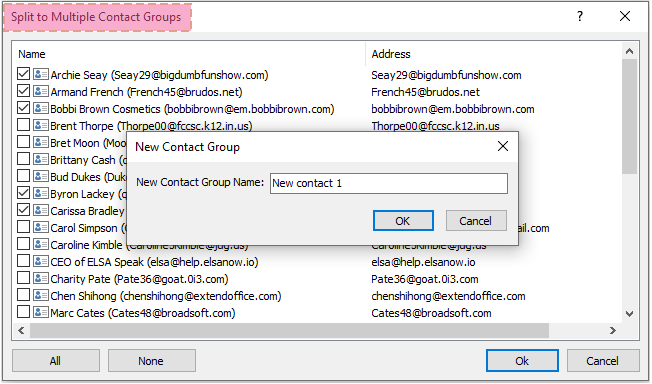
🚀 Reorganize rapidamente os seus Grupos de Contactos no Outlook! Com o Kutools para Outlook, pode dividir grupos grandes em grupos mais pequenos e fáceis de gerir com apenas alguns cliques.
✨ Como Funciona:
- Mude para a vista Contactos e selecione o grupo que pretende dividir.
- Clique em «KUTOOLS PLUS» > «Grupo de Contatos» > «Dividir num novo grupo de contatos».
- Selecione os contactos que pretende mover para um novo grupo e atribua-lhe um nome.
- Clique em «OK» e deixe o Kutools tratar do resto!
Conte Instantaneamente os Membros de Grupo de Contatos com Kutools para Outlook 👍
Se procura uma solução mais rápida, fácil e intuitiva, o **Kutools para Outlook** é a ferramenta ideal. A sua funcionalidade **«Informação»** revela imediatamente o número de membros da lista de distribuição com apenas um clique. Este método elimina configurações técnicas complexas e oferece ainda detalhes adicionais sobre o grupo — tornando-o indispensável para qualquer utilizador do Outlook.
Diga adeus à ineficiência no Outlook! O Kutools para Outlook torna o processamento em lote de e-mails mais fácil – e agora inclui uma avaliação gratuita de 30 dias!Descarregue já o Kutools para Outlook!!
1. Após abrir o grupo de contactos que pretende analisar, clique em «Kutools» > «Informação».

2. Pode consultar imediatamente o «número total de membros», a «data de criação» e a «data da última modificação».

Por que o método Kutools é superior?
Embora a abordagem com VBA seja funcional, revela-se impraticável para a maioria dos utilizadores devido à sua complexidade e à configuração em várias etapas. O Kutools para Outlook, por outro lado, oferece uma conveniência incomparável. Eis por que é a melhor opção:
- Configuração Rápida: Não precisa de navegar por menus nem de escrever código. Instale o Kutools e está pronto a começar.
- Solução com Um Clique: Poupe tempo e esforço com resultados imediatos.
- Sem Erros: Ao contrário do VBA, não corre o risco de cometer erros na codificação ou na configuração. O Kutools garante precisão a 100 % em todas as situações.
- Informação Abrangente: Vá além da simples contagem de membros com dados adicionais que o VBA não consegue oferecer.
- Produtividade Profissional: Ideal para utilizadores que precisam gerir o Grupo de Contactos de forma eficiente, sem interrupções.
Melhores Ferramentas de Produtividade para o Office
Experimente o totalmente novo Kutools para Outlook com 100+ funcionalidades incríveis!Clique para transferir já!
📧Automação de E-mails: Resposta Automática (disponível para POP e IMAP) / Agendar Envio de E-mails / CC/BCC Automático por Regras ao Enviar E-mail / Encaminhamento Automático (regra avançada) / Adicionar Saudação Automaticamente / Dividir Automaticamente E-mails com Múltiplos Destinatários em Mensagens Individuais...
📨Gestão de E-mails: Recallar e-mail / Bloquear e-mails fraudulentos por assunto e outros critérios / Eliminar e-mails duplicados / Pesquisa avançada / Organizar pastas...
📁Anexos Pro: Guardar em Lote / Desanexar em Lote / Comprimir em Lote / Salvar Automaticamente / Desanexar Automaticamente / Auto Comprimir...
🌟Magia da Interface: 😊 Mais Emojis Bonitos e Divertidos / Avisa-o quando chegam e-mails importantes / Minimizar o Outlook em vez de fechá-lo...
👍Maravilhas com um Clique: Responder a Todos com Anexos / E-mails Anti-Phishing / 🕘 Mostrar Fuso Horário – Hora Atual do Remetente...
👩🏼🤝👩🏻Contactos e Calendário: Criar contactos em lote a partir de e-mails selecionados / Dividir um grupo de contactos em grupos individuais / Remover lembrete de aniversário...
Utilize o Kutools no seu idioma preferido – com suporte para inglês, espanhol, alemão, francês, chinês e mais de 40 idiomas!


🚀 Transferência com um Clique — Obtenha Todos os Extras do Office
Altamente Recomendado: Kutools for Office (5 em 1)
Um clique para transferir cinco instaladoresde uma só vez —Kutools para Excel, Outlook, Word, PowerPointe Office Tab Pro.Clique para transferir já!
- ✅Conveniência com um clique: Transfira os cinco pacotes de instalação numa única ação.
- 🚀Pronto para qualquer tarefa no Office: instale os extras que precisa, exatamente quando os precisar.
- 🧰Incluídos: Kutools para Excel / Kutools para Outlook / Kutools para Word / Office Tab Pro / Kutools for PowerPoint