Duas formas de enviar uma mensagem agendada periodicamente no Outlook?
No Microsoft Outlook, agendar nomeações, reuniões ou tarefas recorrentes é muito simples. Mas e se precisar de enviar uma mensagem periodicamente sem a associar a uma nomeação, reunião ou tarefa? Infelizmente, o Outlook não oferece uma funcionalidade integrada para esse fim. Contudo, neste tutorial, mostramos-lhe duas soluções para enviar mensagens agendadas de forma periódica no Outlook.
Enviar uma Enviar periodicamente agendada no Outlook com código VBA (complexo)
Enviar uma Enviar periodicamente agendada no Outlook com código VBA (complexo)
Este tutorial está dividido em quatro partes; após concluí-las, conseguirá enviar uma mensagem agendada periodicamente. Siga os passos seguintes.
Parte 1: Crie uma Compromisso
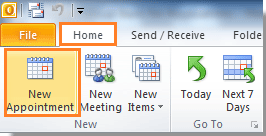
1. Navegue até à vista «Calendário» clicando em «Calendário» no painel «Navegação» e, de seguida, crie um compromisso ao clicar em «Compromisso» no separador «Base».
3. Na caixa de diálogo «Nomeação», no separador «Nomeação», deverá:
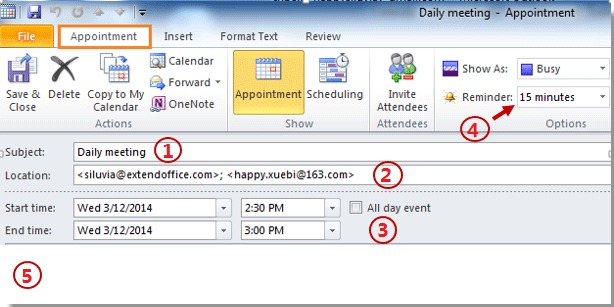
| A: Introduza o «Assunto» | B: Introduza os Endereço de Email dos destinatários no campo «Localização» |
| C: Configure a «Hora de início» e a «Hora de fim» | D: Selecione o lembrete na opção «Lembrete» Lista suspensa Se escolher 15 minutos, significa que será notificado 15 minutos antes do envio do e-mail |
| E: Redija o «Corpo da nomeação» |
Nota: O «Assunto da nomeação» tornar-se-á o assunto do e-mail enviado periodicamente, e o «Corpo da nomeação» tornar-se-á o corpo desse mesmo e-mail quando os destinatários o receberem.
Parte 2: Crie uma Nova Categoria
Agora, terá de criar uma Nova Categoria denominada «Enviar Enviar periodicamente Agendada» da seguinte forma:
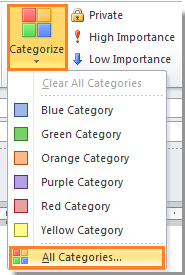
1. Na caixa de diálogo «Nomeação», clique em «Categorizar» > «Todas as categorias», no grupo «Etiquetas», sob o separador «Nomeação».
2. Quando surgir a caixa de diálogo «Categoria de Cor», clique no botão «Novo». Na caixa de diálogo «Adicionar Nova Categoria», introduza «Enviar Enviar periodicamente Agendada» no campo «Nome» e, em seguida, escolha uma cor na lista suspensa «Cor». Depois, clique em «OK».
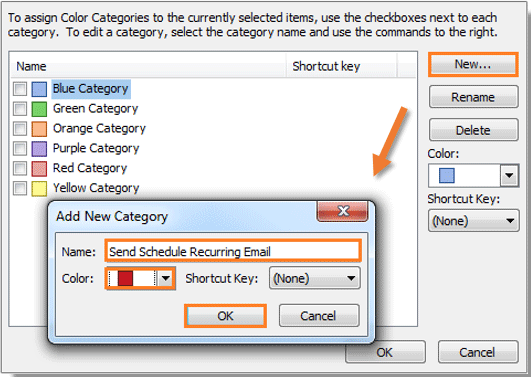
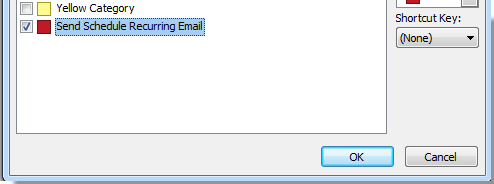
3. Verá então a categoria «Enviar periodicamente agendado» listada; marque a respetiva caixa e clique no botão «OK».
Parte 3: Defina a recorrência
É agora o momento ideal para definir a recorrência da nomeação.
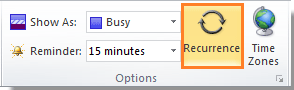
1. Clique em «Recorrência» no grupo «Opções», no separador «Nomeação». Veja a imagem:
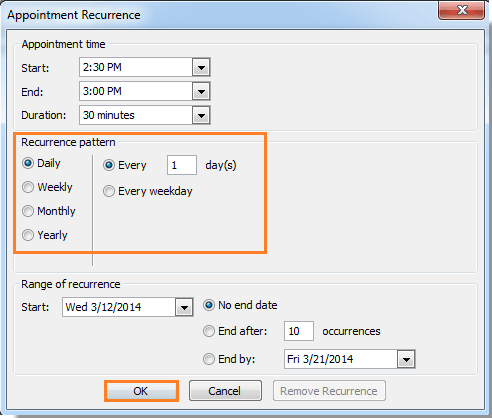
2. Na caixa de diálogo «Recorrência da nomeação», defina o seu padrão de «Recorrência». Caso precise de uma data de fim, configure-a em «Intervalo de Recorrência» e, em seguida, clique em «OK».
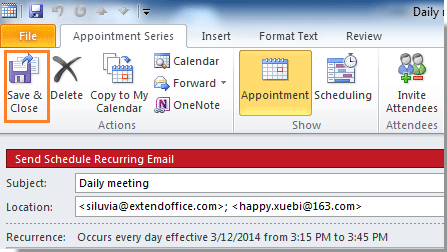
3. Ao regressar à caixa de diálogo «Nomeação», clique no botão «Guardar e Fechar». Veja a imagem:
Parte 4: Utilize o código VBA para enviar a Enviar periodicamente agendada
1. Prima «Alt» + «F11» para abrir a caixa de diálogo «Microsoft Visual Basic para Aplicações».
2. Faça duplo clique em «Projeto1» > «Objeto Microsoft Outlook» > «ThisOutlookSession» no painel esquerdo. Veja a imagem:
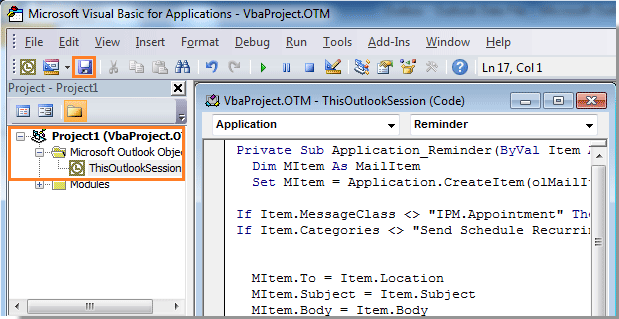
3. Copie e cole o seguinte código VBA no editor do VBA e, em seguida, clique no botão «Guardar».
VBA: envio de Enviar periodicamente agendada
Private Sub Application_Reminder(ByVal Item As Object)
'Updated by Extendoffice 20200522
Dim xMailItem As MailItem
Dim xItemDoc As Word.Document
Dim xNewDoc As Word.Document
Dim xFldPath As String
On Error Resume Next
If Item.Class <> OlObjectClass.olAppointment Then Exit Sub
If Item.Categories <> "Send Schedule Recurring Email" Then Exit Sub
Set xMailItem = Outlook.Application.CreateItem(olMailItem)
Set xItemDoc = Item.GetInspector.WordEditor
xFldPath = CStr(Environ("USERPROFILE"))
xFldPath = xFldPath & "\MyReminder"
If Dir(xFldPath, vbDirectory) = "" Then
    MkDir xFldPath
End If
xFldPath = xFldPath & "\AppointmentBody.xml"
xItemDoc.SaveAs2 xFldPath, wdFormatXMLDocument ' wdFormatXML
Set xNewDoc = xMailItem.GetInspector.WordEditor
VBA.DoEvents
xNewDoc.Application.Selection.HomeKey
xNewDoc.Activate
xNewDoc.Application.Selection.InsertFile FileName:=xFldPath, Attachment:=False
With xMailItem
    .To = Item.Location
    .Recipients.ResolveAll
    .Subject = Item.Subject
    .Send
End With
Set xMailItem = Nothing
VBA.Kill xFldPath
End Sub
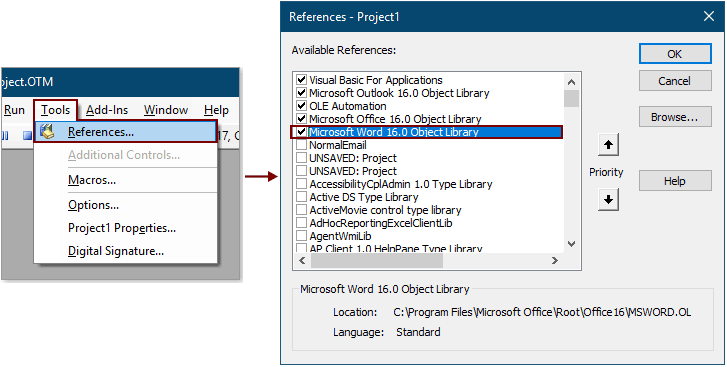
4. Clique em «Ferramentas» > «Referências» para abrir a caixa de diálogo «Referências – Projeto». Marque a opção «Biblioteca de objetos Microsoft Word» e clique em «OK».
5. Prima simultaneamente as teclas «Alt» + «Q» para fechar a janela «Microsoft Visual Basic para Aplicações».
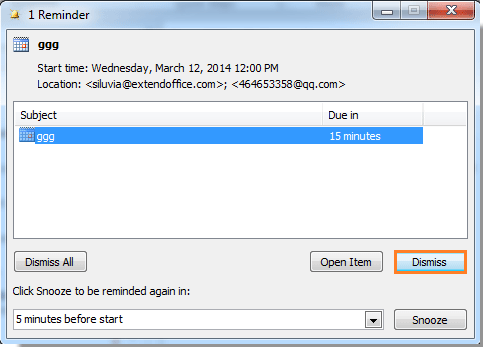
Quando o «Lembrete» surgir, o e-mail será automaticamente enviado aos destinatários que introduziu no campo Localização na primeira parte. Em seguida, clique em «Ignorar» na caixa de diálogo «Lembrete». A partir desse momento, o e-mail será enviado diariamente à mesma hora. Veja a imagem:
Nota: O código VBA foi testado com sucesso no Outlook 2010 e em versões posteriores.
Enviar facilmente Enviar periodicamente agendadas no Outlook com uma ferramenta incrível (fácil, gratuita e suporta vários modelos)
Comparativamente ao método anterior, a funcionalidade **Enviar Periodicamente** do Kutools para Outlook simplifica o envio recorrente de mensagens. Eis um guia abrangente sobre como utilizar esta funcionalidade e por que razão é vantajosa.
1. Clique em «Kutools» > «E-mail Recorrente».
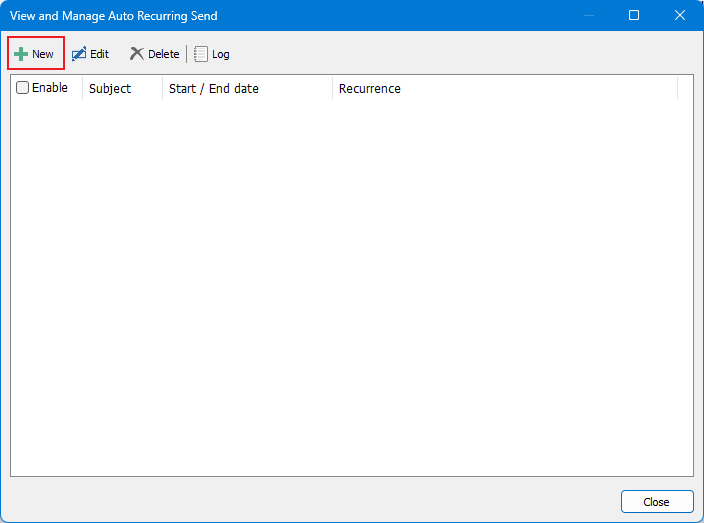
2. Se for a sua primeira utilização desta funcionalidade, surge uma janela «Ver e gerir o envio de e‑mails recorrentes». Clique no botão «Novo» para criar um envio periódico.
3. Abre-se então uma janela de mensagem e deverá:
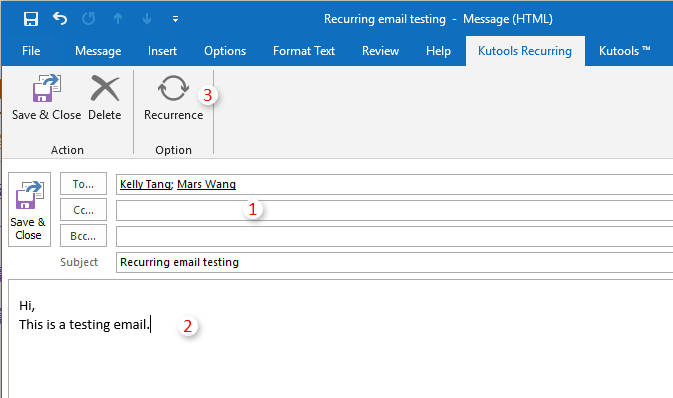
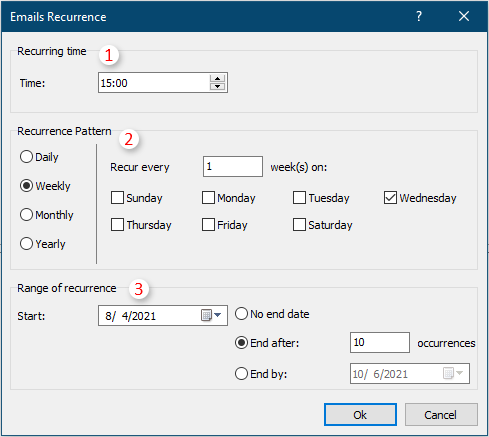
3. Surge agora a caixa de diálogo «Recorrência de Email»; defina o Horário de Envio, o padrão de recorrência e o Intervalo de Recorrência do e-mail e, em seguida, clique no botão «OK».
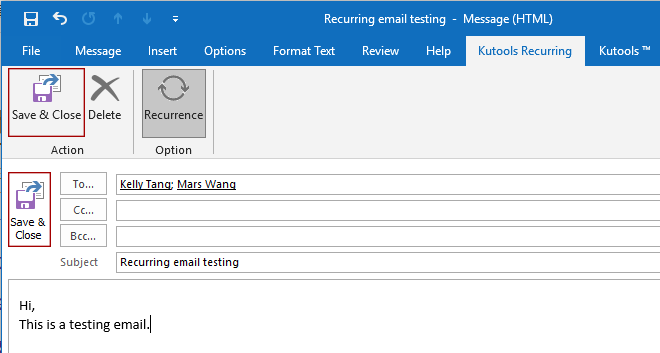
4. Regresse agora à janela de mensagem e clique no botão «Guardar e Fechar» para salvar as definições de recorrência e fechar esta janela.
5. Volte à janela «Ver e Gerir Envio Recorrente», repita os passos anteriores 1 a 4 para criar tantos envios periódicos quantos forem necessários e clique em «Fechar».
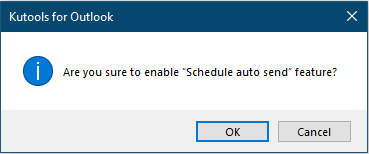
6. Surge uma caixa de diálogo para ativar a funcionalidade; clique em «OK».
Após concluir as definições acima, o envio periódico será efetuado automaticamente assim que a data e a hora específicas forem atingidas.
Nota: Pode gerir facilmente as suas Enviar periodicamente da seguinte forma.
Melhores Ferramentas de Produtividade para o Office
Experimente o totalmente novo Kutools para Outlook com 100+ funcionalidades incríveis!Clique para transferir já!
📧Automação de E-mails: Resposta Automática (disponível para POP e IMAP) / Agendar Envio de E-mails / CC/BCC Automático por Regras ao Enviar E-mail / Encaminhamento Automático (regra avançada) / Adicionar Saudação Automaticamente / Dividir Automaticamente E-mails com Múltiplos Destinatários em Mensagens Individuais...
📨Gestão de E-mails: Recallar e-mail / Bloquear e-mails fraudulentos por assunto e outros critérios / Eliminar e-mails duplicados / Pesquisa avançada / Organizar pastas...
📁Anexos Pro: Guardar em Lote / Desanexar em Lote / Comprimir em Lote / Salvar Automaticamente / Desanexar Automaticamente / Auto Comprimir...
🌟Magia da Interface: 😊 Mais Emojis Bonitos e Divertidos / Avisa-o quando chegam e-mails importantes / Minimizar o Outlook em vez de fechá-lo...
👍Maravilhas com um Clique: Responder a Todos com Anexos / E-mails Anti-Phishing / 🕘 Mostrar Fuso Horário – Hora Atual do Remetente...
👩🏼🤝👩🏻Contactos e Calendário: Criar contactos em lote a partir de e-mails selecionados / Dividir um grupo de contactos em grupos individuais / Remover lembrete de aniversário...
Utilize o Kutools no seu idioma preferido – com suporte para inglês, espanhol, alemão, francês, chinês e mais de 40 idiomas!


🚀 Transferência com um Clique — Obtenha Todos os Extras do Office
Altamente Recomendado: Kutools for Office (5 em 1)
Um clique para transferir cinco instaladoresde uma só vez —Kutools para Excel, Outlook, Word, PowerPointe Office Tab Pro.Clique para transferir já!
- ✅Conveniência com um clique: Transfira os cinco pacotes de instalação numa única ação.
- 🚀Pronto para qualquer tarefa no Office: instale os extras que precisa, exatamente quando os precisar.
- 🧰Incluídos: Kutools para Excel / Kutools para Outlook / Kutools para Word / Office Tab Pro / Kutools for PowerPoint