Localizar e Substituir no Excel: Caracteres Universais, Truques e Exemplos
A funcionalidade Localizar e Substituir do Excel vai muito além de pesquisas de texto simples. Com as opções certas e o uso de caracteres universais, permite localizar e atualizar rapidamente texto com base em diversas condições — como conter caracteres específicos, começar ou terminar com determinado texto ou seguir uma estrutura fixa.
Neste tutorial, explicamos técnicas práticas do Localizar e Substituir que pode aplicar em cenários reais de trabalho. Sempre que o Excel puder resolver diretamente a tarefa, utilizamos as suas funcionalidades incorporadas de Localizar e Substituir. Para os casos que vão além das suas capacidades nativas, apresentamos alternativas simples com o Kutools for Excel, tornando o processo mais fácil e eficiente.
- Localizar ou substituir texto que contenha texto
- Localizar ou substituir texto que comece ou termine com texto
- Localizar ou substituir texto com comprimento fixo
- Localizar ou substituir texto com múltiplas condições
- Pesquisa sensível a maiúsculas/minúsculas Localizar e Substituir no Excel
- Localizar texto com critérios de comprimento (maior que, menor que, entre)
- Localizar maiúsculas ou Texto em Minúsculas
- Localizar ou substituir asterisco (*) no Excel
- Limpar dados com Localizar e Substituir:1️⃣Remover quebras de linha|2️⃣Eliminar sublinhados
- Localizar e alterar a formatação das células
- Localizar todos os Mesclado
- Perguntas e respostas: Dicas do Excel Localizar e Substituir
Procurar células que contenham texto específico
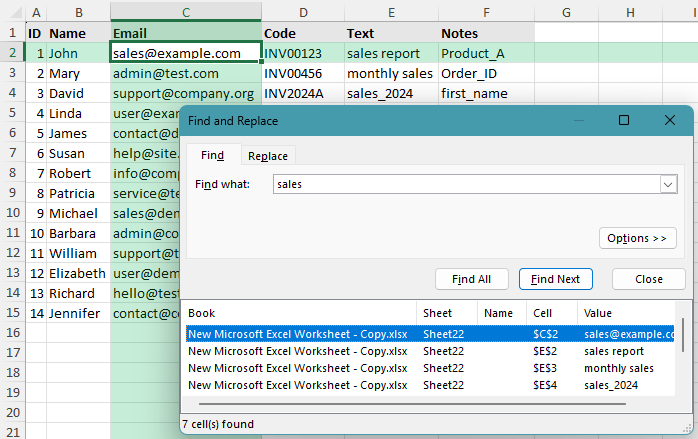
Esta é a utilização mais comum do Localizar e Substituir. Ao introduzir uma palavra ou caractere na caixa Localizar, o Excel procura células que contenham esse texto em qualquer posição.
🔎 Exemplo:
A pesquisa por vendas irá localizar células que contenham apenas vendas, bem como células como relatório de vendas, vendas mensais e 2024 dados de vendas.
- Selecione o intervalo em que pretende pesquisar. Para pesquisar na folha de cálculo inteira, basta clicar em qualquer célula.
- Prima Ctrl + F para abrir a caixa de diálogo Localizar e Substituir.
- Na caixa Localizar o quê, introduza o texto que pretende encontrar.
- Clique em Localizar tudopara listar todas as células correspondentes.
💡 Dica:
Para substituir o texto encontrado, mude para o separador Substituir, introduza o texto de substituição na caixa Substituir por e clique em Substituir tudo.
Localizar texto que comece ou termine com determinados caracteres
Quando precisar de encontrar texto com base na sua posição, utilize o caráter universal asterisco *. Este representa qualquer número de caracteres.
🔎 Exemplo:
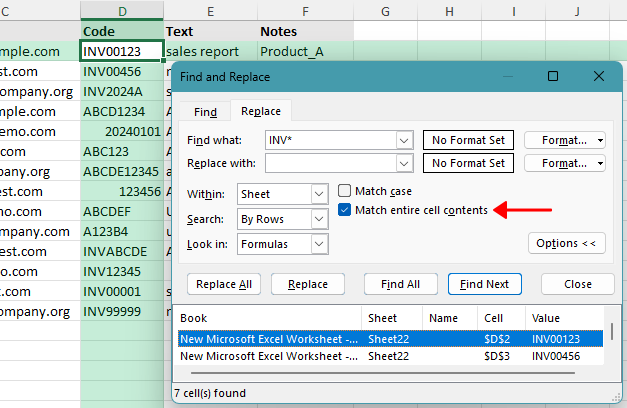
A pesquisa por INV* localizará valores como INV, INV001 e INV-2024. Já a pesquisa por *.com encontrará valores como example.com e vendas.company.com.
Localizar texto que comece com caracteres específicos
Por exemplo, para localizar todos os valores que começam por INV, utilize:
INV*- Prima Ctrl + H para abrir a caixa de diálogo Localizar e Substituir.
- Na caixa Localizar o quê, introduza INV*.
- Clique em Opções e marque Diferenciar Células conteúdos.
- Introduza o texto de substituição, se necessário.
- Clique em Localizar tudo,Substituirou Substituir tudo.
Localizar texto que termine com caracteres específicos
Por exemplo, para localizar todos os valores que terminam em .com, utilize:
*.com❗ Importante:
Quando utilizar um asterisco (*) para localizar texto que comece ou termine com caracteres específicos, certifique-se de ativar a opção Conteúdo das célulasCaso contrário, o Excel devolverá qualquer célula que contenha apenas um padrão correspondente inserido num texto mais longo.Localizar texto com um comprimento específico
Se pretender encontrar texto com um número exato de caracteres, utilize o caractere universal ponto de interrogação ?. Cada ponto de interrogação representa exatamente um caractere.
🔎 Exemplo:
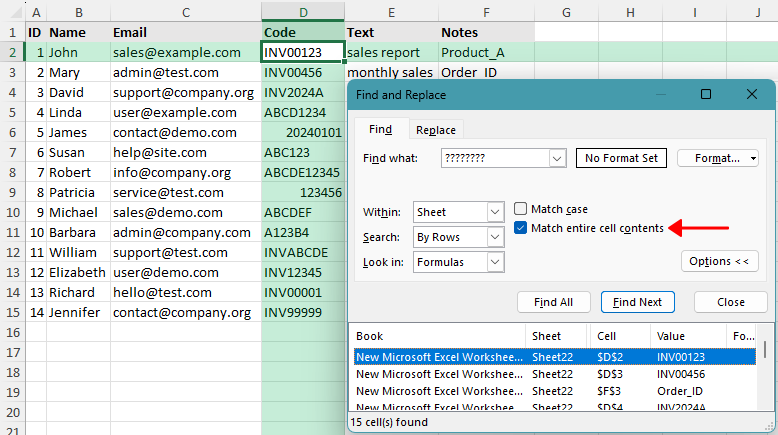
A pesquisa por ???????? irá localizar valores como ABCD1234 e 20240101, pois ambos contêm exatamente 8 caracteres. Não irá localizar ABC123 nem ABCDE12345.
Por exemplo, para localizar valores que contenham exatamente 8 caracteres, utilize:
????????- Selecione o intervalo que deseja verificar. Para pesquisar em toda a folha de cálculo, basta clicar em qualquer célula.
- Prima Ctrl + F.
- Na caixa Localizar o quê, introduza o número necessário de pontos de interrogação.
- Clique em Opçõese marque Diferenciar Células conteúdos.
- Clique em Localizar tudo.
❗ Importante:
Ao utilizar pontos de interrogação (?) para localizar um comprimento de texto fixo, certifique-se de marcar Diferenciar Células conteúdos. Caso contrário, o Excel também irá localizar células que contenham simplesmente qualquer sequência de 8 caracteres dentro de um texto mais longo.
Aplicar o Localizar e Substituir com múltiplas condições
Pode combinar caracteres universais para criar pesquisas simples com múltiplas condições — ideal para padrões como «começa com determinado texto e tem um comprimento fixo».
🔎 Exemplo:
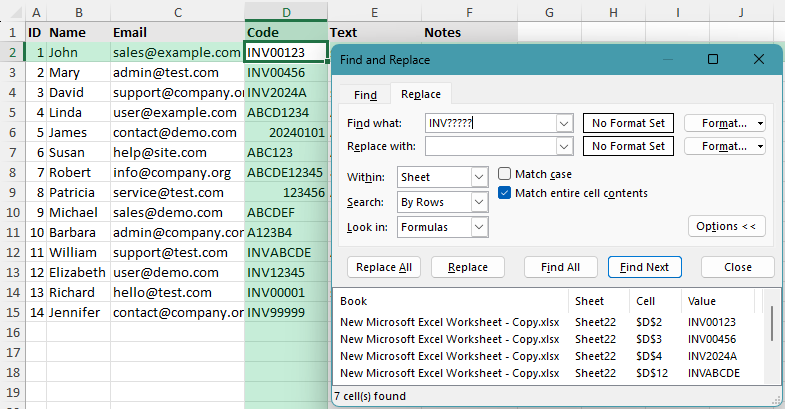
A pesquisa por INV????? irá localizar valores como INV12345 e INVABCDE, pois começam por INV e têm um total de 8 caracteres.
Por exemplo, para localizar texto que comece por INVe tenha 8 caracteres no total, utilize:
INV?????Neste caso, INV ocupa 3 caracteres e os cinco pontos de interrogação representam os restantes 5 caracteres.
- Prima Ctrl + H.
- Na caixa Localizar o quê, introduza o padrão com carateres universais.
- Clique em Opçõese marque Diferenciar Células conteúdos.
- Introduza o texto de substituição, se necessário.
- Clique em Localizar tudoou Substituir tudo.
❗ Importante:
Se não ativar Diferenciar Células conteúdos, o padrão INV????? não irá corresponder apenas a valores com comprimento exato. O Excel também devolverá células que contenham este padrão como parte de um texto mais longo.
Efetuar pesquisa ou substituição sensível a maiúsculas/minúsculas
Se pretender que o Excel trate letras maiúsculas e minúsculas como caracteres diferentes, utilize a opção Diferenciar Maiúsculas de Minúsculas.
🔎 Exemplo:
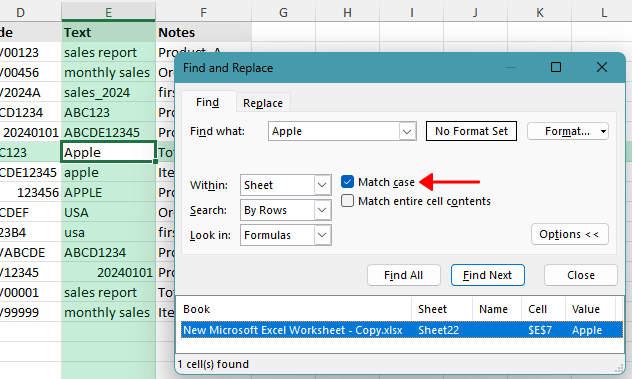
A pesquisa por Apple com Diferenciar Maiúsculas de Minúsculas ativada irá localizar Apple, mas não irá localizar apple nem APPLE.
- Prima Ctrl + F para abrir Localizar e Substituir.
- Clique em Opções para expandir mais definições.
- Marque Diferenciar Maiúsculas de Minúsculas.
- Introduza o texto que pretende localizar e substituir.
- Clique em Localizar tudo.
💡 Dica:
Para substituir o texto encontrado, mude para o separador Substituir, introduza o texto de substituição na caixa Substituir pore clique em Substituir tudo.
❗ Importante:
Diferenciar Maiúsculas de Minúsculas é utilizada para correspondência exata sensível a maiúsculas e minúsculas. Não permite localizar diretamente células que contenham apenas letras maiúsculas ou apenas texto em minúsculas. Para este tipo de pesquisa, pode utilizar a funcionalidade Super Localizar do Kutools for Excel.

Localizar texto com base em critérios de comprimento (> / < / entre)
A caixa de diálogo Localizar e Substituir do Excel não permite procurar diretamente condições como «menor que» ou «entre» um determinado número de caracteres. Para este tipo de pesquisa, a funcionalidade Super Localizar do Kutools for Excel é uma opção muito mais direta.
🔎 Exemplo:
Para localizar células com texto inferior a 6 caracteres, escolha Comprimento do Texto Menor Que, introduza 6 na caixa Valor e execute a pesquisa.
- Clique em Kutools > Localizar > Super Localizar.
- No painel Super Localizar, escolha onde pretende pesquisar — por exemplo, no intervalo selecionado, na planilha atual, nas planilhas selecionadas, no livro atual ou em todos os livros.
- No menu pendente Tipo Lista suspensa, escolha a condição de comprimento necessária, como Comprimento do Texto Maior Que, Comprimento do Texto Menor Que ou Comprimento do Texto Entre.
- Introduza o valor do comprimento na caixa Valor.
- Clique em Localizarpara listar as células correspondentes.
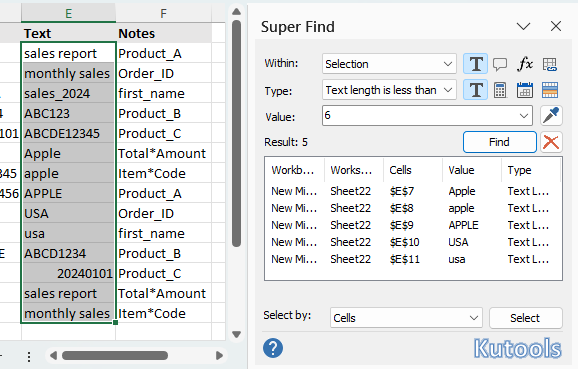
As 5 células correspondentes estão listadas na caixa de resultados. Clique em Selecionar para selecioná-las todas de uma só vez.
📝 Nota:
Super Localizar é utilizado para encontrar células correspondentes. Não substitui diretamente os valores encontrados. Depois de localizadas as células, pode revê-las, selecioná-las ou editá-las manualmente, conforme necessário.
Identificar maiúsculas ou Texto em Minúsculas
A caixa de diálogo Localizar e Substituir do Excel não permite encontrar diretamente células que contenham apenas maiúsculas ou apenas texto em minúsculas. Para este tipo de pesquisa, pode utilizar a funcionalidade Super Localizar do Kutools for Excel para identificar primeiro as células correspondentes.
🔎 Exemplo:
Escolher Texto em Maiúsculas irá encontrar células como USA e PRODUCT. Escolher Texto em Minúsculas irá encontrar células como apple e sales.
- Clique em Kutools>Localizar>Super Localizar.
- No painel Super Localizar, escolha o Escopo de Pesquisa, como por exemplo Selecionar intervalo, Planilha Atual, Planilhas Selecionadas, Livro Atual ou Todos os Livros.
- Na lista suspensa Tipo, escolha Texto em Maiúsculas ou Texto em Minúsculas.
- Clique em Localizarpara listar todas as células correspondentes.
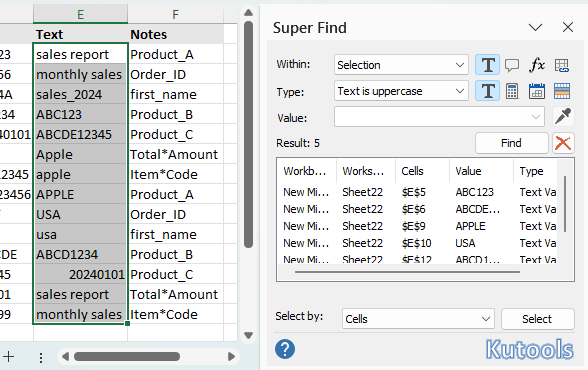
5 células correspondentes estão listadas na caixa de resultados. Pode clicar em Selecionarpara selecioná-las todas de uma só vez.
📝 Nota:
Super Localizar é utilizado para localizar células correspondentes. Não substitui diretamente os valores encontrados. Após as células serem localizadas, pode revê-las, selecioná-las ou editá-las manualmente, conforme necessário.
Kutools for Excel – Inclui mais de 300 ferramentas essenciais para o Excel. Torne as suas tarefas no Excel mais rápidas, fáceis e eficientes.Descarregar agora!
Substituir o caractere asterisco (*) no Excel
Como o asterisco * é um caractere universal na função Localizar e Substituir do Excel, não pode procurá-lo simplesmente digitando *. Para encontrar o asterisco real, basta adicionar um til ~ antes dele.
🔎 Exemplo:
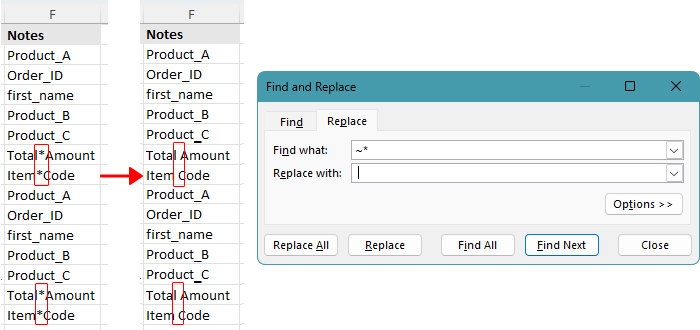
Para substituir Product* por Product, introduza ~* na caixa Localizar e deixe a caixa Substituir por em branco.
- Prima Ctrl + H.
- Na caixa Localizar, introduza:
~* - Na caixa Substituir por, introduza o texto de substituição. Para remover o asterisco, deixe esta caixa em branco.
- Clique em Substituir Tudo.
💡 Dica:
O til (~) é utilizado para escapar caracteres universais. Para localizar um ponto de interrogação, utilize ~?. Para localizar um til, utilize ~~.
Limpar dados no Excel
A função Localizar e Substituir também é útil para limpar dados importados, especialmente quando as células contêm quebras de linha ocultas ou separadores indesejados.
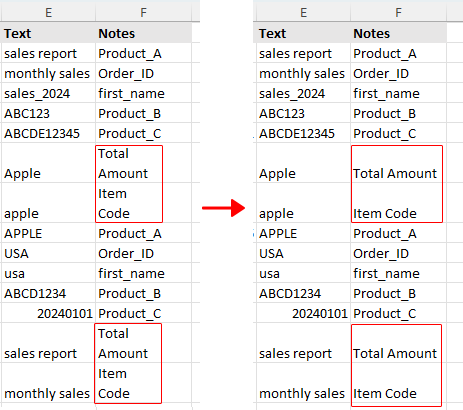
Remover quebras de linha das células
As quebras de linha surgem frequentemente ao copiar dados de outros sistemas, sites ou formulários. Remova-as facilmente com a função Localizar e Substituir.
🔎 Exemplo:
Se uma célula contiver Product A e North Region em duas linhas separadas, pode substituir a quebra de linha por um espaço para obter Product A North Region.
- Selecione o intervalo em que pretende remover as quebras de linha. Para aplicar à folha inteira, basta selecionar qualquer célula.
- Prima Ctrl + H.
- Clique na caixa Localizar e, em seguida, prima Ctrl + J.
📝 Nota:
Ctrl + JProcurar o que
- Na caixa Substituir por, introduza um espaço ou deixe-a em branco se não quiser manter nenhum separador.
- Clique em Substituir Tudo.
Eliminar sublinhados do texto no Excel
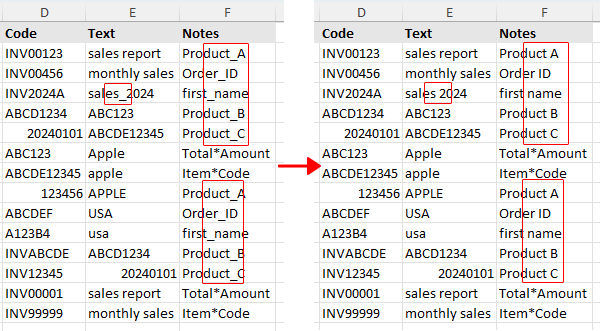
Se os seus dados contiverem sublinhados, como first_name ou order_id, pode eliminá-los ou substituí-los rapidamente.
🔎 Exemplo:
Substituir underscores por espaços pode transformar first_name em Primeiro Nome e order_id em order id.
- Selecione o intervalo que pretende limpar. Se quiser aplicar à folha inteira, selecione qualquer célula.
- Prima Ctrl + H.
- Na caixa Localizar, introduza um underscore:
_ - Na caixa Substituir por, introduza um espaço ou deixe-a em branco se não quiser manter nenhum separador.
- Clique em Substituir Tudo.
💡 Dica:
Também pode utilizar Localizar e Substituir para outras tarefas de limpeza de dados. Por exemplo, pode eliminar espaços extra substituindo dois espaços por um. Introduza dois espaços na caixa Localizar e um espaço na caixa Substituir por, depois clique em Substituir Tudo. Repita, se necessário, até o texto estar limpo.
Localizar e alterar a formatação das células
Além do texto, o Excel permite-lhe Localizar e Substituir células com base na formatação, como Cor da Fonte, Cor de preenchimento, texto em negrito, etc. Isto é útil quando precisa de localizar ou atualizar células com estilos visuais específicos.
Localizar células com uma formatação específica
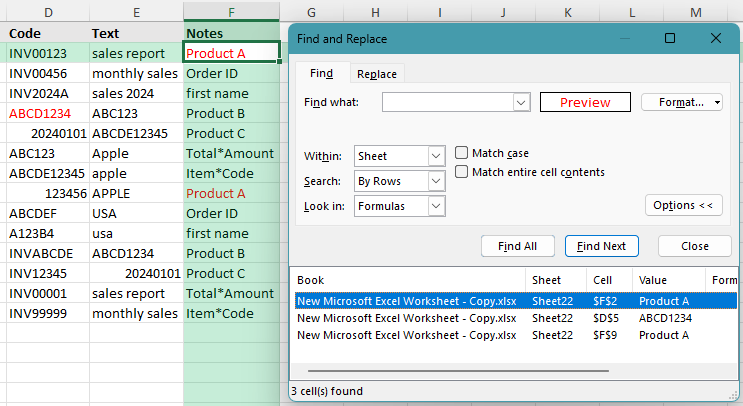
🔎 Exemplo:
Pode localizar todas as células com cor de preenchimento amarelo ou formatação a negrito. Também pode procurar células com múltiplos formatos, como um formato numérico específico combinado com uma cor de fonte.
- Selecione o intervalo em que pretende pesquisar. Para pesquisar na folha inteira, basta selecionar qualquer célula.
- Prima Ctrl + Fpara abrir a caixa de diálogo Localizar e Substituir.
- Clique em Opções e, em seguida, clique em Formato.
- Na caixa de diálogo Formato de Localização, selecione primeiro o separador adequado (como)Letra,Preenchimentoou Contorno), depois especifique o formato que pretende localizar, como Cor da Fonte, Cor de preenchimento ou texto a negrito.
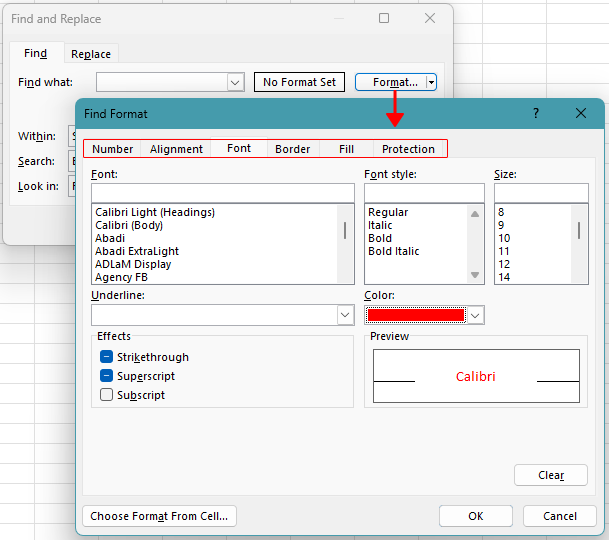
- Clique em OK, depois clique em Localizar Tudopara listar todas as células correspondentes.
Formato de Substituição nas células
Pode também utilizar o Localizar e Substituir para atualizar a formatação em massa. Mude para o separador Substituir, defina o formato na secção Localizar, depois especifique o novo formato na secção Substituir por e aplique-o a todas as células correspondentes.
💡 Dica:
Se pretender limpar uma condição de formatação, clique em Formato e, em seguida, escolha Limpar Formato de Localização antes de executar uma nova pesquisa.
Localizar todos os Mesclado
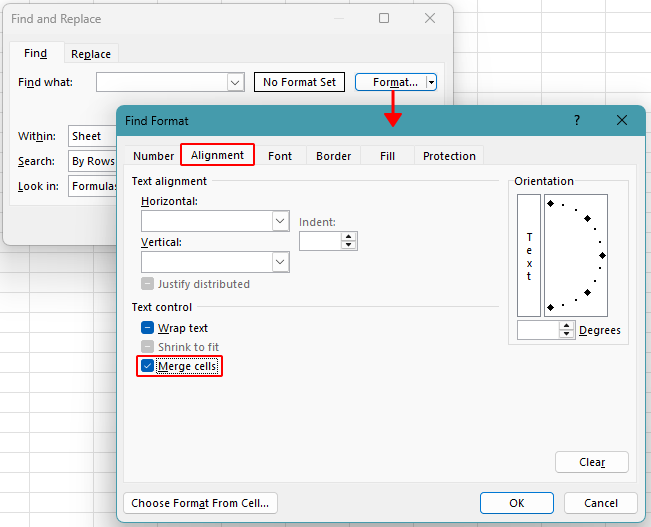
Os Mesclado podem causar problemas ao ordenar, filtrar, copiar ou utilizar fórmulas. Se precisar de verificar onde os Mesclado são utilizados numa folha de cálculo, a funcionalidade Localizar do Excel pode encontrá-los diretamente.
🔎 Exemplo:
Se uma folha de cálculo contiver células de título, cabeçalhos de secção ou etiquetas unidas, este método inclui-os nos resultados da pesquisa, permitindo-lhe aceder rapidamente a cada localização.
- Selecione o intervalo onde pretende procurar células mescladas. Para pesquisar na folha inteira, basta selecionar qualquer célula.
- Prima Ctrl + Fpara abrir a caixa de diálogo Localizar e Substituir.
- Clique em Opções, depois clique em Formato.
- Na caixa de diálogo Formato de Localização, aceda ao separador Alinhamento.
- Marque Células Mescladas e, em seguida, clique em OK.
- Clique em Localizar Tudopara listar todos os Mesclado.
💡 Dica:
Se pretender remover o formato unido após localizar as células, clique em Localizar Tudo, prima Ctrl + A na lista de resultados para selecionar todas as células unidas e, em seguida, vá a Base > Unir e Centrar > Separar Células para remover o formato unido.
Perguntas Frequentes: Dicas sobre o Localizar e Substituir no Excel
Que carateres universais posso utilizar no Localizar e Substituir?
O Excel suporta estes carateres universais comuns:
- *– representa qualquer número de caracteres (🔎)vendas*encontra vendas,vendas2024e relatório de vendas)
- ?– representa exatamente um carácter (🔎)FAT????encontra FAT1234e FAT2024)
- ~– escapa caracteres universais quando pretende encontrar o símbolo real (🔎)~*encontra células que contêm o carácter asterisco (*) real)
Os carateres universais são úteis em pesquisas baseadas em padrões, como localizar texto que começa, termina ou contém carateres específicos.
Posso utilizar fórmulas na caixa de diálogo Localizar e Substituir?
Não. A caixa de diálogo Localizar e Substituir não avalia fórmulas introduzidas na caixa Localizar. Procura apenas texto, números, conteúdos de células e padrões com caracteres universais. Por exemplo, não pode utilizar condições como =LEN(A2)>8 diretamente em Localizar e Substituir.
Como posso controlar o Escopo de Pesquisa em Localizar e Substituir?
Pode controlar o Escopo de Pesquisa de várias formas, consoante as suas necessidades:
- Selecionar intervalo: Comece por selecionar um intervalo e, em seguida, abra o Localizar e Substituir. O Excel pesquisará apenas nas células selecionadas.
- Folha de cálculo inteira: Selecione qualquer célula e o Excel pesquisará em toda a folha ativa.
- Pasta de trabalho inteira: Na caixa de diálogo Localizar e Substituir, defina Em como Pasta de Trabalho para pesquisar em todas as folhas.
Também pode ajustar Procurar em para pesquisar em valores, fórmulas ou comentários, consoante o que pretende localizar.
Como posso substituir apenas «US» sem afetar palavras que contenham «us»?
Para substituir apenas correspondências exatas como USe evitar correspondências parciais (como)businessou status):
- Ative conteúdos Diferenciar Célulasse a célula contiver apenas «US»
- Ou ative Diferenciar Maiúsculas de Minúsculasse quiser distinguir entre «US» e «us»
Isto ajuda a evitar substituições não intencionais dentro de palavras mais longas.
Posso utilizar o Localizar e Substituir em várias folhas de cálculo ou livros diferentes?
Pode procurar e substituir em todas as folhas de um livro definindo Em para Livro.
Contudo, o Excel não suporta a função Localizar e Substituir em vários livros em simultâneo. Para o fazer, terá de abrir cada livro e executar a operação separadamente ou utilizar ferramentas como o Localizar e Substituir em Múltiplos Workbooks do Kutools, que lhe permite procurar e substituir em livros selecionados numa única caixa de diálogo.

Conclusão
O Localizar e Substituir no Excel é mais poderoso do que aparenta à primeira vista. Com a utilização correta de caracteres universais e opções, pode lidar com uma vasta gama de tarefas de pesquisa e substituição de texto, desde correspondências simples até padrões mais estruturados.
Na maioria dos cenários quotidianos, o Localizar e Substituir incorporado do Excel é suficientemente rápido e eficiente. Como demonstrado neste tutorial, pode tratar tarefas como correspondência de padrões de texto específicos, trabalho com valores de comprimento fixo e correção de problemas comuns de formatação.
Para casos mais avançados que vão além das capacidades nativas do Excel — como identificar texto com base em intervalos de comprimento ou trabalhar em vários livros em simultâneo — ferramentas como o Kutools for Excel oferecem uma solução mais simples e flexível.
Esperamos que este tutorial o ajude a tratar as tarefas de Localizar e Substituir de forma mais eficiente no Excel. Se quiser explorar ainda mais dicas e soluções práticas do Excel, clique aqui para consultar a nossa coleção completa de tutoriais do Excel.
As melhores ferramentas de produtividade para o Office
Kutools for Excel – Ajuda-o a destacar-se da multidão
Kutools for Excel Oferece mais de 300 funcionalidades,garantindo que tudo o que precisa está a apenas um clique…
Office Tab – Ative a leitura e edição com separadores no Microsoft Office (inclui Excel)
- Um segundo para alternar entre dezenas de documentos abertos!
- Reduza centenas de cliques do rato todos os dias e diga adeus à «mão do rato».
- Aumente a sua produtividade em 50 % ao visualizar e editar vários documentos simultaneamente.
- Traz separadores eficientes ao Office (incluindo o Excel), tal como no Chrome, Edge e Firefox.
Índice
- Localizar ou substituir texto que contenha texto
- Localizar ou substituir texto que comece ou termine com texto
- Localizar ou substituir texto com comprimento fixo
- Localizar ou substituir texto com múltiplas condições
- Localizar e Substituir sensível a maiúsculas/minúsculas no Excel
- Localizar texto com critérios de comprimento (maior que, menor que, entre)
- Localizar maiúsculas ou Texto em Minúsculas
- Localizar ou substituir asterisco (*) no Excel
- Limpar dados com Localizar e Substituir
- Localizar e Substituir por formato
- Localizar todos os Mesclado
- Perguntas e respostas: Dicas do Excel Localizar e Substituir
- As melhores ferramentas de produtividade para o Office
Kutools for Excel
Mais de 300 ferramentas avançadas do Excel numa única extensão.
🧩 Visão Geral|📥 Descarregar grátis
🎁 Disponível teste grátis de 30 dias