Como Destacar Células com Diferentes Formatos Numéricos no Excel
Ao trabalhar com dados no Excel, poderá reparar que valores da mesma categoria aparecem em formatos diferentes. Por exemplo, algumas datas podem surgir como «01/01/2025», enquanto outras são apresentadas como «1-Jan-2025»; ou alguns valores aparecem formatados como «$100,00», ao passo que outros são mostrados simplesmente como «100».
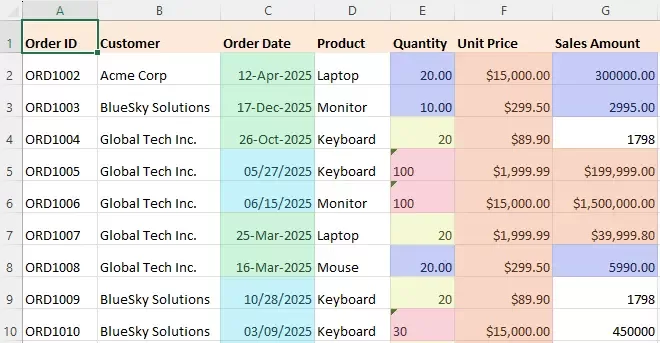
Embora estes valores representem o mesmo tipo de dado, formatos numéricos inconsistentes tornam o conjunto de dados desorganizado e podem causar erros na ordenação, filtragem e cálculos — um problema particularmente comum quando os dados são importados de várias fontes ou introduzidos por utilizadores diferentes.
Contudo, o Excel não oferece uma forma integrada de distinguir visualmente, à primeira vista, essas diferenças de formatação. Neste artigo, mostramos-lhe como destacar células com formatos numéricos diferentes no Excel — incluindo um método com VBA e uma solução muito mais simples com o Kutools para Excel.
- Destacar Formatos Numéricos Utilizando VBA
- Destaque Diferentes Formatos Numéricos com Kutools para Excel
- O Que Pode Fazer Após Destacar Formatos Numéricos
Destacar Formatos Numéricos Utilizando VBA
O Excel não inclui uma funcionalidade direta para destacar células com base nos seus formatos numéricos. No entanto, é possível utilizar VBA para detetar formatos distintos e aplicar cores automaticamente. Este método é flexível, mas exige conhecimentos básicos de programação.
Passos para destacar formatos numéricos com VBA
- Abra a sua pasta de trabalho do Excel.
- Prima Alt + F11 para abrir o editor do VBA.
- Clique em Inserir > Módulo para criar um novo módulo.
- Copie e cole o seguinte código na janela do módulo:Código VBA: Destacar diferentes Definir formato de célula numéricos
Sub HighlightDifferentNumberFormats()
    Dim rng As Range
    Dim cell As Range
    Dim dict As Object
    Dim formatKey As String
    Dim colorIndex As Long
    On Error Resume Next
    Set rng = Application.InputBox( _
        "Select a range to highlight different number formats:", _
        "Kutools for Excel", Selection.Address, Type:=8)
    On Error GoTo 0
    If rng Is Nothing Then Exit Sub
    Set dict = CreateObject("Scripting.Dictionary")
    colorIndex = 3
    Application.ScreenUpdating = False
    For Each cell In rng
        formatKey = cell.NumberFormat
        If Not dict.exists(formatKey) Then
            dict.Add formatKey, colorIndex
            colorIndex = colorIndex + 1
            If colorIndex > 56 Then colorIndex = 3
        End If
        cell.Interior.ColorIndex = dict(formatKey)
    Next cell
    Application.ScreenUpdating = True
    MsgBox dict.Count & " different number formats highlighted.", vbInformation
End Sub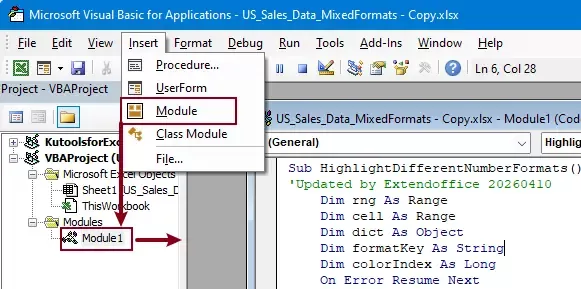
- Prima F5 para executar o código.
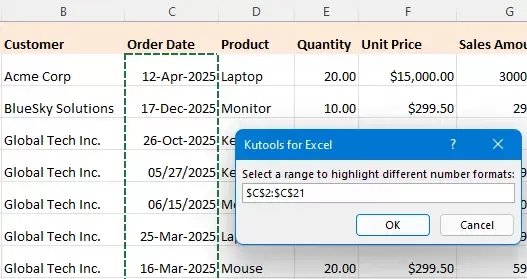
- Na caixa de diálogo, selecione o intervalo onde pretende distinguir os diferentes formatos. Aqui, escolha a coluna de datas para identificar os diversos formatos de data.
- Clique em OK e o Excel irá apresentar uma mensagem indicando quantos formatos numéricos únicos foram detetados e destacados no intervalo selecionado.Conforme mostrado na imagem abaixo, a coluna de datas contém dois formatos de data diferentes. O código VBA atribui uma cor de preenchimento distinta a cada formato, tornando as inconsistências facilmente identificáveis.
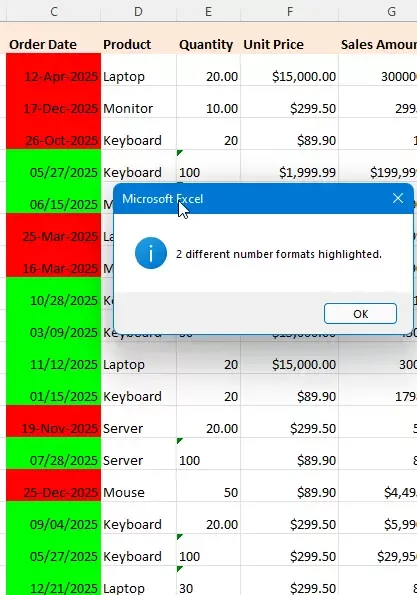
- Cada formato numérico será automaticamente associado a uma cor distinta.
- Quanto mais formatos tiver, mais cores serão utilizadas.
- As cores são atribuídas aleatoriamente e não podem ser facilmente personalizadas.
- O destaque é aplicado permanentemente às células, podendo substituir a formatação existente e comprometer o design original da folha de cálculo.
Uma vez aplicadas, as cores permanecem na folha de cálculo, a menos que as remova manualmente.
Embora este método funcione, poderá não ser adequado para a maioria dos utilizadores por ser complexo e pouco flexível.
Destaque Diferentes Formatos Numéricos com Kutools para Excel
Se procura uma forma mais rápida e intuitiva de destacar formatos numéricos, o Kutools para Excel oferece uma funcionalidade dedicada que lhe permite identificar imediatamente as diferenças de formatação — sem precisar de recorrer a qualquer código VBA.
Ao contrário do código VBA, esta abordagem é não destrutiva e preserva permanentemente a formatação original das células.
Kutools para Excel – Equipado com mais de 300 ferramentas essenciais para o Excel. Torne as suas tarefas no Excel mais rápidas, mais fáceis e mais eficientes.Transfira já!
Passos para destacar formatos numéricos com Kutools
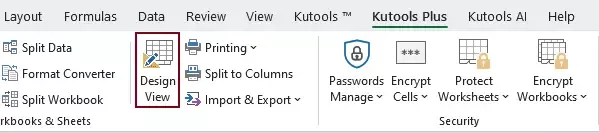
- Na folha de cálculo onde pretende distinguir formatos diferentes, aceda ao separador KUTOOLS PLUSe selecione Visualização de Design.
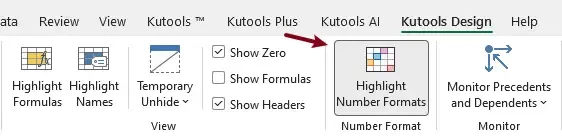
- No separador Design KUTOOLS, selecione Destacar Formatos Numéricos.
- Após clicar na opção Destacar Formatos Numéricos:
- Aparecerá na tela uma caixa de diálogo Destacar Formatos Numéricos.
- Na Planilha Atual, diferentes formatos numéricos são automaticamente destacados com cores distintas.
- Cada cor corresponde a um formato específico, que é apresentado na caixa de diálogo.Uma vez ativado, o destaque permanece visível, permitindo-lhe distinguir facilmente os diferentes formatos enquanto trabalha com os seus dados.
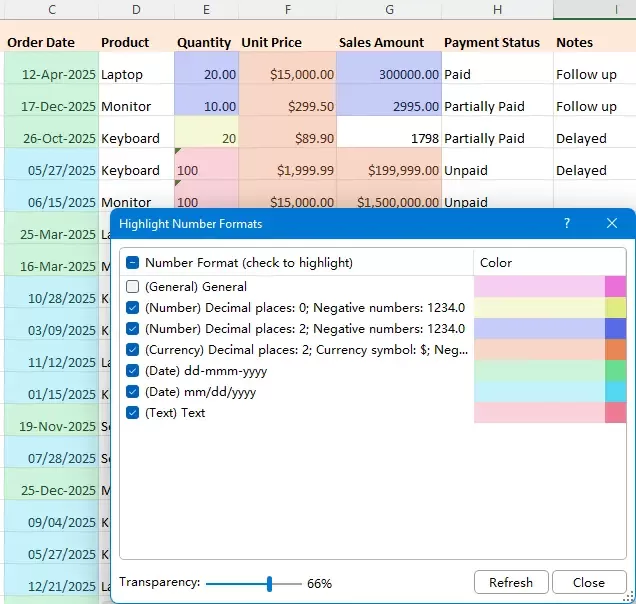
Ao contrário do VBA, este destaque é temporário e não altera permanentemente a cor de preenchimento da célula. Assim que a funcionalidade for desativada, a folha de cálculo volta ao seu estado original.
Kutools para Excel– Potencie o Excel com mais de 300 ferramentas essenciais, tornando o seu trabalho mais rápido e fácil, e aproveite funcionalidades de IA para um processamento de dados e produtividade mais inteligentes.Obtenha Já
Por que utilizar este método?
- Não é preciso programar.
- Destaque formatos com cores claras e totalmente personalizáveis.
- Identifique imediatamente quaisquer inconsistências.
- Funciona de forma eficiente com grandes conjuntos de dados.
- Não altera a formatação original das células (apenas destaque temporário).
- O destaque é dinâmico: ao alterar o formato numérico de uma célula, a cor do destaque atualiza-se automaticamente em tempo real.
O Que Pode Fazer Após Destacar Formatos Numéricos
Destacar formatos numéricos não é o objetivo final – é o primeiro passo essencial para limpar e preparar os seus dados. Após identificar formatos inconsistentes, pode avançar com medidas adicionais para garantir uma maior precisão dos dados.
Por exemplo, pode:
- Localize e corrija células formatadas incorretamente
- Converta números em texto em valores numéricos reais
- Normalize Formato de data para ordenação e filtragem
- Garanta que percentagens e decimais são utilizados corretamente
- Prepare dados limpos para Tabela Dinâmica e relatórios
Em muitos casos, detetar precocemente problemas de formatação pode evitar erros graves de cálculo mais tarde.
Além de destacar formatos, a funcionalidade Destacar Formato Numérico do Kutools para Excel permite-lhe localizar rapidamente células com formatos numéricos específicos e modificá-las em lote, facilitando bastante a limpeza e normalização dos seus dados.
Para mais detalhes, pode consultar tutoriais relacionados, tais como:
- Como encontrar células com formatos numéricos específicos no Excel
- Como alterar em lote os formatos numéricos no Excel
Conclusão
Formatos numéricos inconsistentes são um problema frequente no Excel, sobretudo ao lidar com dados provenientes de múltiplas fontes. Embora o Excel permita alterar esses formatos, não oferece uma forma integrada de os identificar visualmente.
Embora seja possível usar VBA para destacar diferentes formatos, isso exige conhecimentos de programação e oferece pouca flexibilidade. Em contraste, o Kutools para Excel proporciona uma solução simples e eficaz que torna imediatamente visíveis as inconsistências de formatação.
Ao destacar formatos numéricos, deteta rapidamente problemas ocultos nos dados e garante análises precisas e fiáveis.
As Melhores Ferramentas de Produtividade para o Office
Potencie as suas competências no Excel com Kutools para Excel e experimente uma eficiência como nunca antes.Kutools para Excel oferece mais de 300 funcionalidades avançadas para impulsionar a produtividade e Economizar Tempo.Clique Aqui para Obter a Funcionalidade de que Mais Precisa...
Office Tab Traz interface com separadores ao Office e torna o seu trabalho muito mais fácil
- Ative a edição e leitura com separadores no Word, Excel, PowerPoint, Publisher, Access, Visio e Project.
- Abra e crie vários documentos em novos separadores da mesma janela, em vez de em janelas separadas.
- Aumente a sua produtividade em 50 % e elimine centenas de cliques do rato todos os dias!
Todos os extras do Kutools. Um único instalador.
Kutools for Office inclui extras para Excel, Word, Outlook e PowerPoint, além do Office Tab Pro, sendo a solução ideal para equipas que trabalham em várias aplicações do Office.





- Suite tudo-em-um— extras para Excel, Word, Outlook e PowerPoint + Office Tab Pro
- Um único instalador, uma única licença— configuração em minutos (pronto para MSI)
- Funciona melhor em conjunto— produtividade simplificada em todas as aplicações do Office
- Teste gratuito de 30 dias com todas as funcionalidades— sem registo, sem cartão de crédito
- Melhor relação qualidade-preço— poupe em comparação com a compra de extras individuais
Índice
- Destacar Formatos Numéricos Utilizando VBA
- Destacar Formatos Numéricos com o Kutools
- O Que Pode Fazer Após Destacar Formatos Numéricos
- As Melhores Ferramentas de Produtividade para o Office
Kutools para Excel
Traz mais de 300 funcionalidades poderosas para simplificar as suas tarefas no Excel.
- ⬇️ Transferência Gratuita
- 🛒 Comprar Agora
- 📘 Tutoriais das Funcionalidades
- 🎁 Teste Gratuito de 30 Dias