Destaque de Formatos Numéricos: Detete Instantaneamente Inconsistências no Excel
Na auditoria do Excel, análise financeira e preparação de dados, os problemas costumam esconder-se à vista de todos. Os números podem parecer idênticos, mas os cálculos falham, a ordenação comporta-se de forma inconsistente ou os relatórios não fecham. A causa raiz é frequentemente a presença de formatos de célula mistos ou inconsistentes — um problema que o Excel não revela claramente. O Destaque de Formatos Numéricos do Kutools para Excel resolve isso ao transformar diferenças invisíveis de formatação em sinais visuais imediatos. Com uma visualização baseada em cores, consegue perceber logo como os formatos estão distribuídos na sua folha de cálculo e agir com confiança.

- Principais Vantagens do Destaque de Formatos Numéricos
- Como Utilizar o Destaque de Formatos Numéricos
- O Que Esta Funcionalidade Pode Fazer
- Cenários Práticos de Utilização
✨Principais Vantagens do Destaque de Formatos Numéricos
Visualização Inteligente de Formatos
- Deteta e destaca automaticamente diferentes Formato de Célula
- Utiliza cores distintas para diferenciar formatos numéricos, como contabilidade, moeda, percentagem e outros
- Elimina a necessidade de inspeção manual
Resumo em Tempo Real e Não Destrutivo
- Suporta transparência ajustável dos destaques
- As alterações são visualizadas previamente sem modificar os formatos originais
- Pode explorar e analisar com segurança e aplicar alterações apenas quando estiver pronto
Gestão Poderosa de Formatos em Lote
- Modifique múltiplos atributos de formatação numa única operação
- Melhore a consistência em grandes conjuntos de dados
- Reduza erros de formatação em relatórios e cálculos
Experiência de Utilizador Clara e Intuitiva
- A visualização com códigos de cor torna óbvia a distribuição dos formatos
- Janela integrada de ferramentas mantém tudo num só local
- Totalmente WYSIWYG: aquilo que vê é exatamente aquilo que gere
⚙️Como Utilizar o Destaque de Formatos Numéricos
- Transfira e instale o Kutools para Excel.
- Abra a folha de cálculo na qual deseja detetar formatos numéricos.
- Aceda ao separador KUTOOLS PLUS e selecione Visualização de Design.
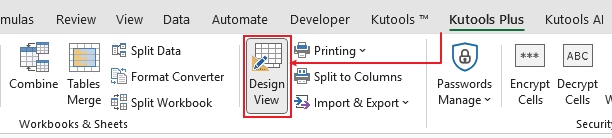
- Mude para o separador Design KUTOOLS e, de seguida, escolha Destaque de Formatos Numéricos.
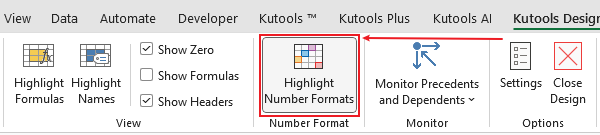
Aparecerá uma caixa de diálogo com todos os formatos numéricos detetados, destacando automaticamente as células com cores correspondentes aos respetivos formatos.
Por predefinição, todos os formatos numéricos detetados são selecionados para destaque — exceto o formato Geral.
👉 O Que Esta Funcionalidade Pode Fazer
1. Visualize imediatamente o formato da célula
Após ativar a funcionalidade, o Kutools analisa automaticamente todas as células visíveis na folha de cálculo e apresenta os respetivos formatos num painel de pré-visualização dedicado.
- Diferentes Formato de Célula estão categorizados e apresentados de forma clara
- A pré-visualização atualiza-se dinamicamente à medida que desloca a folha de cálculo
- Obtém uma visão geral em tempo real da forma como os formatos estão distribuídos pela folha
Isto torna os formatos complexos imediatamente compreensíveis à primeira vista.

2. Localização e Seleção Inteligentes de Formatos
O painel Formato Numérico apresenta cada tipo de formato detetado como um item visual distinto.
- Clique em qualquer categoria de formato para selecionar instantaneamente todas as células correspondentes
- Localize rapidamente todas as células com datas, moedas, valores percentuais ou outros formatos
- Não é necessário procurar, filtrar ou utilizar fórmulas auxiliares

3. Ajuste de Formatos Numéricos em Lote
- Selecione um formato numérico listado e clique em Definiçõespara abrir a caixa de diálogo Definir formato de célula
- Edite o formato uma vez (por exemplo, altere de 2 Casas Decimais para 3)
- Aplique a alteração a todas as células que utilizam esse formato num único passo
Ideal para padronizar folhas de cálculo extensas, garantindo um fluxo de trabalho rápido e consistente.

4. Transparência em tempo real e controlo da cor de destaque
- As cores de destaque são totalmente ajustáveis
- Utilize um cursor para controlar a transparência da cor
- Veja imediatamente destaques mais claros ou mais escuros em tempo real
- Adapte a visibilidade consoante os fundos ou densidades de dados
A formatação original das células permanece intacta e pode ser facilmente restaurada a qualquer momento.

5. Atualização Manual para Precisão
Se as alterações de formatação não forem imediatamente refletidas, basta clicar no botão Atualizar para garantir que a visualização corresponde sempre ao estado atual dos seus dados.

Cenários Práticos de Utilização
Orçamento e Relatórios: Formatos Mistos de Moeda e Contabilidade
O problema:
Um relatório orçamental contém valores que parecem semelhantes, mas utilizam formatos diferentes:
- Percentagem
- Contabilidade
- Número geral
Porque é importante:
A formatação inconsistente compromete a qualidade do relatório e causa problemas de alinhamento ao exportar ou imprimir.
Como esta funcionalidade ajuda:
Cada tipo de formato é codificado por cores, permitindo-lhe identificar e padronizar rapidamente todas as células relacionadas com moeda numa única ação.

Casas Decimais Inconsistente
O problema:
Numa coluna em que a maioria dos números apresenta duas casas decimais, algumas células mostram apenas uma (ou nenhuma). Apesar de os valores parecerem semelhantes, essa inconsistência compromete a qualidade e a precisão do relatório.
Como esta funcionalidade ajuda:
O Destaque de Formatos Numéricos atribui cores às células de acordo com o número de casas decimais, tornando imediatamente visíveis os valores inconsistentes. Depois, basta selecioná-los e padronizá-los numa única etapa.

Dados Importados de CSV: Datas Que Não Se Comportam Como Datas
O problema:
Após importar os dados:
- Algumas datas são valores reais do tipo Data
- Outras são cadeias de texto
Sintomas típicos:
A ordenação e a filtragem por data falham, e as fórmulas de pesquisa comportam-se de forma imprevisível.
Como esta funcionalidade ajuda:
As datas em formato de texto destacam-se imediatamente, permitindo uma correção e padronização rápidas.

Conclusão e Recomendação
Destaque de Formatos Numéricos transforma a deteção de problemas de adivinhação em clareza. Ao visualizar o formato de célula com cores, ajuda-o a identificar inconsistências, localizar células problemáticas instantaneamente e gerir a formatação em massa — tudo sem correr o risco de alterações indesejadas.
Esta funcionalidade é especialmente valiosa para:
- Auditores e contabilistas
- Analistas financeiros e de dados
- Qualquer pessoa que trabalhe com dados do Excel partilhados ou importados
E é apenas uma das 300+ funcionalidades poderosas incluídas no Kutools para Excel. Desde a limpeza e formatação de dados até fórmulas e operações em lote, o Kutools melhora drasticamente a sua produtividade no Excel.
Desbloqueie as 300+ ferramentas poderosas do Excel com o Kutools para Excel — desde formatação inteligente e limpeza de dados até fórmulas avançadas e operações em lote.
Experimente todas as funcionalidades gratuitamente durante 30 dias e descubra uma forma mais rápida e eficaz de trabalhar no Excel.
⬇ Transfira o Kutools para ExcelAssim que conseguir visualizar claramente a formatação do Excel, nunca mais vai querer trabalhar às cegas.
As Melhores Ferramentas de Produtividade para Office
Potencie as Suas Competências no Excel com Kutools para Excel e Experimente uma Eficiência Nunca Antes Vista.Kutools para Excel Oferece Mais de 300 Funcionalidades Avançadas para Aumentar a Produtividade e Economizar Tempo.Clique Aqui para Obter a Funcionalidade de que Mais Precisa...
Office Tab Traz interface com separadores ao Office e facilita muito o seu trabalho
- Ative a edição e leitura com separadores no Word, Excel, PowerPoint, Publisher, Access, Visio e Project.
- Abra e crie vários documentos em novos separadores da mesma janela, em vez de em janelas separadas.
- Aumente a sua produtividade em 50 % e elimine centenas de cliques do rato todos os dias!
Todos os extras do Kutools. Um único instalador.
Kutools for Office inclui extras para Excel, Word, Outlook e PowerPoint, além do Office Tab Pro — a solução ideal para equipas que trabalham em várias aplicações do Office.





- Suite tudo-em-um— extras para Excel, Word, Outlook e PowerPoint + Office Tab Pro
- Um instalador, uma licença— configuração em minutos (compatível com MSI)
- Funciona melhor em conjunto— produtividade simplificada em todas as aplicações do Office
- Teste gratuito de 30 dias com todas as funcionalidades— sem registo nem cartão de crédito
- Melhor relação qualidade-preço— poupe em comparação com a compra individual dos extras
Índice
- Principais Vantagens do Destaque de Formatos Numéricos
- Como Utilizar o Destaque de Formatos Numéricos
- O Que Esta Funcionalidade Pode Fazer
- Cenários Práticos de Utilização
- As Melhores Ferramentas de Produtividade para Office
Kutools para Excel
Potencia o Excel com 300+
Funcionalidades Poderosas
Aumente a sua produtividade no Excel com Kutools para Excel — mais de 300 ferramentas poderosas, gratuitas para experimentar durante 30 dias!