Utilize IA para Filtrar Dados do Excel com Linguagem Natural
Filtrar dados no Excel é essencial para analisar e gerir informações de forma eficiente. Embora a funcionalidade incorporada de Filtro Avançado seja poderosa, muitos utilizadores consideram-na difícil de usar, já que exige a criação de intervalos de critérios separados e o domínio de estruturas complexas de filtragem. Para utilizadores comuns, configurar manualmente regras de Filtro Avançado pode revelar-se moroso e pouco intuitivo.
Para simplificar o processo, o ZKutools Anywhere for Excel introduz uma ferramenta de filtragem potenciada por IA que lhe permite filtrar dados utilizando linguagem natural. Em vez de configurar manualmente regras complexas, basta descrever o que pretende e a IA gera automaticamente as respetivas condições de filtro.
- As vantagens de utilizar o Filtro Avançado
- Como utilizar a funcionalidade Filtro Avançado
- Reutilizar Condições de Filtro
- Outros Condições de Filtro
As Vantagens de Utilizar o Filtro Avançado
Como Utilizar a Funcionalidade de Filtro Avançado
A interface do Filtro Avançado no ZKutools Anywhere for Excel foi concebida para tornar a filtragem de dados mais rápida e intuitiva. Em vez de construir manualmente regras de filtro complicadas, basta escolher uma opção de filtro, descrever naturalmente os seus requisitos e deixar que a IA gere automaticamente as condições de filtro.
Passo 1. Selecione o intervalo de dados que pretende filtrar.
Passo 2. Ative a funcionalidade Filtro Avançado
No separador ZKUTOOLS, selecione Filtro Avançado.

O painel Zkutools Anywhere for Excel abre-se e é apresentado no lado direito da folha de cálculo.

Passo 3. Introduza o critério de filtragem e selecione opções adicionais.
No painel:
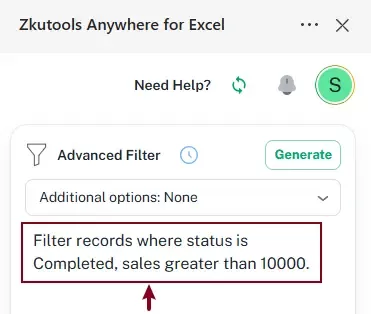
- Introduza o seu pedido de filtragem na caixa de entrada.Por exemplo:Filtrar registos em que o estado seja Concluído e as vendas superiores a 10000.
- Expanda a lista suspensa Opções Adicionais e selecione uma instrução adicional de filtragem.Aqui, selecione:Dar prioridade à utilização da lógica E para combinar múltiplas Condições de Filtro em várias colunas, para indicar à IA que deve aplicar todas as Condições de Filtro simultaneamente.
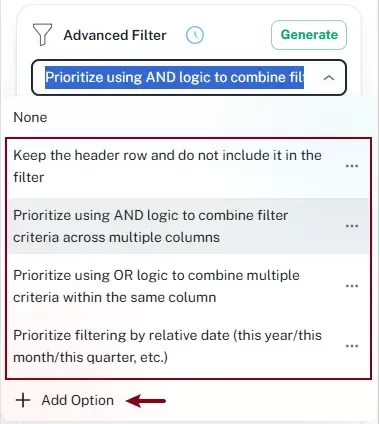 Nota: Estas opções permitem complementar ou refinar o comportamento de filtragem do pedido atual — por exemplo, excluindo a linha de cabeçalho da filtragem ou dando prioridade a uma lógica específica de filtragem. Se não encontrar uma opção adequada, pode também criar a sua própria opção personalizada para utilizar no futuro.
Passo 4: Gerar os Condições de Filtro
Clique no botão Gerar para gerar as Condições de Filtro com base no pedido.

Passo 5. Confirme o intervalo e as condições de filtro geradas.
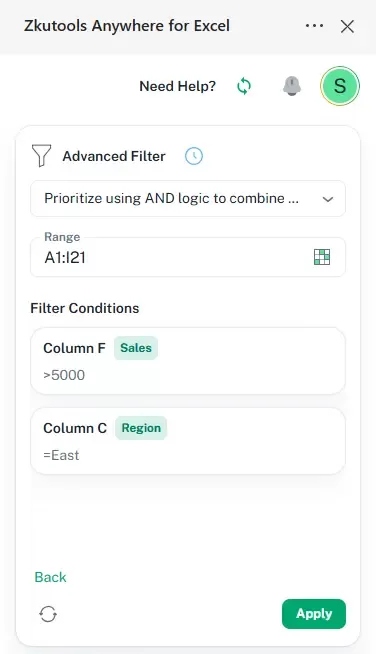
A IA analisa automaticamente o seu pedido e converte a descrição em linguagem natural em Condições de Filtro estruturadas. Após rever o intervalo e as condições geradas, clique em Aplicar para executar o filtro.
Conforme ilustrado na imagem abaixo:
- O intervalo Selecionar Dados surge automaticamente na caixa Intervalo. Pode alterar manualmente o intervalo de trabalho a qualquer momento clicando no botão de seleção do intervalo.
- A instrução é analisada e convertida em condições de filtro separadas apresentadas no painel, permitindo-lhe verificar rapidamente se a lógica do filtro gerado está correta antes de a aplicar.

Resultado
O intervalo Selecionar Dados está filtrado para exibir apenas os registos em que as Vendas são superiores a 10 000 e o Estado é Concluído, com ambas as condições aplicadas simultaneamente através da lógica E.

Reutilizar Condições de Filtro
A funcionalidade Filtro Avançado guarda automaticamente os pedidos de filtragem anteriormente utilizados na lista Histórico, permitindo-lhe reutilizar rapidamente as condições de filtro mais comuns sem precisar de inserir repetidamente os mesmos critérios.
Passos:
- Clique no botão Histórico no painel Filtro Avançado.
- Navegue pelos registos de filtragem guardados na lista do histórico.
- Selecione a condição de filtro que deseja reutilizar.
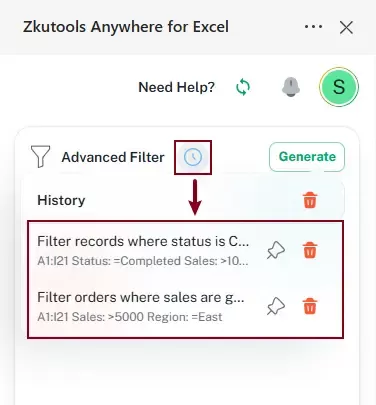
- O intervalo anteriormente utilizado e as condições de filtro geradas pela instrução selecionada serão carregados automaticamente. Clique em Aplicar para executar novamente o filtro.
Outras Opções Adicionais da Interface
Além de criar e aplicar filtros, o painel Filtro Avançado oferece ainda várias opções adicionais na interface para o ajudar a gerir os pedidos de filtragem de forma mais eficiente.
Regenerar as condições
Se a IA não gerar as condições corretas para o seu pedido, clique no botão Regenerar para gerar novamente as condições.

Voltar à interface principal
Após aplicar o filtro, clique no botão Voltar para regressar à interface principal do Filtro Avançado.

Editar ou eliminar uma opção adicional
Pode editar ou eliminar uma opção adicional existente expandindo a secção Opções adicionais, clicando no botão de configuração e, em seguida, escolhendo Editar ou Eliminar no menu.

Conclusão
Filtrar dados complexos do Excel já não exige a criação manual de regras de filtro complicadas nem o domínio de estruturas avançadas de filtragem.
Com o Filtro Avançado potenciado por IA no ZKutools Anywhere for Excel, basta descrever em linguagem natural aquilo que pretende e deixar que a IA crie automaticamente as condições de filtro.
Comparativamente com os métodos tradicionais de filtragem no Excel, esta abordagem é:
- Mais rápido
- Mais fácil
- Mais intuitivo
- Mais flexível
Quer esteja a analisar relatórios de vendas, a gerir inventário, a rever registos financeiros ou a filtrar dados de clientes, a filtragem potenciada por IA pode simplificar drasticamente o seu fluxo de trabalho.
As Melhores Ferramentas de Produtividade para o Office
Potencie as suas competências em Excel com o Kutools para Excel e experimente uma eficiência como nunca antes.O Kutools para Excel oferece mais de 300 funcionalidades avançadas para impulsionar a produtividade e o Economizar Tempo.Clique aqui para obter a funcionalidade de que mais precisa...
Office Tab Traz uma interface com separadores ao Office e torna o seu trabalho muito mais fácil
- Ative a edição e leitura com separadores no Word, Excel, PowerPoint, Publisher, Access, Visio e Project.
- Abra e crie vários documentos em separadores novos da mesma janela, em vez de em janelas separadas.
- Aumente a sua produtividade em 50 % e elimine centenas de cliques do rato todos os dias!
Todos os extras do Kutools. Um único instalador.
Kutools for Office é o pacote tudo-em-um que inclui extras para Excel, Word, Outlook e PowerPoint, além do Office Tab Pro — ideal para equipas que trabalham em várias aplicações do Office.





- Pacote tudo-em-um— extras para Excel, Word, Outlook e PowerPoint + Office Tab Pro
- Um instalador, uma licença— configuração em minutos (compatível com MSI)
- Funciona melhor em conjunto— produtividade simplificada em todas as aplicações do Office
- Teste gratuito de 30 dias com todas as funcionalidades— sem registo, sem cartão de crédito
- Melhor relação qualidade-preço— poupe face à compra individual dos extras
Índice
- As vantagens de utilizar o Filtro Avançado
- Como utilizar a funcionalidade Filtro Avançado
- Reutilizar Condições de Filtro
- Outros Condições de Filtro
- As Melhores Ferramentas de Produtividade para o Office
ZKutools Anywhere para Excel
Transforme a sua experiência no Excel com ferramentas de produtividade potenciadas por IA