Crie, edite, filtre e Excluir Nome intervalos no Excel utilizando o Gerenciador de Nomes da Kutools
A ferramenta Gerenciador de Nomes do Kutools para Excel oferece um painel aprimorado e intuitivo, permitindo-lhe visualizar, criar, editar, localizar, filtrar e gerir todos os intervalos com nome no seu livro de trabalho de forma mais eficiente do que a interface nativa do Excel. Este guia explica cada função, para que possa trabalhar com intervalos com nome de forma rápida e precisa.
Por que utilizar o Gerenciador de Nomes do Kutools?
O Gerenciador de Nomes do Kutools oferece uma forma mais rápida, clara e poderosa de gerir intervalos com nome no Excel. Em vez de abrir várias caixas de diálogo ou navegar pelo Gestor de Nomes integrado do Excel, o Kutools reúne todas as ferramentas relacionadas com nomes num único painel intuitivo, localizado no lado esquerdo do seu livro de trabalho. Com funcionalidades aprimoradas de navegação, edição, filtragem e gestão, aumenta significativamente a eficiência — especialmente ao trabalhar com livros grandes ou modelos complexos.
- 🔍Visualize e localize nomes instantaneamente – Salte para qualquer intervalo com nome com um único clique e veja as células referenciadas destacadas na sua folha de cálculo.
- ⚡Crie nomes com maior eficiência – Defina nomes manualmente ou gere vários de uma só vez a partir de seleções rotuladas para poupar tempo e reduzir erros.
- ✏️Edite o nome com flexibilidade – Escolha entre editar através de uma caixa de diálogo ou modificar os detalhes diretamente no painel para ajustes mais rápidos.
- 🎯Filtre nomes para se concentrar no que realmente importa – Mostre apenas nomes com erro, nomes de tabela, nomes com âmbito de folha, nomes com âmbito de livro ou outros grupos específicos e simplifique a gestão.
- 🗑️Remova facilmente nomes indesejados – Elimine um ou vários nomes de uma só vez com Ctrl, Shift ou seleção múltipla do rato e limpe livros de trabalho com mais eficiência.
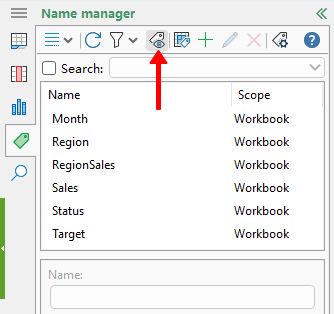
- 👁️Revele nomes ocultos – Descubra os nomes criados pelo Excel, por extras ou por conteúdo importado que normalmente permanecem ocultos, garantindo-lhe total transparência e controlo.
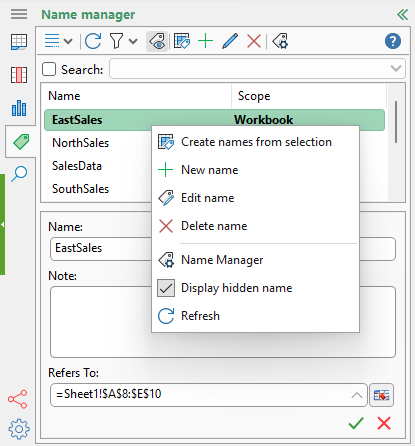
- 🖱️Menu contextual eficiente – Aceda rapidamente a tarefas essenciais, como editar, eliminar, criar nomes a partir da seleção, mostrar nomes ocultos e atualizar — tudo num menu de contexto prático e à mão.
- ⚙️Personalize a sua experiência de edição – Ative ou desative o painel do Editor de Nomes através das Opções de Navegação para se adaptar ao seu fluxo de trabalho preferido.
- 🧭Acesso rápido ao Gerenciador de Nomes nativo do Excel – Abra diretamente o Gerenciador de Nomes integrado do Excel a partir do painel sempre que precisar.
Comparação entre Kutools e Excel: Gerenciador de Nomes
| Funcionalidade | Kutools Gerenciador de Nomes | Ferramentas Integradas no Excel Gerenciador de Nomes |
|---|---|---|
| Acesso e Interface | Painel sempre visível para acesso rápido | Abre como uma caixa de diálogo separada |
| Ver intervalos nomeados | Mostra todos os nomes claramente num painel | Mostra todos os nomes numa lista de diálogo |
| Criar intervalos nomeados | ✅ Criar manualmente ou em lote a partir de seleções rotuladas | ⚠️ Apenas um de cada vez |
| Editar intervalos nomeados | ✅ Editar diretamente no painel ou através da caixa de diálogo | ⚠️ Editar apenas através da caixa de diálogo |
| Filtrar | ✅ Nomes com âmbito na pasta de trabalho/folha de cálculo ✅ Nomes com âmbito em folhas de cálculo específicas ✅ Nomes com/sem erros ✅ Nomes definidos / Nomes de tabelas ✅ Filtrar por nome (caixa de pesquisa) ✅ Nomes ocultos | ✅ Nomes com âmbito na pasta de trabalho/folha de cálculo ❌ Não é possível filtrar por folha de cálculo específica ✅ Nomes com/sem erros ✅ Nomes definidos / Nomes de tabelas ❌ Sem filtro por nome ❌ Não é possível filtrar nomes ocultos |
| Localizar intervalos nomeados | ✅ Navegação e destaque com um clique | ❌ Não navega; apenas delimita as células |
Em geral, o Gerenciador de Nomes do Kutools reúne tudo o que precisa para trabalhar com intervalos nomeados num único painel intuitivo, tornando a gestão de livros de trabalho complexos mais simples, rápida e eficiente.
Abrir o painel Gerenciador de Nomes
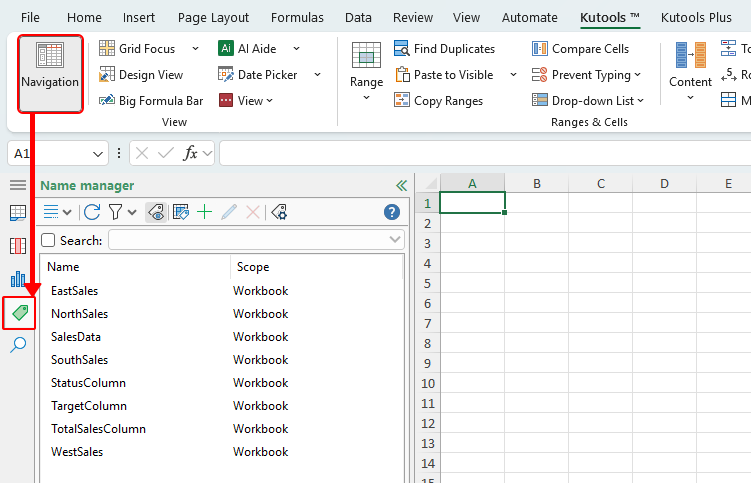
No separador Kutools, clique no botão Navegação para abrir a Navegação no lado esquerdo do seu livro de trabalho e, em seguida, mude para o separador Gerenciador de Nomes.
O que pode fazer o Gerenciador de Nomes
O Gerenciador de Nomes do Kutools para Excel oferece um conjunto de ferramentas que lhe permite visualizar, navegar, organizar e gerir todos os intervalos com nome no seu livro de trabalho de forma mais eficiente. As funcionalidades seguintes mostram como trabalhar com nomes de modo rápido e preciso.
Criar um intervalo com nome
O painel Gerenciador de Nomes oferece duas formas de criar intervalos com nome: definir manualmente um nome ou gerar vários nomes automaticamente a partir de uma seleção rotulada.
Criar um intervalo com nome manualmente
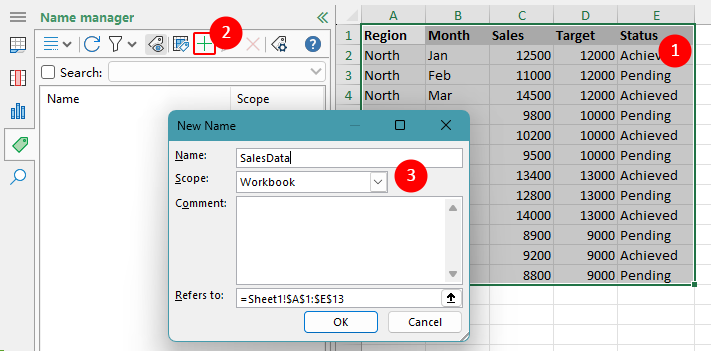
Pode definir e guardar rapidamente um nome para qualquer intervalo selecionado no seu livro de trabalho utilizando o botão Novo Nome (+) na barra de ferramentas do painel Gerenciador de Nomes.
- Selecione o intervalo de células na folha de cálculo que deseja nomear.
- Clique no botão Adicionar (+) na barra de ferramentas para criar um novo intervalo com nome.
- Na caixa de diálogo «Novo Nome» que surge:
- Introduza o nome que deseja atribuir ao intervalo selecionado.
- Especifique o âmbito — pasta de trabalho ou uma folha de cálculo específica — para definir onde o intervalo nomeado poderá ser utilizado.
- Clique em OK para guardar o intervalo nomeado.
Resultado
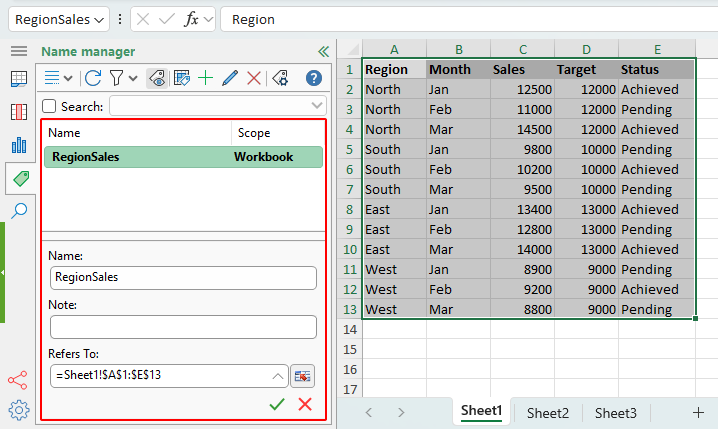
Após clicar em OK, o intervalo nomeado é criado e aparece no painel Gerenciador de Nomes. Pode agora selecioná-lo na lista para ir diretamente à sua localização na folha de cálculo, visualizar as células a que se refere ou editá-lo.
Criar nomes a partir de uma seleção com etiquetas
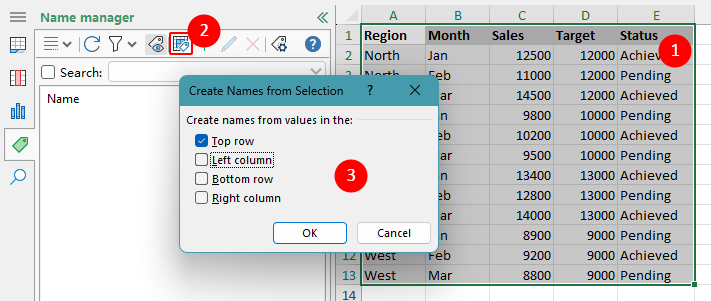
Se a sua folha de cálculo já tiver cabeçalhos claros (como etiquetas na Linha Superior ou na Coluna Mais à Esquerda), pode criar rapidamente vários intervalos nomeados de uma só vez com a opção Criar a partir da Seleção no painel Gerenciador de Nomes.
- Selecione todo o intervalo que contém os seus rótulos e os respetivos dados que pretende converter em intervalos com nome.
- No painel Gerenciador de Nomes, clique no botão Criar a partir da Seleção.
- Na caixa de diálogo «Criar a partir da Seleção» que surge, escolha onde estão localizados os rótulos e clique em OK.
- Linha Superior – Utiliza a linha de cabeçalho na parte superior da seleção para criar nomes.
- Coluna Mais à Esquerda – utilize as etiquetas na primeira coluna para criar nomes.
- Linha inferior – cria nomes a partir das etiquetas na última linha da seleção.
- Coluna direita – utilize as etiquetas na coluna mais à direita.
Resultado
Após clicar em OK, o Kutools cria automaticamente intervalos nomeados com base nas etiquetas que selecionou. Cada etiqueta transforma-se num nome, e a respetiva linha ou coluna de dados torna-se o seu intervalo referenciado. Agora, pode visualizar, editar ou aceder diretamente a estes nomes a partir do painel Gerenciador de Nomes.
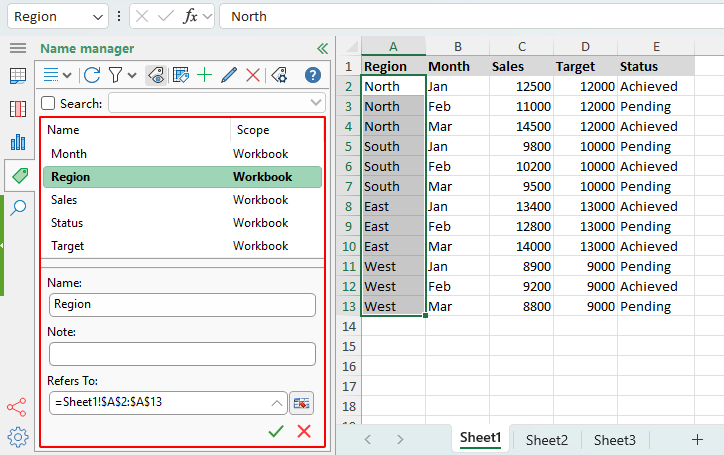
Nota: Esta funcionalidade é ideal quando o seu conjunto de dados já inclui títulos ou rótulos claros, permitindo que o Kutools os converta instantaneamente em intervalos com nome.
Localizar um intervalo com nome
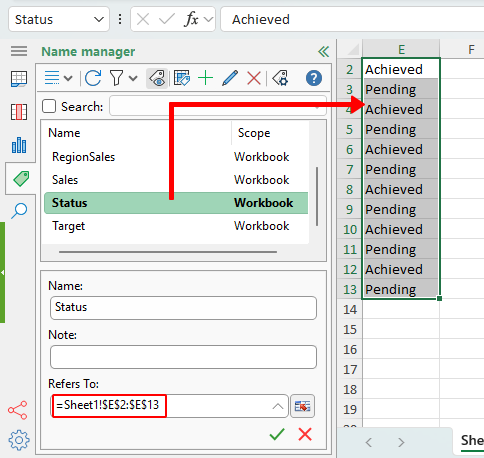
Para localizar um intervalo nomeado, basta clicar no respetivo nome na lista do painel Gestor de Nomes. O Excel desloca-se automaticamente para a célula ou intervalo referenciado, posicionando a primeira célula desse intervalo no canto superior esquerdo da área visível da folha de cálculo.
Modificar um nome existente no Excel
O painel Gerenciador de Nomes permite-lhe modificar um intervalo nomeado existente de duas formas distintas, conforme o método de edição que preferir.
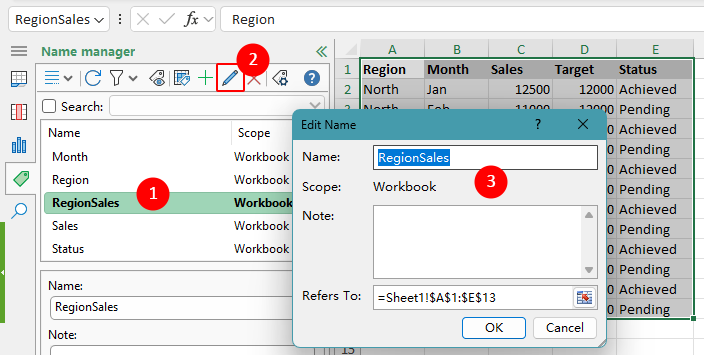
- Utilize o botão Editar na barra de ferramentas
Selecione um nome na lista e, em seguida, clique no botão Editar na barra de ferramentas para abrir a caixa de diálogo Editar Nome. Aqui, pode alterar o nome e a nota ou atualizar o intervalo referenciado.
- Edite diretamente no painel do editor
Selecione um nome na lista e o painel do editor abaixo apresentará as respetivas informações. Pode alterar o nome, as notas ou editar diretamente o intervalo «Refere-se a» e, em seguida, clicar em OK () ) para guardar as alterações.
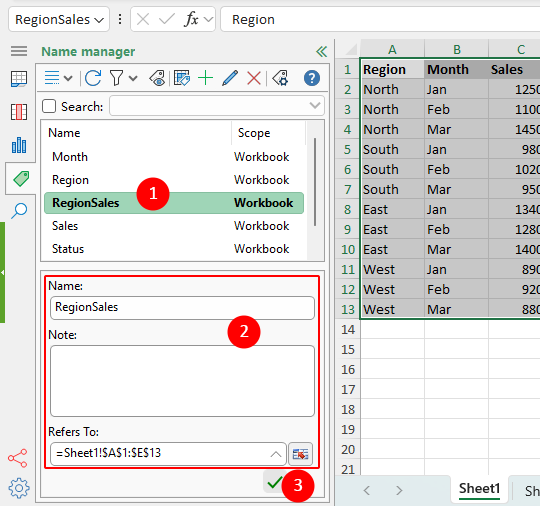
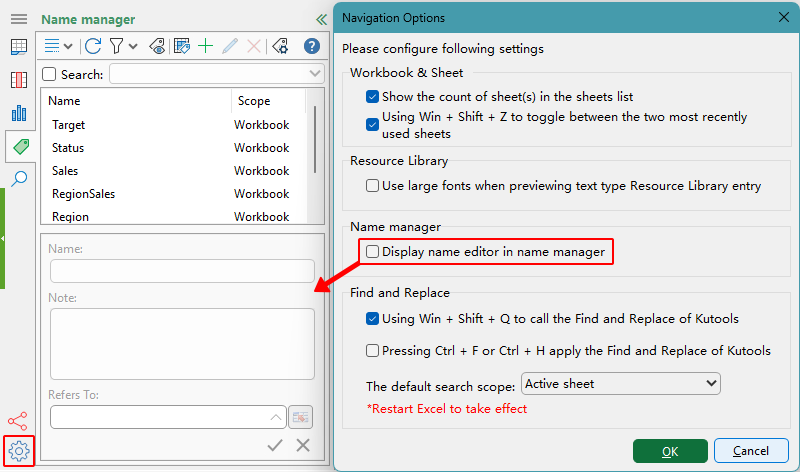
Nota: Se não quiser utilizar o painel do editor para editar, clique no botão Opções de Navegação ( ) no canto inferior esquerdo do painel Gerenciador de Nomes e desmarque a opção “Mostrar painel de edição de nome”.
Resultado
Após modificar o nome ou a respetiva referência com qualquer um dos métodos, as alterações são aplicadas imediatamente e refletidas no painel Gerenciador de Nomes.
Filtrar nomes no Excel
O painel Gerenciador de Nomes oferece diversas opções de filtragem que lhe permitem exibir rapidamente apenas os tipos de intervalos nomeados com os quais pretende trabalhar — uma vantagem especialmente útil em livros grandes, repletos de inúmeros nomes.
Clique no ícone de filtro na barra de ferramentas do Gerenciador de Nomes para aceder ao menu de filtragem.
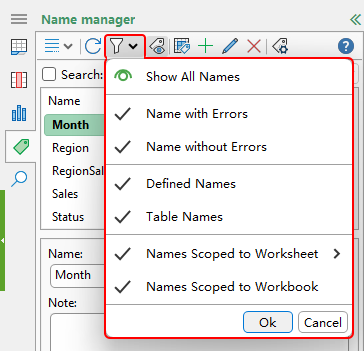
- Escolha uma das opções de filtro disponíveis:
- Mostrar Todos os Nomes – apresenta todos os intervalos nomeados na pasta de trabalho.
- Nomes com Erros – mostra apenas nomes com erros.
- Nomes sem Erros – apresenta apenas intervalos nomeados válidos, sem erros.
- Nomes Definidos – filtra para mostrar apenas intervalos nomeados tradicionais (não associados a tabelas).
- Nomes de Tabelas – mostra os nomes associados às Tabelas do Excel.
- Nomes com Âmbito na Folha de Cálculo – apresenta nomes limitados a uma folha de cálculo específica.
- Nomes com Âmbito na Pasta de Trabalho – mostra os nomes que podem ser utilizados em toda a pasta de trabalho.
- Clique em OK para aplicar o filtro selecionado.
Assim que um filtro é aplicado, o painel Gerenciador de Nomes atualiza-se imediatamente, exibindo apenas os intervalos nomeados correspondentes e facilitando a sua localização e gestão.
Remover um intervalo nomeado no Excel
Pode eliminar um ou vários intervalos nomeados diretamente a partir do painel Gerenciador de Nomes.
- Selecione o nome que pretende remover.Dicas:Pode selecionar vários nomes utilizando:
- Mantendo premida a tecla Ctrl e clicando em cada nome.
- Mantenha premida a tecla Shift para selecionar um intervalo contínuo de nomes.
- Arraste com o rato para destacar vários nomes.
- Clique no botão Eliminar( ) na barra de ferramentas para remover o(s) nome(s) selecionado(s).
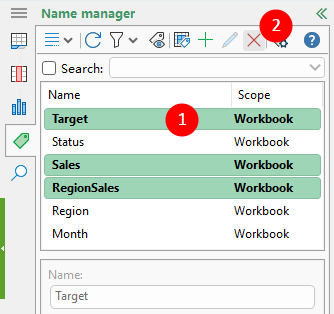
Os intervalos nomeados selecionados são removidos imediatamente do painel Gerenciador de Nomes e deixam de estar disponíveis para utilização em fórmulas ou navegação.
Nota: Para eliminar todos os nomes com erros, aplique o filtro descrito acima para mostrar apenas esses nomes, selecione-os todos e clique no botão Eliminar ( ).
Mostrar Nomes Ocultos no Excel
Alguns livros contêm nomes ocultos — geralmente criados pelo Excel, por suplementos ou por dados importados — que não aparecem na lista por predefinição. O painel Gerenciador de Nomes inclui um botão que lhe permite revelar ou ocultar esses nomes conforme necessário, garantindo-lhe total controlo sobre a sua visibilidade.
Dicas para utilizar o painel Gerenciador de Nomes
Atualizar a lista
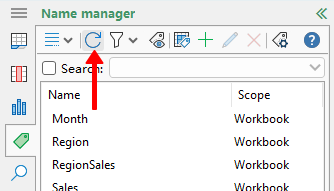
Se criar ou modificar um intervalo nomeado utilizando as ferramentas integradas do Excel – como digitar diretamente um nome na Caixa de Nomes –, o novo nome poderá não aparecer imediatamente no painel Gerenciador de Nomes. Clique no botão Atualizarpara atualizar a lista.
Procurar um intervalo nomeado
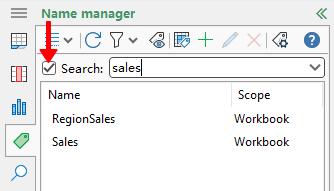
Pode localizar rapidamente um intervalo nomeado específico ao ativar a caixa de pesquisa e digitar parte do nome que pretende encontrar.
Abrir o Gerenciador de Nomes integrado do Excel
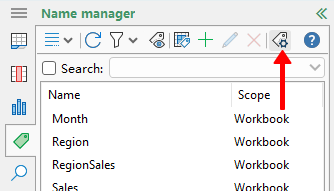
Clique no botão Gerenciador de Nomes na barra de ferramentas para abrir a caixa de diálogo integrada do Excel, caso precise de gerir nomes utilizando a interface original do Excel.
Utilizar o menu de clique direito
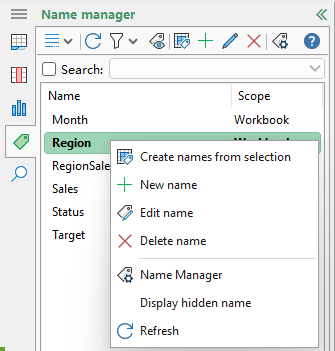
Clique com o botão direito do rato num intervalo nomeado para aceder a um menu de atalho com opções como criar nomes a partir da seleção, adicionar um Novo Nome, editar ou eliminar o nome selecionado, Mostrar Nomes Ocultos, abrir o Gestor de Nomes do Excel ou atualizar a lista.
Desativar o painel do editor
Se preferir não editar o nome no painel do editor e quiser desativar essa funcionalidade, clique no botão Opções de Navegação ( ) no canto inferior esquerdo do painel e desmarque a opção “Mostrar painel de edição de nome”.
As melhores ferramentas de produtividade para o Office
Potencie as suas competências no Excel com Kutools para Excel e experimente uma eficiência como nunca antes.Kutools para Excel oferece mais de 300 funcionalidades avançadas para impulsionar a produtividade e Economizar Tempo.Clique aqui para obter a funcionalidade de que mais precisa...
Office Tab Traz a interface com separadores ao Office e torna o seu trabalho muito mais fácil
- Ative a edição e leitura com separadores no Word, Excel, PowerPoint, Publisher, Access, Visio e Project.
- Abra e crie vários documentos em novos separadores da mesma janela, em vez de em janelas separadas.
- Aumente a sua produtividade em 50 % e elimine centenas de cliques do rato por dia!
Todos os extras do Kutools. Um único instalador.
Kutools for Office agrupa extras para Excel, Word, Outlook e PowerPoint, juntamente com o Office Tab Pro, sendo ideal para equipas que trabalham em várias aplicações do Office.





- Conjunto tudo-em-um— extras para Excel, Word, Outlook e PowerPoint + Office Tab Pro
- Um instalador, uma licença— configuração em minutos (pronto para MSI)
- Funciona melhor em conjunto— produtividade simplificada em todas as aplicações do Office
- Teste gratuito de 30 dias com todas as funcionalidades— sem registo, sem cartão de crédito
- Melhor relação qualidade-preço— poupe em comparação com a compra de extras individuais
Índice
- Por que utilizar o Gerenciador de Nomes da Kutools
- Abrir o painel Gerenciador de Nomes
- O que pode fazer o Gerenciador de Nomes
- Criar um intervalo com nome
- Localizar um intervalo com nome
- Modificar um nome existente
- Filtrar nomes
- Remover um nome
- Mostrar Nomes Ocultos
- Dicas para utilizar o Gerenciador de Nomes
Kutools para Excel
Traz funcionalidades avançadas do 300+ para o Excel
- 🧩 Descrição Geral
- 📥 Transferência Gratuita
- 🎁 Disponível uma Avaliação Gratuita de 30 Dias