Colunas: Veja, Mova, Oculte e Mostre Qualquer Coluna Instantaneamente
Quando a sua folha de cálculo contém um grande número de colunas, deslocar-se para a esquerda e para a direita à procura da que precisa não só consome tempo como também é propenso a erros. A funcionalidade Colunas do Kutools para Excel foi concebida precisamente para resolver este problema — facilitando a gestão de folhas largas em que as colunas são difíceis de localizar ou operar.
Esta ferramenta em painel permite-lhe visualizar rapidamente todos os nomes das colunas, saltar imediatamente para qualquer coluna, reorganizar facilmente a ordem das colunas e ocultar ou mostrar colunas com um único clique. Melhora drasticamente a sua eficiência ao trabalhar com conjuntos de dados amplos ou complexos.
Principais Vantagens da Funcionalidade Colunas
Primeiros Passos: Acesso e Visão Geral do Painel
Principais Vantagens da Funcionalidade Colunas
Primeiros Passos: Acesso e Visão Geral do Painel
1. Deverá transferir e instalar o Kutools para Excel primeiro e, em seguida, clicar em Kutools > Navegação para ativar a Navegação.
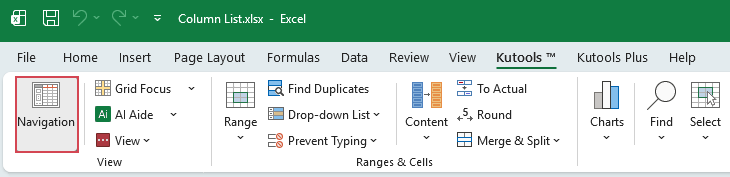
2. No Navegação, clique no botão  para abrir o Painel Colunas.
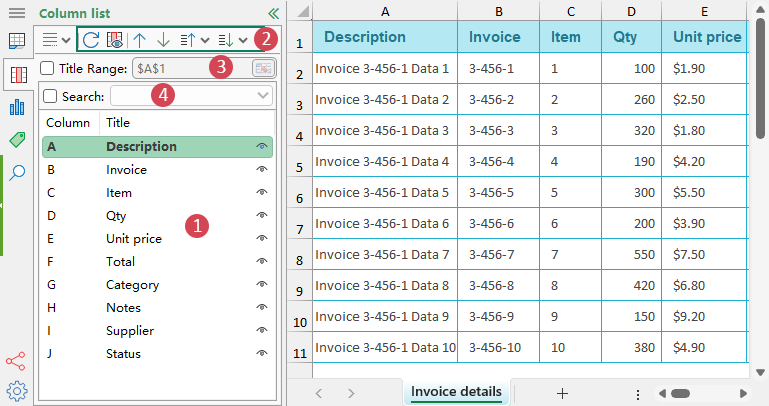
(1.)Todos os nomes das colunas da folha de cálculo atual estão listados no painel. Clique no nome de uma coluna para aceder a ela imediatamente.
(2.) Barra de Ferramentas Superior do Colunas:
A barra de ferramentas superior do painel Colunas oferece um conjunto de ações essenciais para gerir eficazmente as estruturas de colunas.
 Após modificar cabeçalhos de coluna, adicionar novas colunas ou reorganizar a estrutura, clique neste botão para atualizar as colunas com a disposição mais recente.
 Ao clicar neste botão, todas as colunas ocultas são exibidas temporariamente para facilitar a sua revisão. Assim que sair, voltam a ficar ocultas.
 Mova a(s) coluna(s) selecionada(s) um passo para a frente ou para trás.
- Mover uma página acima / Mover para o Topo:
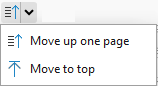
Mover uma página acima: Desloque a(s) coluna(s) selecionada(s) para o topo da secção visível no painel (semelhante a virar uma página), facilitando o reposicionamento de colunas em folhas largas.
Mover para o Topo: Leve imediatamente a(s) coluna(s) selecionada(s) para o início da folha de cálculo. - Mover uma página abaixo / Mover para o Fim:
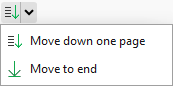
Mover uma página abaixo: Move a(s) coluna(s) selecionada(s) para a base da secção visível no painel (semelhante a passar uma página), facilitando o reposicionamento de colunas em folhas largas.
Mover para o Fim: Move a coluna selecionada diretamente para a última posição.
 Após modificar cabeçalhos de coluna, adicionar novas colunas ou reorganizar a estrutura, clique neste botão para atualizar as colunas com a disposição mais recente.
 Ao clicar neste botão, todas as colunas ocultas são exibidas temporariamente para facilitar a sua revisão. Assim que sair, voltam a ficar ocultas.
 Mova a(s) coluna(s) selecionada(s) um passo para a frente ou para trás.
(3.) Intervalo do Título:
Esta opção permite-lhe indicar exatamente a linha em que os cabeçalhos das suas colunas se encontram. Caso os cabeçalhos não estejam na primeira linha — por exemplo, comecem na linha 3 — basta selecionar aqui o intervalo correto e o Colunas atualizará imediatamente, identificando todos os títulos das colunas com base no intervalo definido.
(4.) Pesquisa:
Utilize a caixa de pesquisa para filtrar instantaneamente as colunas. Digite parte do nome de um cabeçalho e a lista será reduzida aos resultados correspondentes — tornando extremamente fácil encontrar a coluna de que precisa.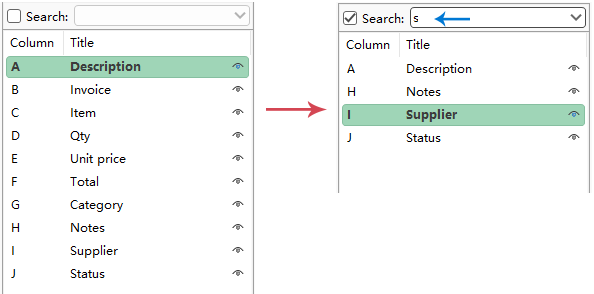
Operações Detalhadas da Funcionalidade Colunas
Gerir grandes conjuntos de dados exige frequentemente navegação, reordenação e ajustes de visibilidade das colunas. A funcionalidade Colunas do Kutools para Excel centraliza todas estas tarefas num único painel intuitivo, permitindo-lhe operar nas colunas sem se deslocar nem procurar manualmente pela folha de cálculo.
Este guia fornece uma explicação detalhada e passo a passo de como funciona cada funcionalidade.
Funcionalidade 1: Veja rapidamente todos os cabeçalhos das colunas e salte para qualquer coluna
Ao lidar com folhas de cálculo amplas que contêm dezenas ou centenas de colunas, deslocar-se para a esquerda e para a direita torna-se ineficiente. O Colunas resolve este problema ao apresentar todos os cabeçalhos das colunas num painel vertical.
- Abra a sua folha de cálculo e vá até Kutools > Navegação > Colunas.
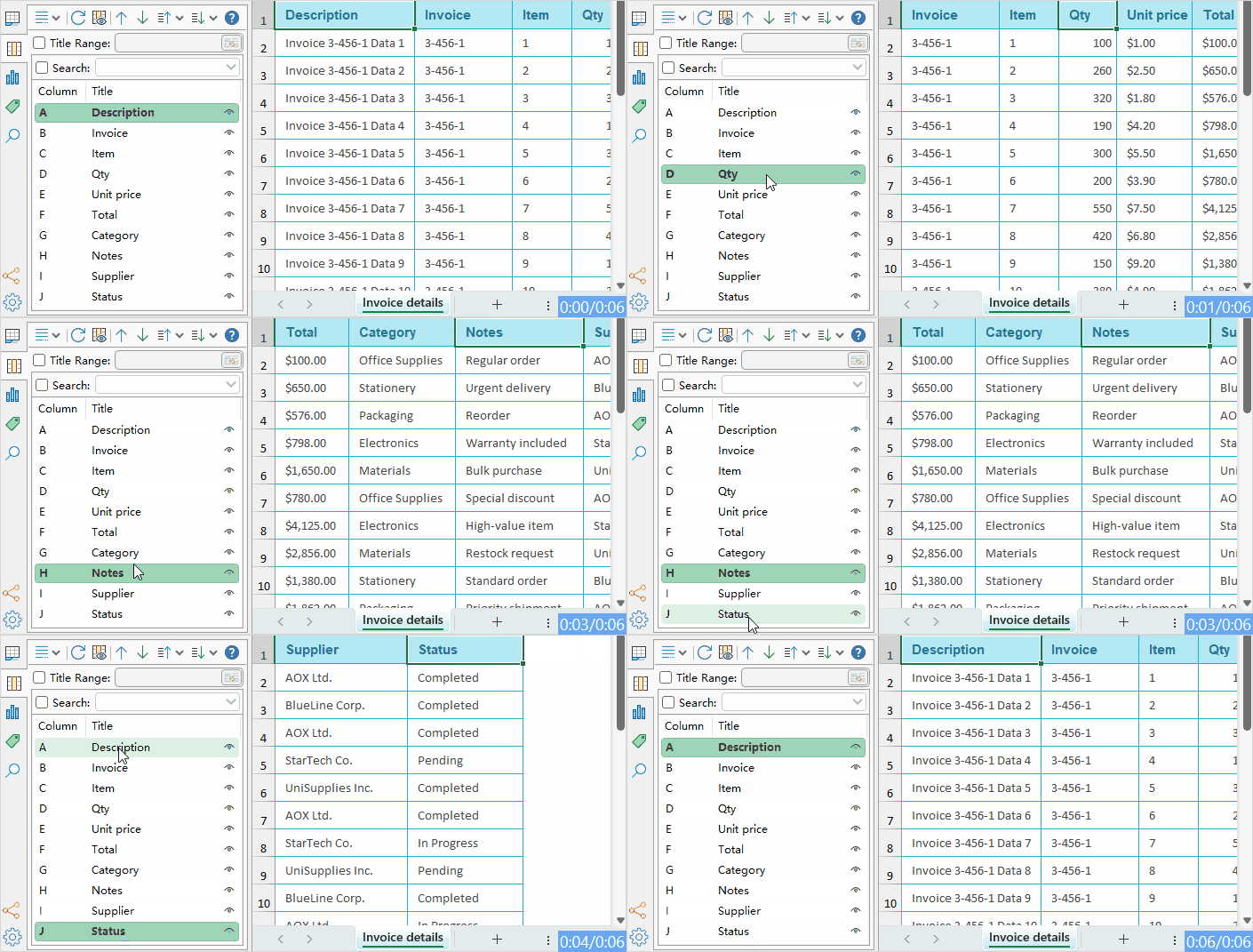
- Aparece um painel lateral que mostra todos os cabeçalhos das colunas na mesma ordem da sua folha de cálculo, permitindo-lhe uma visão clara de toda a estrutura de relance.
- Clique em qualquer nome de coluna da lista para saltar imediatamente para essa coluna.
Funcionalidade 2: Reordene facilmente as posições das colunas
Reorganizar colunas no Excel nativo normalmente exige cortar, inserir ou arrastar colunas pela grelha — ações lentas e propensas a erros. O Colunas introduz uma forma limpa e controlada de reordenar colunas.
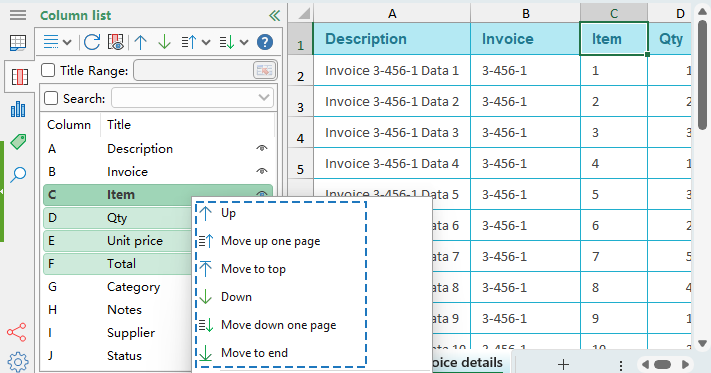
- No painel Colunas, selecione a coluna que pretende mover. ()Dica: também pode selecionar várias colunas de uma só vez, mantendo premida a tecla Ctrl ou Shift.)
- Depois, clique com o botão direito nas colunas selecionadas e escolha as ações de movimentação para alterar a respetiva posição na lista. A folha de cálculo atualiza-se imediatamente, movendo a coluna selecionada para a nova localização.
Também pode arrastar diretamente as colunas selecionadas para a posição pretendida, permitindo-lhe reorganizar rapidamente a sua folha de cálculo sem utilizar quaisquer comandos de menu.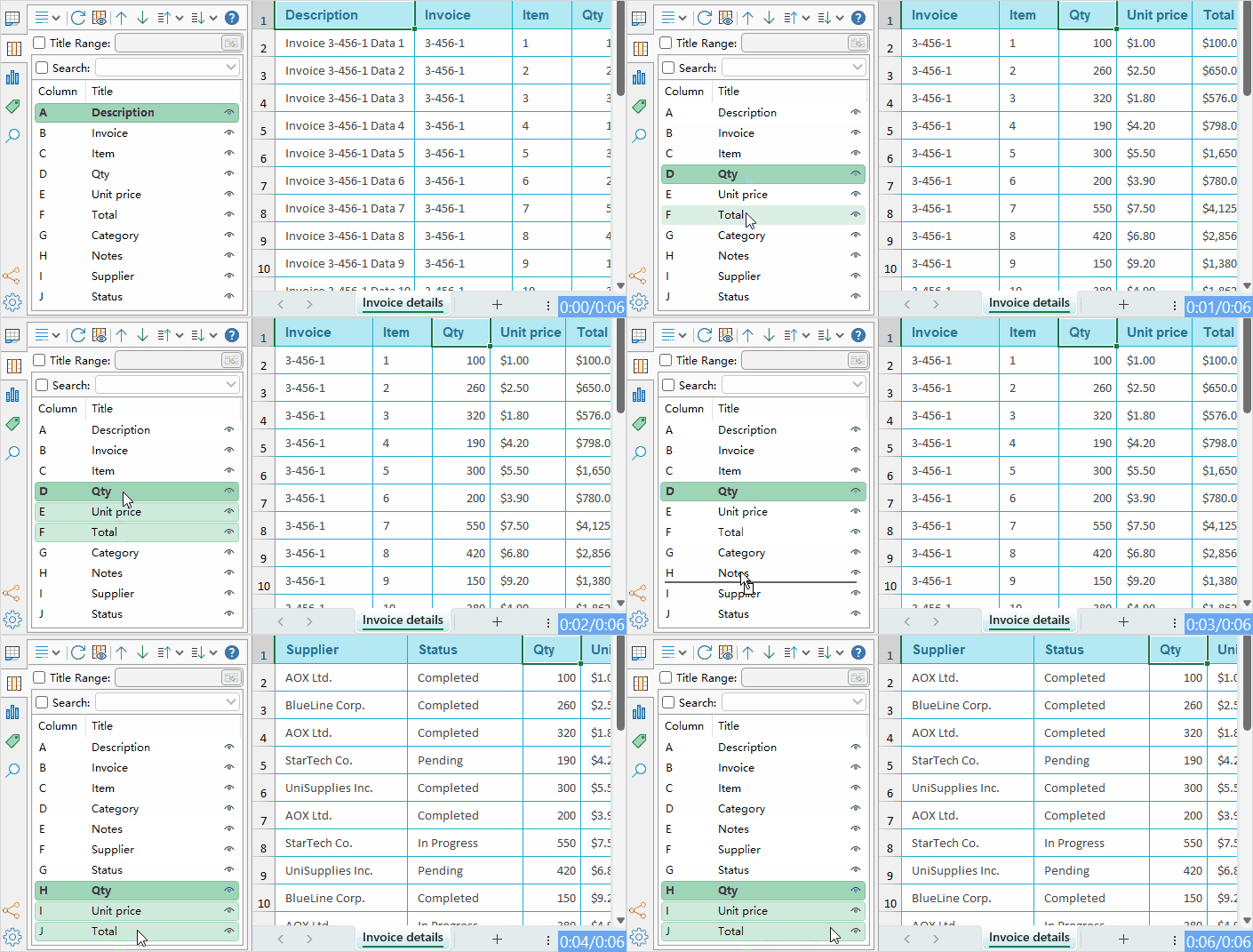
Funcionalidade 3: Oculte ou mostre colunas com um único clique
A gestão da visibilidade das colunas é muito mais simples no painel Colunas do que nos métodos incorporados do Excel.
Oculte ou mostre colunas individuais clicando no ícone de olho
- Cada coluna da lista inclui um ícone de olho.
- Clique no ícone de olho → a coluna fica oculta na folha de cálculo.
- Clique novamente → a coluna reaparece instantaneamente.
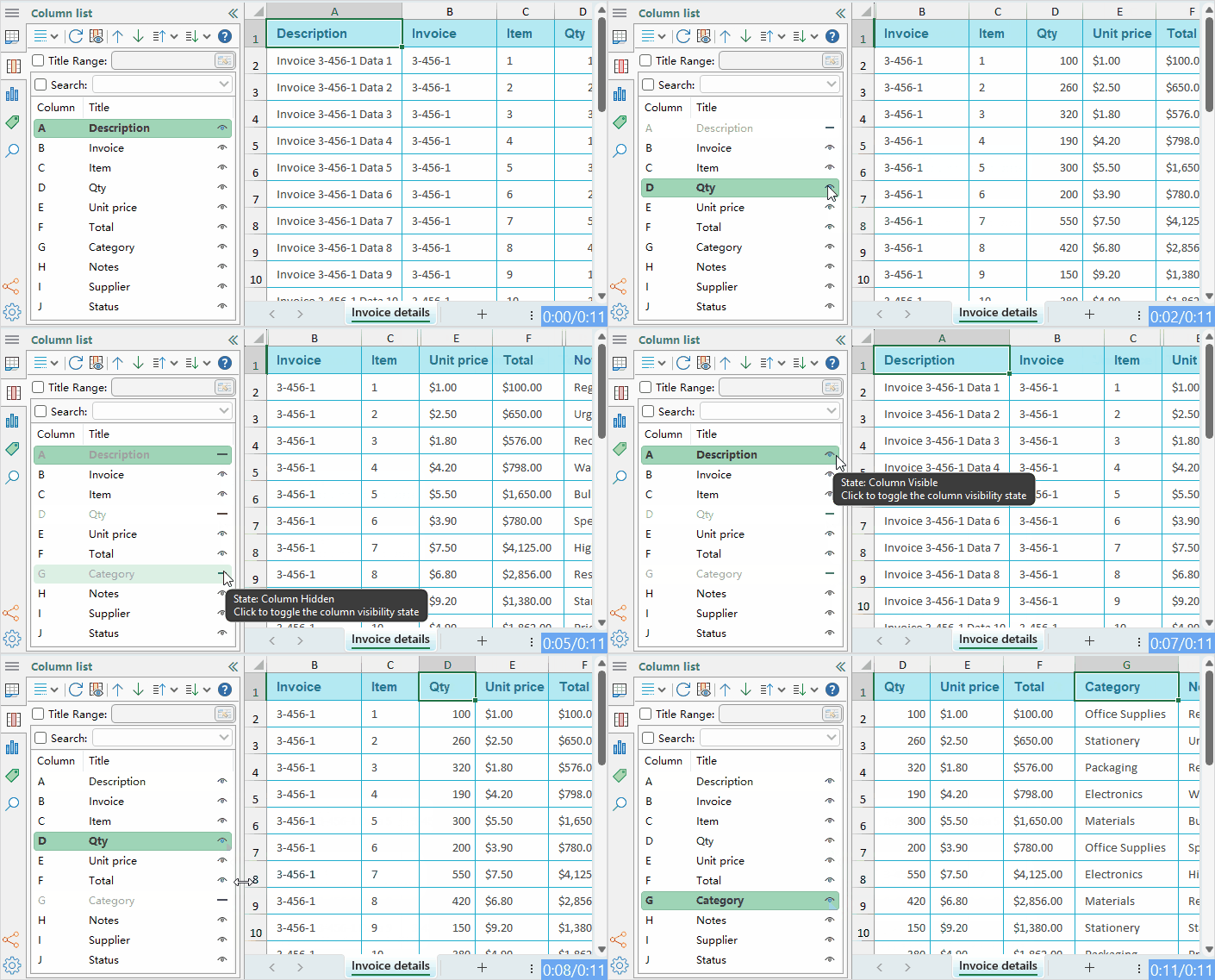
Altere rapidamente a visibilidade de várias colunas de uma só vez
Se a sua folha de cálculo tiver colunas ocultas, clique no botão 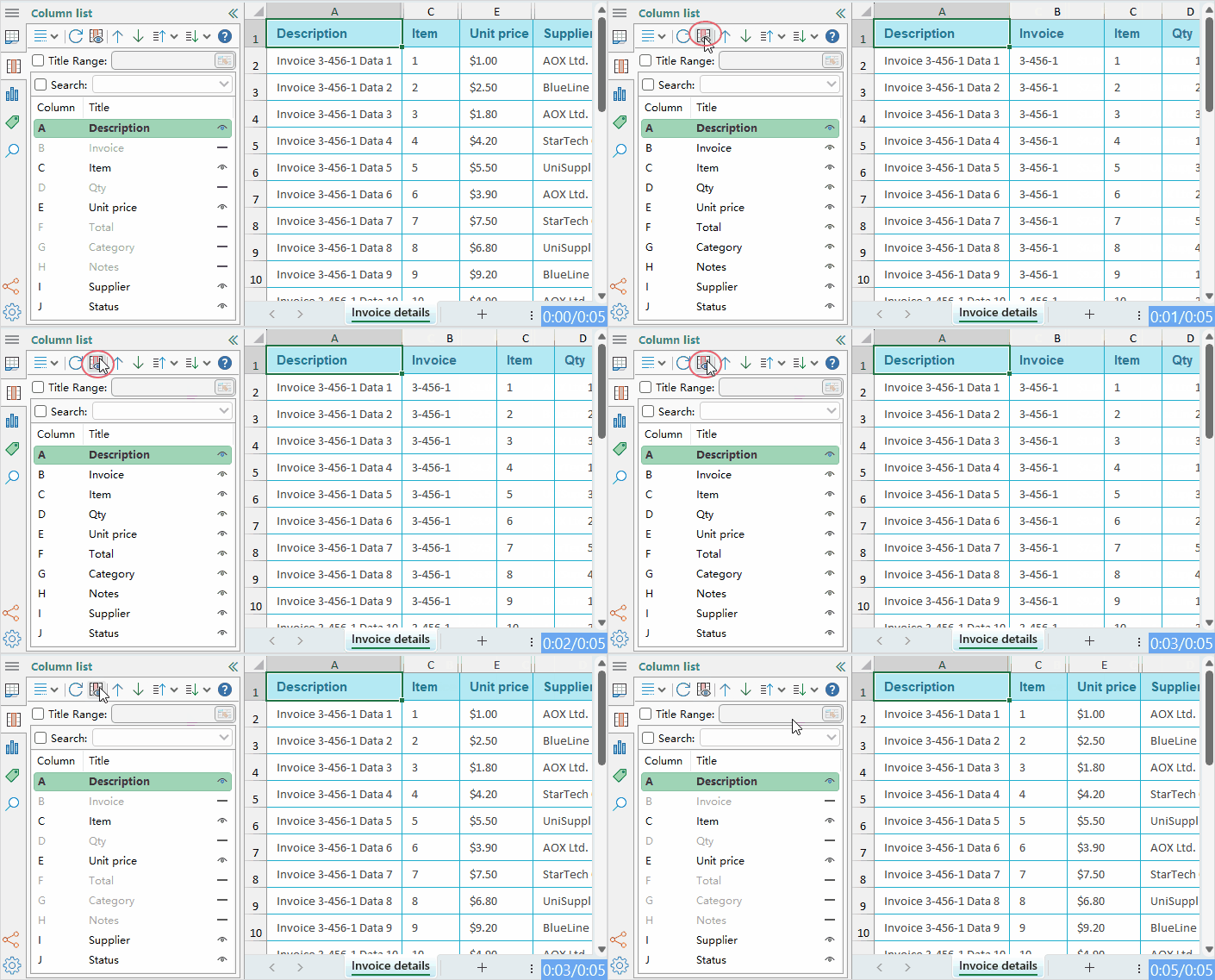 para as revelar. Clique novamente para as voltar a ocultar — uma forma rápida e fácil de alternar entre vistas.
Perguntas Frequentes (FAQ)
P1: O arrastar não está a funcionar?
• Verifique se a planilha está protegida, remova a proteção e tente novamente.
P2: Os títulos das colunas na lista não correspondem aos da folha de cálculo?
• Isto é geralmente causado por um Intervalo do Título incorreto ou por esquecer de atualizar. Defina o Intervalo do Título correto e clique em Atualizar.
P3: Como lidar com cabeçalhos multinível?
• Defina o Intervalo do Título com o nível de cabeçalho que identifica unicamente cada coluna, evitando interferências de títulos de níveis superiores.
P4: Não consegue encontrar uma coluna após a ocultar?
• Abra o painel Colunas e verifique o ícone do olho associado a essa coluna. Clique nele novamente para tornar a coluna visível. Embora também seja possível desocultar colunas no Excel, o painel oferece uma forma mais intuitiva.
As Melhores Ferramentas de Produtividade para o Office
Potencie as Suas Competências no Excel com Kutools para Excel e Experimente uma Eficiência Nunca Antes Vista.Kutools para Excel Oferece Mais de 300 Funcionalidades Avançadas para Impulsionar a Produtividade e Economizar Tempo.Clique Aqui para Obter a Funcionalidade de que Mais Precisa...
Office Tab Traz a interface com separadores para o Office e torna o seu trabalho muito mais fácil
- Ative a edição e leitura com separadores no Word, Excel, PowerPoint, Publisher, Access, Visio e Project.
- Abra e crie vários documentos em novos separadores da mesma janela, em vez de em novas janelas.
- Aumenta a sua produtividade em 50 % e reduz centenas de cliques do rato todos os dias!
Todas as extensões Kutools. Um único instalador
Kutools for Office agrupa add-ins para Excel, Word, Outlook e PowerPoint, juntamente com o Office Tab Pro, sendo a solução ideal para equipas que trabalham em várias aplicações do Office.





- Pacote tudo-em-um— extensões para Excel, Word, Outlook e PowerPoint + Office Tab Pro
- Um instalador, uma licença— configuração em minutos (compatível com MSI)
- Funciona melhor em conjunto— produtividade simplificada em todas as aplicações do Office
- Teste gratuito de 30 dias com todas as funcionalidades— sem registo, sem cartão de crédito
- Melhor relação qualidade-preço— poupe em comparação com a compra de add-ins individuais
Índice
- Principais Vantagens da Funcionalidade Colunas
- Primeiros Passos: Acesso e Visão Geral do Painel
- Operações Detalhadas da Funcionalidade Colunas
- Veja rapidamente todos os cabeçalhos das colunas e salte para qualquer coluna
- Reordene facilmente as posições das colunas
- Oculte ou mostre colunas com um único clique
- Perguntas Frequentes (FAQ)
- As Melhores Ferramentas de Produtividade para o Office
Kutools para Excel
Traz funcionalidades avançadas do 300+ para o Excel
- ⬇️ Transferência Gratuita
- 🛒 Comprar Agora
- 📘 Tutoriais de Funcionalidades
- 🎁 Teste Gratuito de 30 Dias