Tradução de texto com IA diretamente no Excel – Rápida e Precisa
Traduzir texto no Excel é uma tarefa comum ao trabalhar com dados multilingues — como descrições de produtos, feedback de clientes, relatórios ou conjuntos de dados internacionais. O KUTOOLS AI Aide traz tradução potenciada por IA diretamente para as suas folhas de cálculo. Comparado com as opções básicas de tradução do Excel, permite processar grandes intervalos, compreender o contexto para obter resultados mais naturais e até reescrever o texto em estilos diferentes.
Este guia explica como utilizar as funcionalidades de tradução com IA do Kutools para Excelpara tornar a gestão dos seus dados globais ainda mais eficiente.

O que é a funcionalidade de tradução com IA no Kutools para Excel?
Principais vantagens de utilizar a tradução do KUTOOLS AI no Excel
Como traduzir texto com a IA do Kutools para Excel?
O que é a funcionalidade de tradução com IA no Kutools para Excel?
A funcionalidade de tradução com IA utiliza modelos avançados de linguagem baseados em inteligência artificial para traduzir texto de um idioma para outro diretamente no Excel. Ao contrário dos métodos tradicionais, que exigem copiar os dados para ferramentas externas de tradução, esta funcionalidade permite-lhe:
- Traduzir texto nas células selecionadas
- Manter intacta a estrutura original dos dados
- Trabalhar eficientemente com grandes intervalos de texto
É especialmente útil para utilizadores que frequentemente lidam com Arquivos do Excel multilingues, como relatórios internacionais, listagens de produtos, inquéritos e dados de clientes.
Principais vantagens de utilizar a tradução do KUTOOLS AI no Excel
Como traduzir texto com a IA do Kutools para Excel?
Siga estes passos para traduzir texto no Excel utilizando a funcionalidade de IA:
Passo 1: Instale o KUTOOLS AI Aide
Aceda à página de transferência para descarregar o Kutools para Excel, depois execute o ficheiro de instalação e siga as instruções para instalar o Kutools para Excel.
Passo 2: Configure as definições do KUTOOLS AI Aide
Antes de utilizar a funcionalidade de tradução com IA, terá de configurar o KUTOOLS AI Aide selecionando um Provedor de IA, introduzindo as Chave de API necessárias e escolhendo um modelo de IA adequado. Assim que estas definições estiverem concluídas, o KUTOOLS AI estará pronto para processar traduções e outras tarefas potenciadas por IA diretamente no Excel.
Para um guia de configuração passo a passo, amigável para principiantes, consulte esta ligação.
Passo 3: Utilize a funcionalidade Traduzir Texto
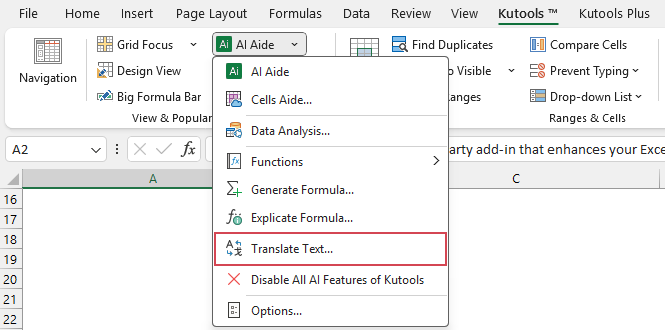
- Após configurar as definições do KUTOOLS AI Aide, selecione as células que contêm o texto que pretende traduzir. Em seguida, clique em Kutools > Assistente de IA > Traduzir Texto. Veja a imagem:
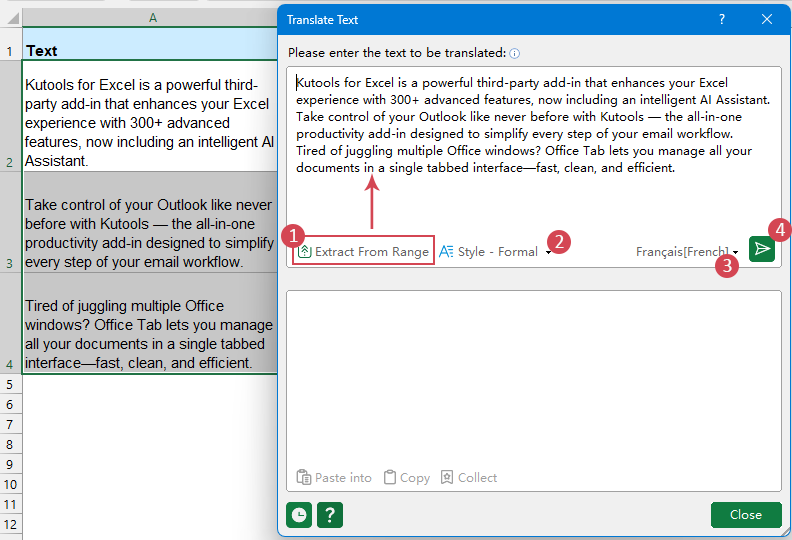
- Na janela Traduzir Texto, especifique as seguintes opções:
- 1)Clique no ícone Extrair do Intervalo para extrair automaticamente o texto da célula selecionada para a caixa de texto superior. (Ou digite diretamente o texto na caixa de texto.)
- 2)Especifique o estilo de tradução (por exemplo, formal ou popular) para adaptar o tom e a redação do texto traduzido às suas necessidades.
- 3) Escolha o Idioma Alvo para o qual pretende traduzir. (Estão disponíveis mais de 40 idiomas, permitindo-lhe traduzir o texto para o idioma que melhor se adapta às suas necessidades.)
- 4)Clique no botão Enviar.
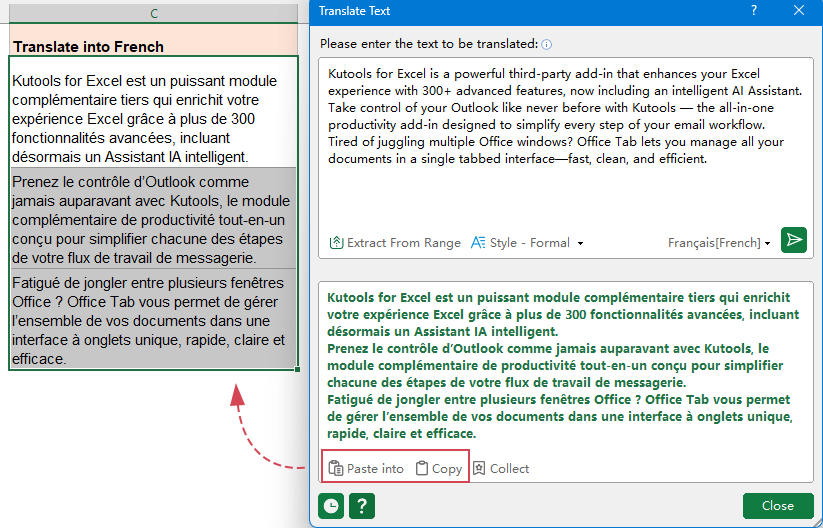
- O KUTOOLS AI gera automaticamente o texto traduzido e apresenta-o no painel inferior de pré-visualização. Depois, pode aplicar o resultado clicando em Colar em para substituir o texto original ou inserir a tradução em novas células. Alternativamente, clique em Copiar para copiar e colar noutro programa, conforme necessário.
Dica:Clique no botão Históricopara visualizar os seus registos de tradução anteriores, facilitando a revisão, reutilização ou refinamento adicional. Clique em Limpar históricopara remover todos os registos guardados.
Dicas Profissionais para Melhores Traduções com IA
Especifique o Contexto:Se estiver a traduzir peças técnicas ou termos médicos, indique-o primeiro à Assistente de IA (por exemplo: «Estes são termos de engenharia mecânica; traduza para alemão»).
Trate os erros com elegância:Se o seu intervalo contiver células vazias, a IA geralmente é suficientemente inteligente para as ignorar — mas, para obter os melhores resultados, filtre os seus dados de modo a incluir apenas o texto que precisa de ser traduzido.
Verifique a sua Chave de API: A maioria das funcionalidades de IA requer uma ligação ativa. Se a ferramenta não estiver a responder, verifique em Kutools > Assistente de IA > Definições se a sua ligação ao servidor de IA está ativa.
Como desativar as funcionalidades do KUTOOLS AI?
Se preferir não utilizar funcionalidades de IA no Excel, o Kutools para Excel permite-lhe desativar facilmente as funções de KUTOOLS AI a qualquer momento. Uma vez desativadas, todas as ferramentas relacionadas com IA serão desligadas e nenhum processamento de IA será efetuado.
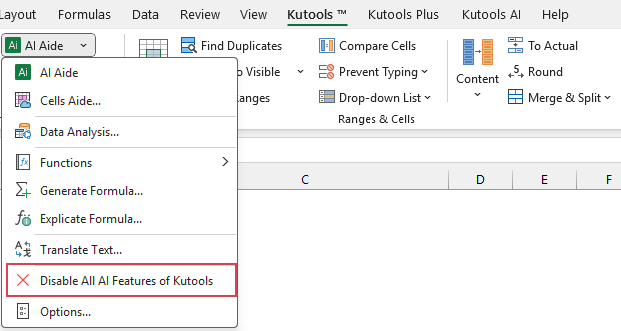
- Aceda ao separador Kutools na Faixa de Opções, clique em Assistente de IA > Desativar Todas as Funcionalidades de IA do Kutools.
- Será apresentada uma caixa de diálogo de confirmação a lembrá-lo de que todas as funcionalidades de IA serão desativadas. Clique em Sim para confirmar.
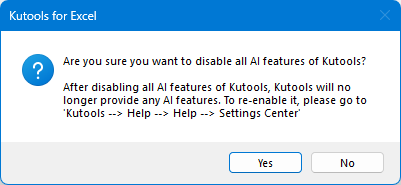
Dica: Para reativá-las, aceda a Kutools > Ajuda > Centro de Configuração e marque a opção Ativar Funcionalidades de IA do Kutools. Veja a captura de ecrã:
As Melhores Ferramentas de Produtividade para o Office
Potencie as suas competências no Excel com Kutools para Excel e experimente uma eficiência como nunca antes.O Kutools para Excel oferece mais de 300 funcionalidades avançadas para impulsionar a sua produtividade e poupar tempo.Clique aqui para obter a funcionalidade de que mais precisa...
Office Tab Traz uma interface com separadores ao Office e torna o seu trabalho muito mais fácil
- Ative a edição e leitura com separadores no Word, Excel, PowerPoint, Publisher, Access, Visio e Project.
- Abra e crie vários documentos em novos separadores da mesma janela, em vez de em janelas separadas.
- Aumenta a sua produtividade em 50 % e reduz centenas de cliques do rato diários!
Todos os extras Kutools. Um único instalador
Kutools for Office inclui extras para Excel, Word, Outlook e PowerPoint, além do Office Tab Pro, sendo a solução ideal para equipas que trabalham em várias aplicações do Office.





- Suite tudo-em-um— extras para Excel, Word, Outlook e PowerPoint + Office Tab Pro
- Um instalador, uma licença— configuração em minutos (pronto para MSI)
- Funciona melhor em conjunto— produtividade simplificada em todas as aplicações do Office
- Teste gratuito de 30 dias com todas as funcionalidades— sem registo, sem cartão de crédito
- Melhor relação qualidade-preço— poupe face à compra individual dos extras
Índice
- O que é a funcionalidade de tradução com IA no Kutools para Excel?
- Principais Benefícios da Utilização da Tradução do KUTOOLS AI no Excel
- Como traduzir texto com a IA do Kutools para Excel?
- Dicas Profissionais para Melhores Traduções com IA
- Como desativar as funcionalidades do KUTOOLS AI?
- As Melhores Ferramentas de Produtividade para o Office
Kutools para Excel
Traz funcionalidades avançadas do 300+ ao Excel
- ⬇️ Transferência Gratuita
- 🛒 Comprar Agora
- 📘 Tutoriais de Funcionalidades
- 🎁 Teste Gratuito de 30 Dias