Separador Pasta de Trabalho e Folha de Cálculo: Encontre, Alterne e Organize Instantaneamente os Seus Ficheiros e Folhas Abertos
Quando trabalha diariamente no Excel, é comum ter vários ficheiros abertos em simultâneo—relatórios, dashboards, auditorias ou modelos. À medida que o número de pastas de trabalho e folhas abertas aumenta, alternar entre elas e encontrar o que precisa pode rapidamente tornar-se moroso. O separador Pasta de Trabalho e Folha em Kutools para Excel’s Navegação é uma área dedicada que lhe oferece uma vista centralizada de:
- Todas as pastas de trabalho abertas numa lista Limpar.
- Todas as folhas de cálculo do Livro de Trabalho Atual noutra lista, juntamente com controlos úteis ao nível da folha.
Esta disposição simplifica a navegação diária, reunindo num único local as ações essenciais sobre pastas de trabalho e folhas, permitindo-lhe alternar entre ficheiros e folhas com menos passos.
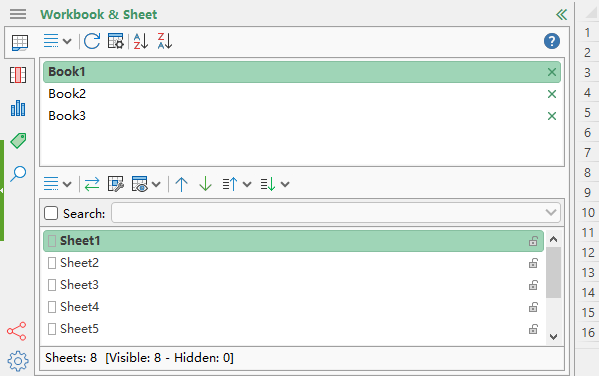
Vantagens do Separador Pasta de Trabalho e Folha em Navegação
- 🚀Navegação mais rápida entre múltiplos ficheiros abertos
Todas as pastas de trabalho atualmente abertas são apresentadas numa lista estruturada. Clique num nome para alternar imediatamente — uma solução especialmente útil quando gere muitos ficheiros durante a elaboração de relatórios ou revisões. - 🧹Encerramento rápido sem interromper o foco
Quando tiver demasiados ficheiros abertos, pode fechar uma pasta de trabalho diretamente a partir da lista. Assim, mantém o seu espaço de trabalho focado sem precisar de procurar primeiro a janela certa. - 🔍Ordenação que acelera a análise
Ordene os livros abertos por ordem ascendente ou descendente para encontrar um ficheiro mais rapidamente. Clique novamente no mesmo botão para repor a ordem original sempre que preferir o seu esquema anterior. - 📚Uma visão mais clara e escalável das folhas de cálculo
A Lista de Planilhas oferece uma visão vertical e limpa de todas as folhas na pasta de trabalho atual. Reduz a dependência da barra de separadores inferior, que pode ser lenta de percorrer em ficheiros grandes. - 🧩Controlos eficientes de organização de folhas
Utilize botões dedicados para mover as folhas selecionadas para cima ou para baixo, página a página ou diretamente para o início ou fim. Assim, mantém facilmente uma estrutura consistente de folhas em pastas de trabalho complexas. - 🛡️Consciência de visibilidade e proteção
Gerencie folhas ocultas e protegidas com mais confiança graças às opções integradas de estado. Pode mostrar temporariamente folhas ocultas, listar as que estão ocultas e visualizar o estado de proteção diretamente no painel. - 🔎Pesquisa para acesso rápido e preciso às folhas
Ative a função de pesquisa e digite o nome de uma folha para a localizar rapidamente. Ideal para pastas de trabalho com padrões de nomenclatura como meses, regiões, equipas ou fases de projeto. - 🖱️Seleção múltipla e arrastar para reordenar
Selecione várias pastas de trabalho ou folhas com Ctrl ou Shift e, depois, arraste-as para as reordenar no painel. Assim, cria facilmente uma ordem de trabalho alinhada com o seu fluxo diário. - 📊Contagem imediata de folhas
A Barra de Estado apresenta os totais de todas as folhas de cálculo, das folhas visíveis e das folhas ocultas, oferecendo uma vista estruturada rápida ao rever modelos ou preparar um ficheiro para partilha.
Como Utilizar o Separador Pasta de Trabalho e Folha
Após ativar o separador Pasta de Trabalho e Folha na Navegação, pode utilizá-lo para gerir duas coisas num único local: todas as pastas de trabalho abertas e todas as folhas de cálculo da pasta de trabalho atual. As secções seguintes explicam-lhe a configuração, os principais elementos da interface e a utilização prática de ambas as listas.
1. Ative a Navegação
Clique em Kutools > Navegação para abrir o Navegação.
2. Vista Geral da Interface do Separador Pasta de Trabalho e Folha
Este é um mapa rápido e fácil de consultar dos principais controlos. Não precisa de usar todas as opções — basta aceder diretamente às partes de que necessita.

1. Ative a secção Pasta de Trabalho e Folha.
Clique no botão  para aceder à secção Pasta de Trabalho e Folha da Navegação.
Controlos do lado das pastas de trabalho (2–3)
2. Lista de Livros: visualize e alterne entre as pastas de trabalho abertas
Todas as pastas de trabalho abertas estão listadas aqui. Clique num nome para alternar entre elas. Para fechar uma pasta de trabalho, clique no botão  Fechar junto ao respetivo nome.
3. Botões acima da lista de pastas de trabalho abertas:
 Ordenar Pastas de Trabalho por Ordem Crescente: Organiza as pastas de trabalho abertas em ordem alfabética, de A a Z. Clique novamente para repor a ordem original.
 Ordenar Pastas de Trabalho por Ordem Decrescente: Ordena as pastas de trabalho abertas de Z a A. Clique novamente para repor a ordem original.
 Ferramentas de pasta de trabalho: Dê acesso rápido às utilidades no grupo Pasta de Trabalho no separador KUTOOLS PLUS.
 Atualizar: Atualiza as informações da pasta de trabalho apresentadas no painel.
 Ordenar Pastas de Trabalho por Ordem Crescente: Organiza as pastas de trabalho abertas em ordem alfabética, de A a Z. Clique novamente para repor a ordem original.
 Ordenar Pastas de Trabalho por Ordem Decrescente: Ordena as pastas de trabalho abertas de Z a A. Clique novamente para repor a ordem original.
 Ferramentas de pasta de trabalho: Dê acesso rápido às utilidades no grupo Pasta de Trabalho no separador KUTOOLS PLUS.
 Atualizar: Atualiza as informações da pasta de trabalho apresentadas no painel.
Controlos do lado das folhas de cálculo (4–10)
4. Lista de Planilhas: visualize e alterne facilmente entre as folhas de cálculo do Livro de Trabalho Atual
Todas as folhas de cálculo do livro atual estão listadas aqui. Clique em qualquer uma para navegar até ela.
5. Botões acima da lista de folhas de cálculo:
 Alternar entre as duas folhas mais utilizadas recentemente.
 Uma Coleção de Ferramentas de Folha de Cálculo: Acesso rápido às utilidades no grupo Folha de Cálculo no separador KUTOOLS PLUS.
 Este menu inclui:Tornar Folhas Ocultas Temporariamente Visíveis, Listar Folhas Ocultas na Lista de Folhas e Exibir o estado de proteção da planilha no painel de planilhas.
 Mover a(s) folha(s) selecionada(s) para cima.
 Mova a(s) folha(s) selecionada(s) para baixo.
 Mover a(s) folha(s) selecionada(s) uma página para cima ou para o topo.
 Mover a(s) folha(s) selecionada(s) uma página para baixo ou para o fim.
 Alternar entre as duas folhas mais utilizadas recentemente.
 Uma Coleção de Ferramentas de Folha de Cálculo: Acesso rápido às utilidades no grupo Folha de Cálculo no separador KUTOOLS PLUS.
 Este menu inclui:Tornar Folhas Ocultas Temporariamente Visíveis, Listar Folhas Ocultas na Lista de Folhas e Exibir o estado de proteção da planilha no painel de planilhas.
 Mover a(s) folha(s) selecionada(s) para cima.
 Mova a(s) folha(s) selecionada(s) para baixo.
 Mover a(s) folha(s) selecionada(s) uma página para cima ou para o topo.
 Mover a(s) folha(s) selecionada(s) uma página para baixo ou para o fim.
6. Pesquise folhas de cálculo pelo nome
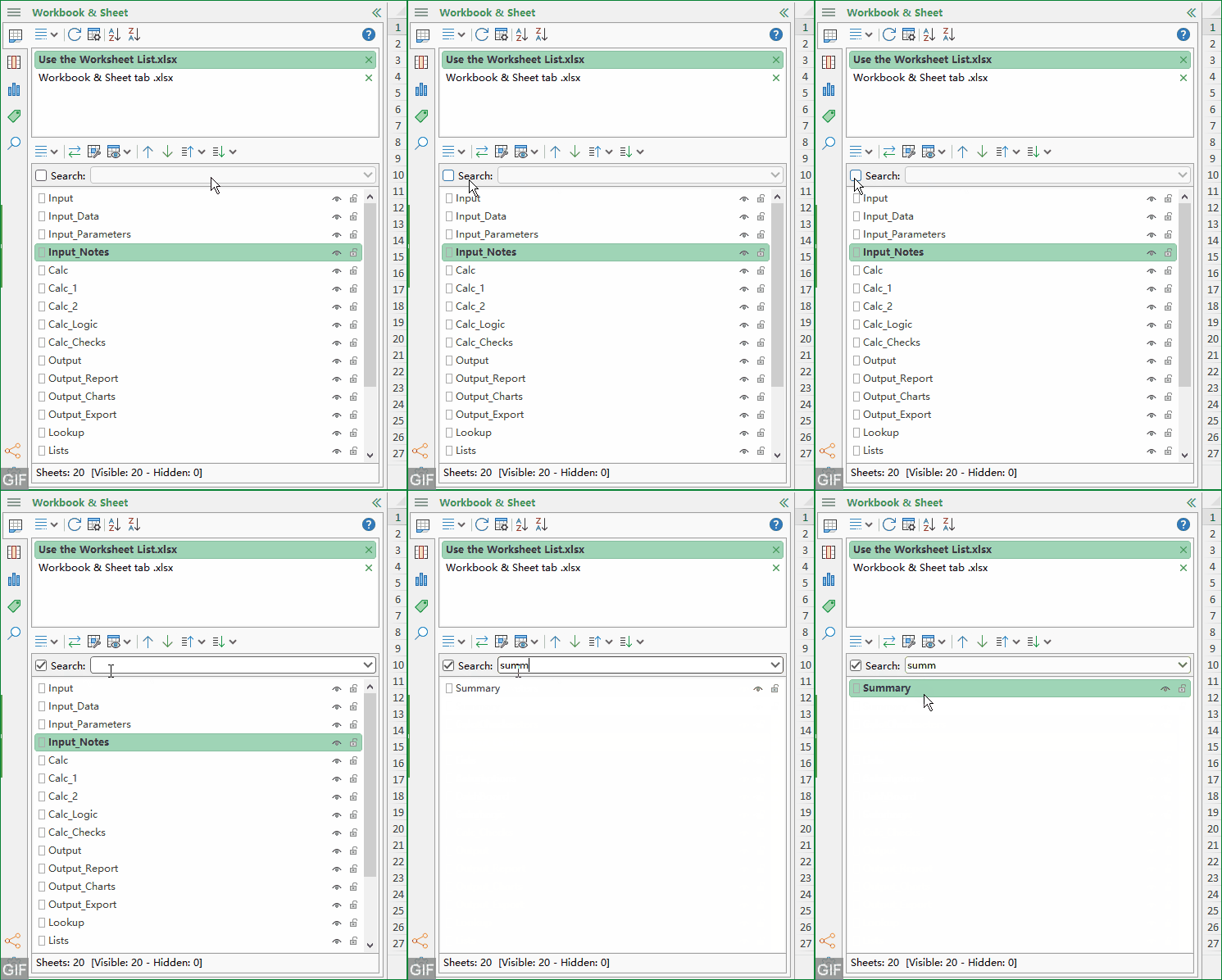
Ative a Pesquisa e digite o nome de uma folha para a localizar rapidamente.
7. Contagem de folhas na Barra de Estado
Apresenta os totais de todas as folhas de cálculo, incluindo as visíveis e as ocultas.
8. Ícones rápidos para visibilidade e proteção
Utilize os ícones junto a cada nome de folha para ações rápidas:
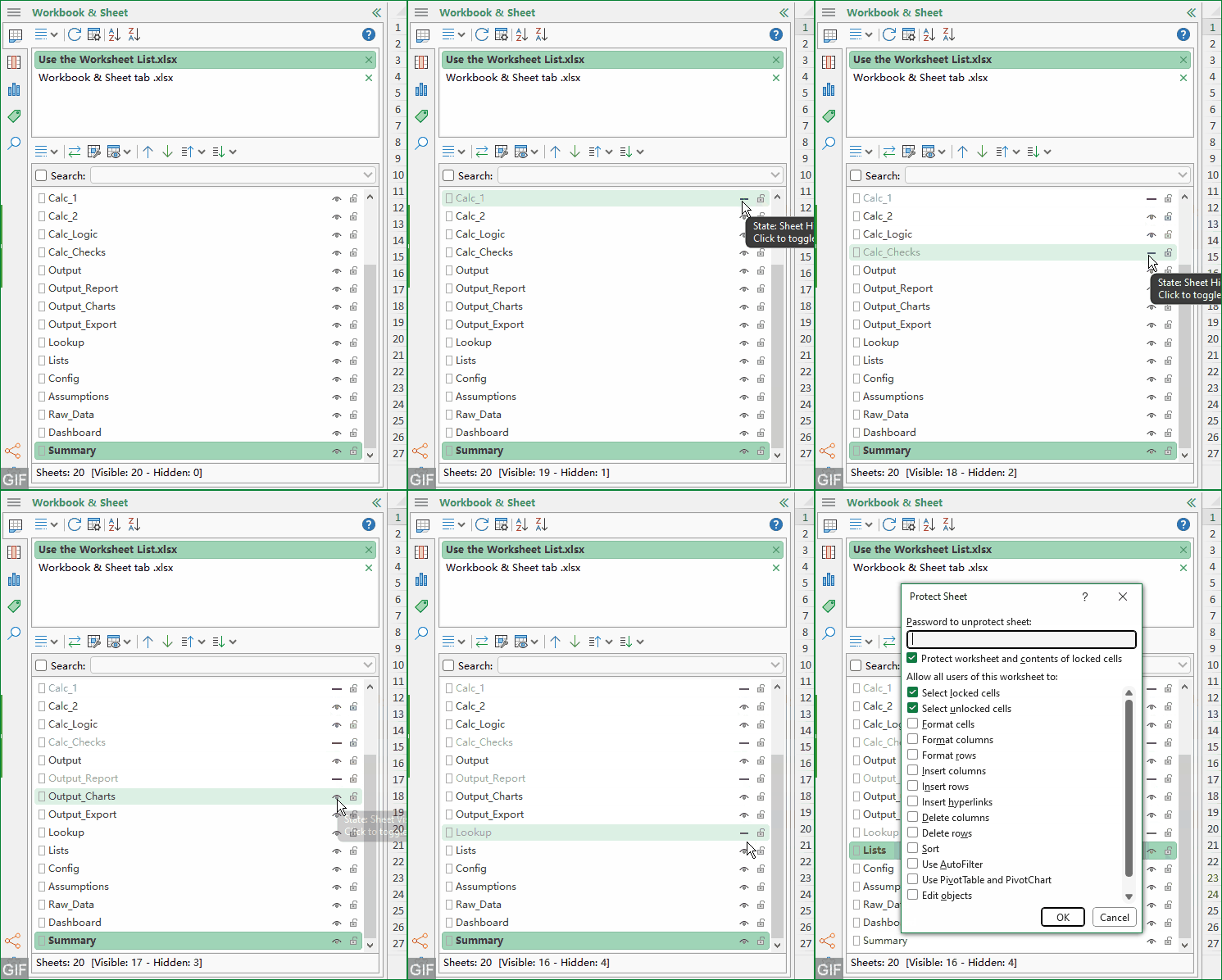
 Alterar o estado de visibilidade da folha.
 Proteja ou desproteja a folha.
 Alterar o estado de visibilidade da folha.
 Proteja ou desproteja a folha.
9. Menu de contexto da folha de cálculo
Clique com o botão direito do rato em qualquer nome de folha para aceder a operações adicionais sobre essa folha.
10. Mais ferramentas
Clique no botão  para revelar mais ferramentas.
3. Como utilizar a Lista de Livros
A Lista de Livros foi concebida para um trabalho multificheiro limpo e eficiente, ajudando-o a gerir o seu conjunto ativo de trabalho sem sair do painel.
Alternar entre pastas de trabalho abertas
Clique em qualquer nome de pasta de trabalho da lista para a ativar — uma forma mais rápida do que andar à procura entre janelas separadas ao comparar ficheiros ou consolidar dados.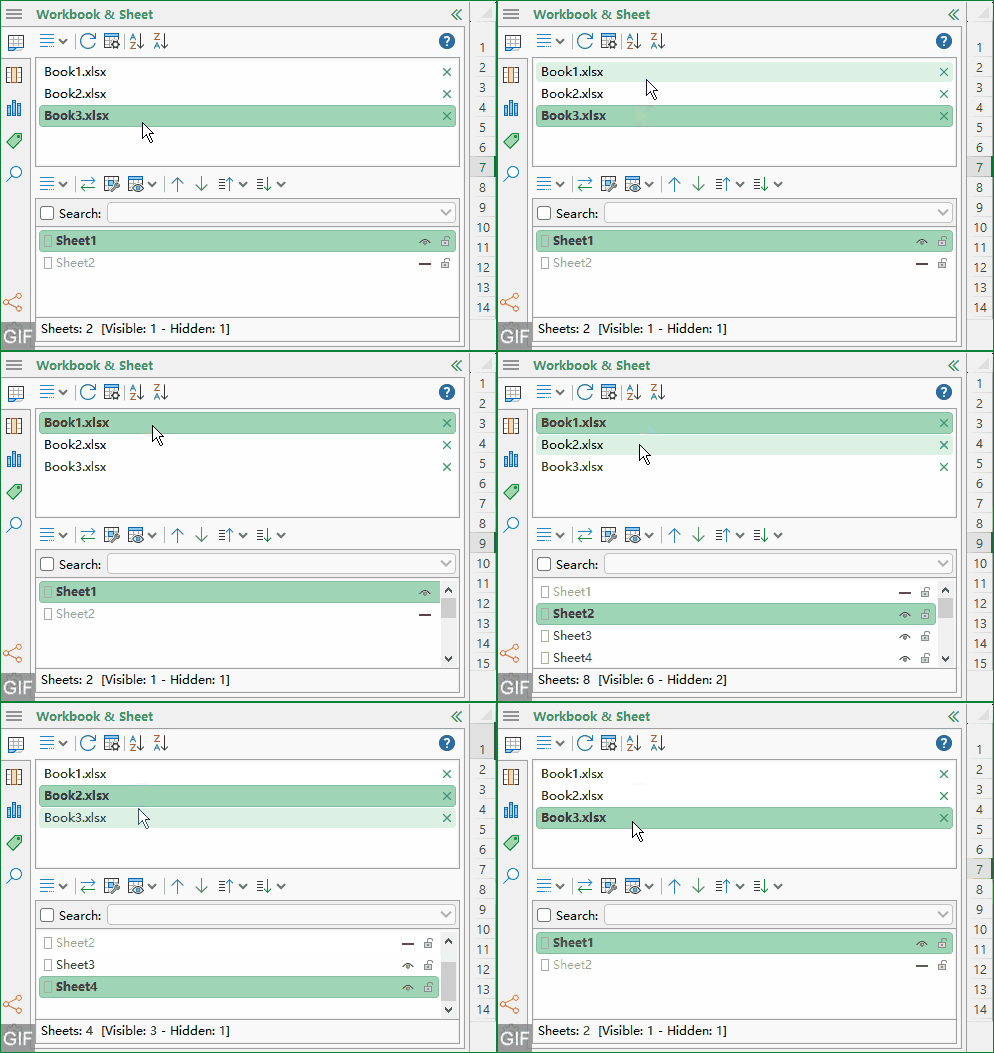
Fechar pastas de trabalho diretamente a partir do painel
Utilize o botão de fechar junto à pasta de trabalho para a encerrar quando já não for necessária, mantendo assim um ambiente de trabalho focado.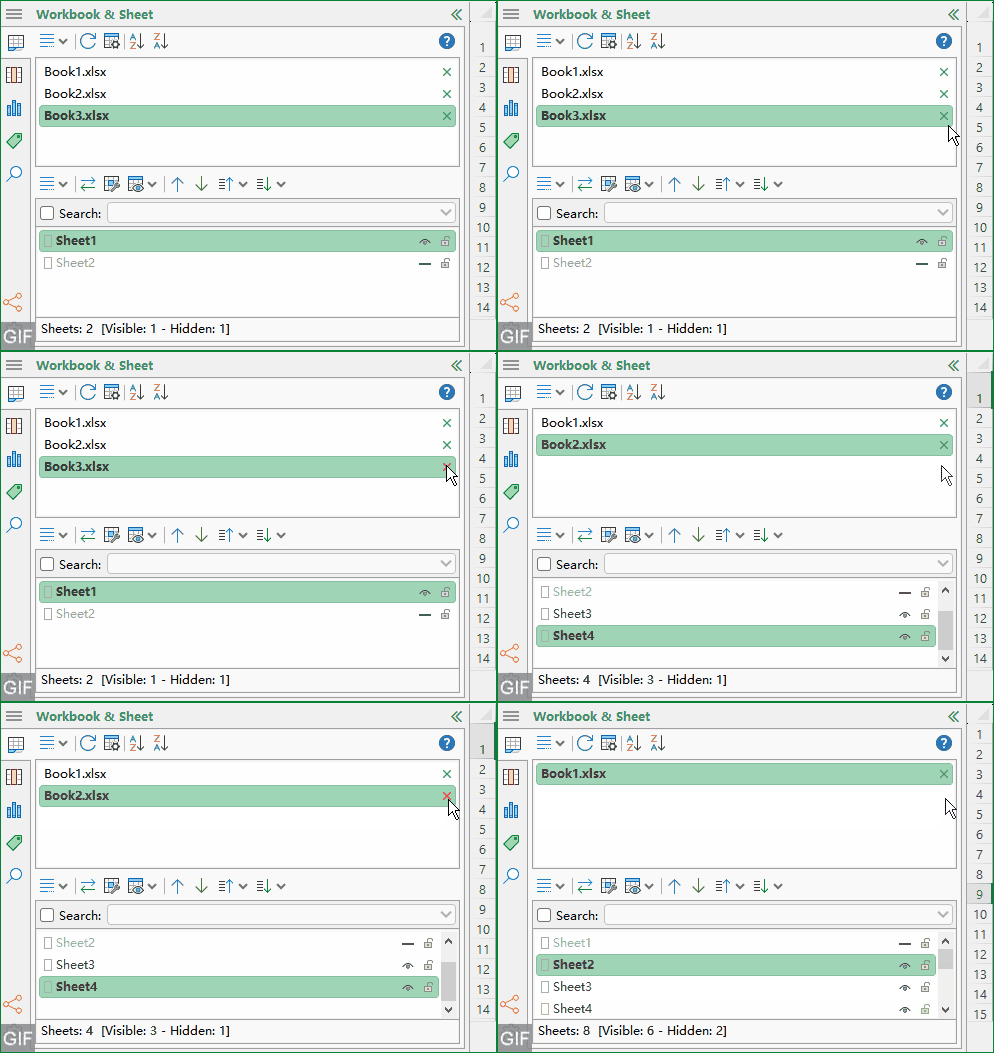
Ordenar pastas de trabalho abertas
Quando estiver a trabalhar com muitos ficheiros abertos, a ordenação oferece uma forma simples de analisar e localizar a pasta de trabalho correta:
- Utilize Ordenar Pastas de Trabalho por Ordem Crescente para ordenar de A a Z.
- Utilize Ordenar Pastas de Trabalho por Ordem Decrescente para ordenar de Z a A.
- Clique novamente no mesmo botão para repor a ordem original.
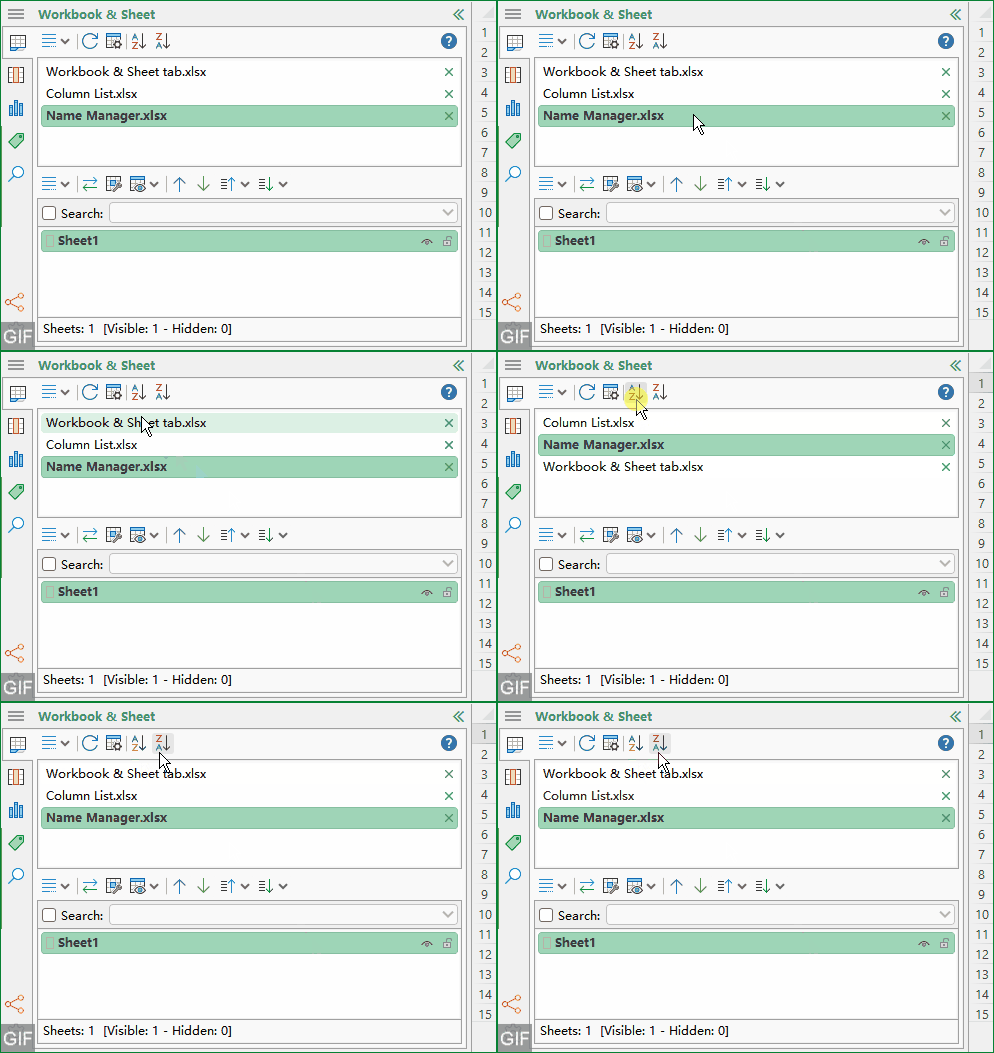
Abrir Ferramentas de pasta de trabalho
O botão Ferramentas de pasta de trabalho dá-lhe acesso rápido aos utilitários do grupo Pasta de Trabalho, no separador KUTOOLS PLUS. Assim, poupa tempo a procurar na Faixa de Opções sempre que precisar de ferramentas ao nível da pasta de trabalho.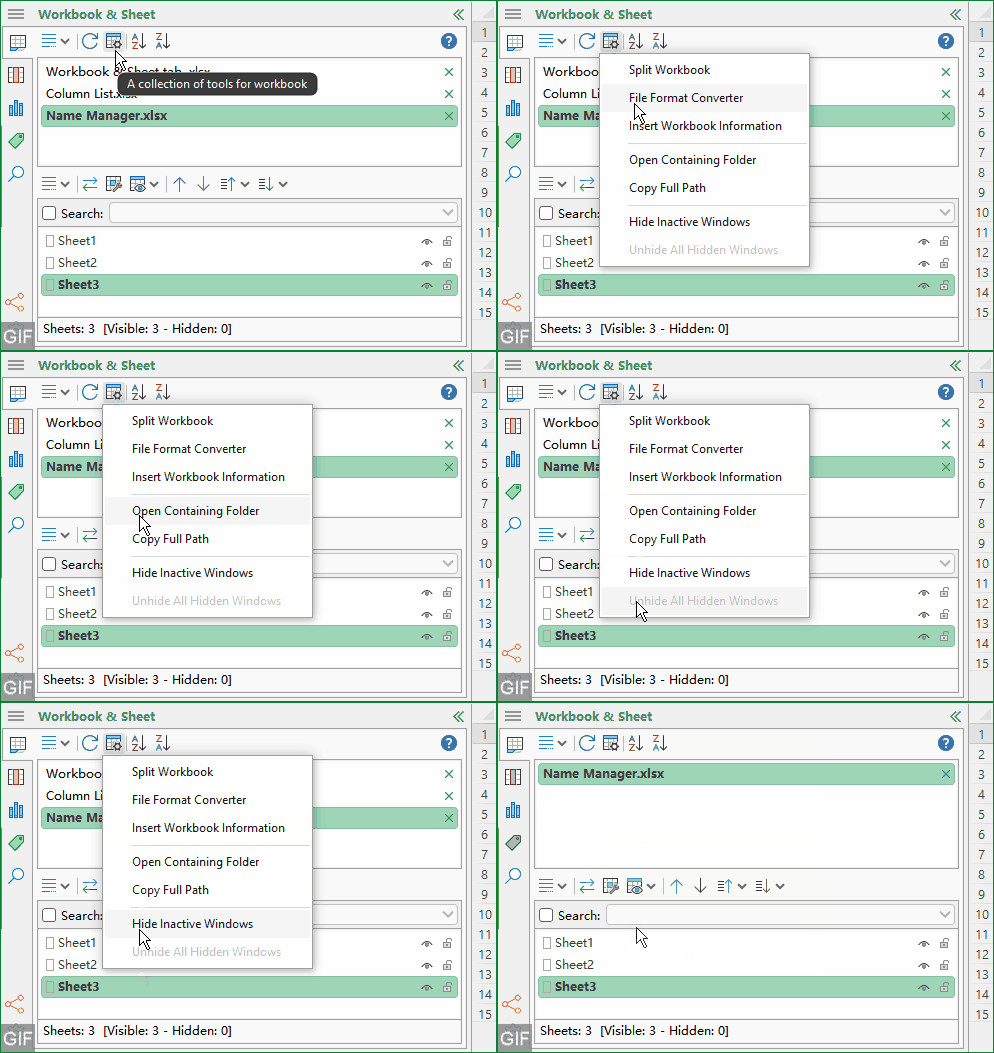
Utilizar ações com o botão direito
A Lista de Livros inclui um menu de contexto acessível com o botão direito do rato, permitindo operações adicionais.
4. Como utilizar a Lista de Planilhas
A Lista de Planilhas centra-se na pasta de trabalho atual e oferece uma navegação ágil e um controlo simplificado das folhas, ideal para ficheiros grandes ou estruturados.
Navegar instantaneamente para qualquer folha de cálculo
Clique num nome de folha para a ativar. Isto evita a necessidade de deslocamento horizontal nas guias de folha inferiores, que frequentemente se torna lento ou pouco claro em livros grandes.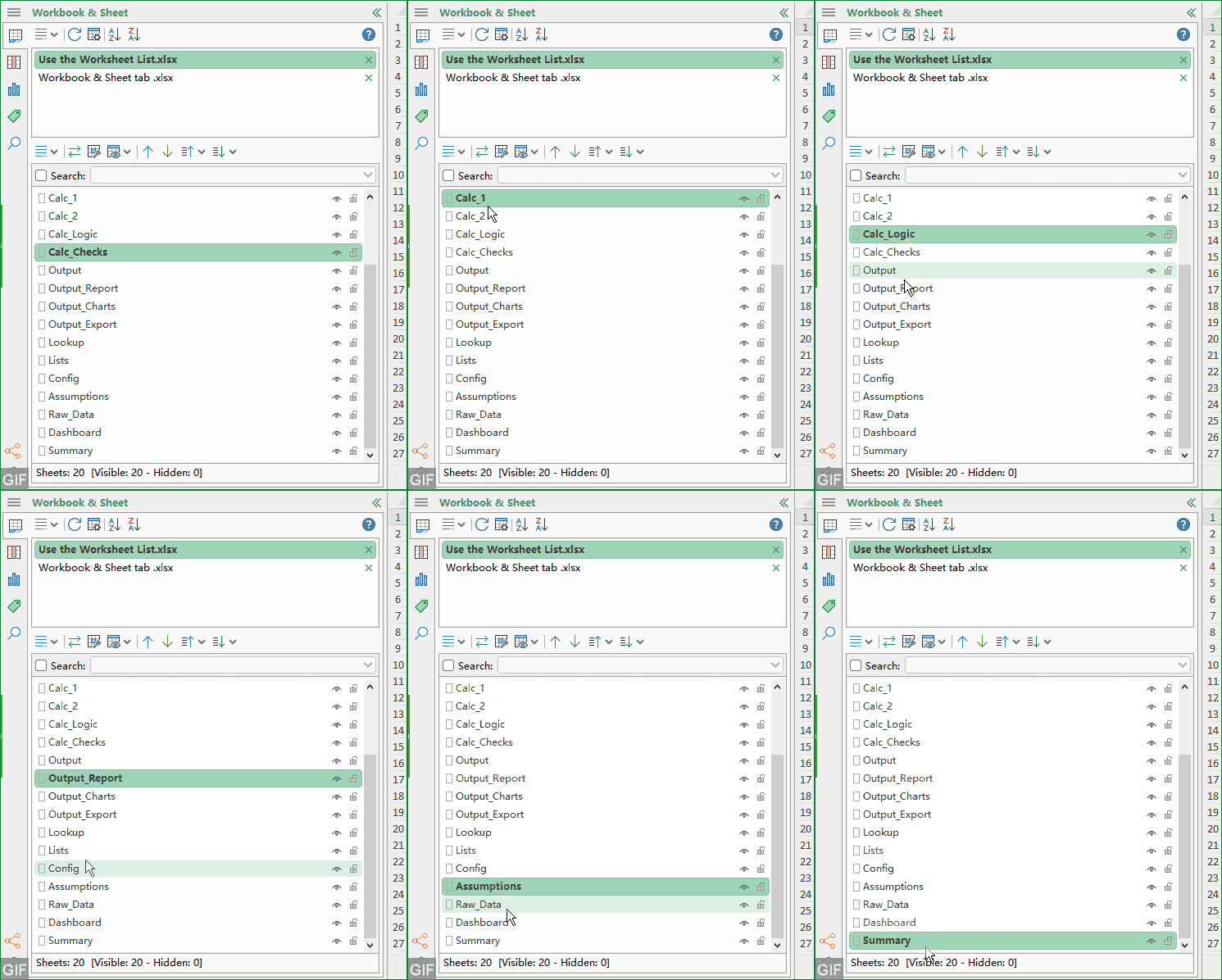
Alternar entre as duas últimas folhas
Utilize o botão de alternância para mudar entre as duas folhas mais utilizadas recentemente. Esta funcionalidade é ideal quando está a comparar entradas e saídas, a verificar números ou a validar alterações.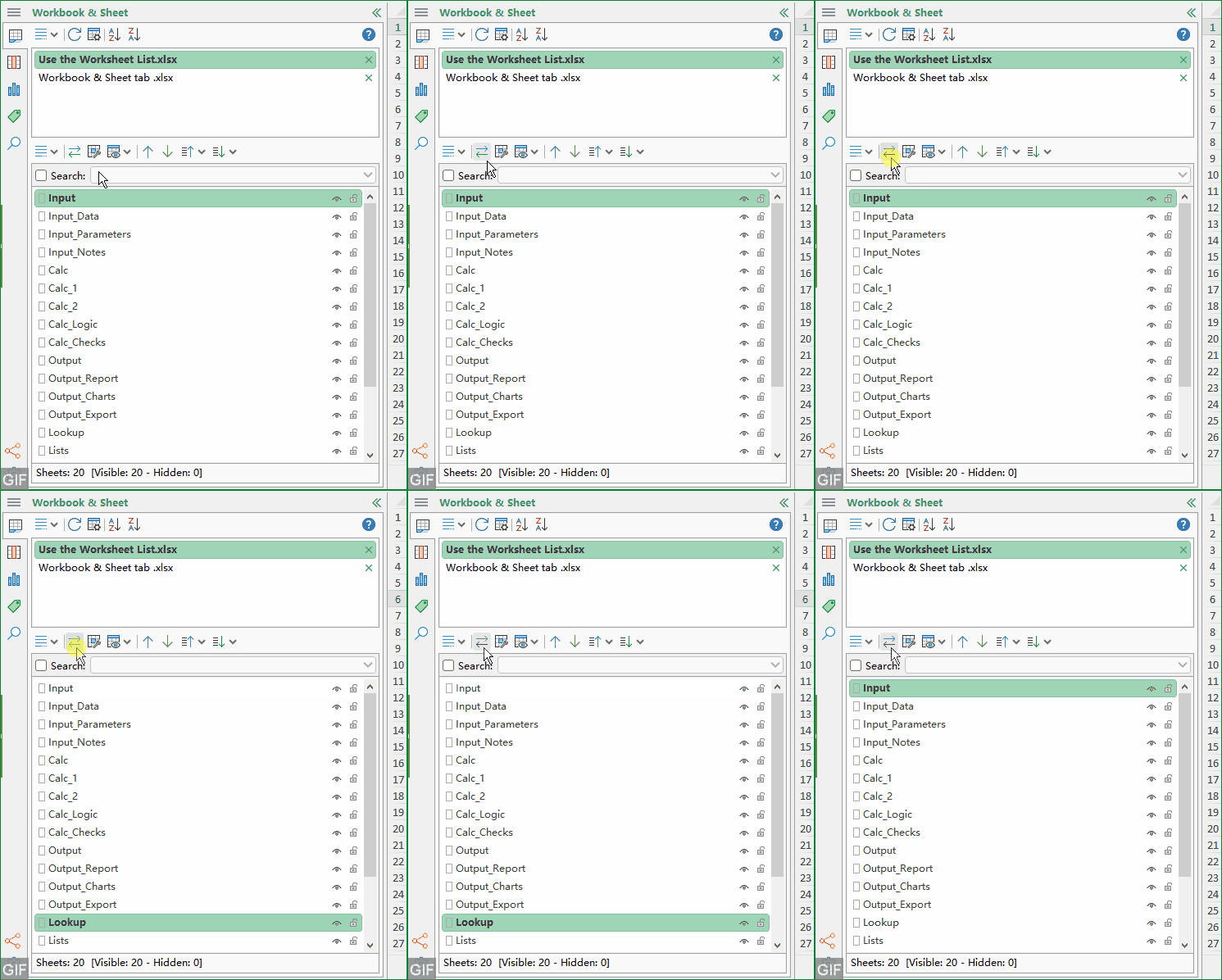
Aceder à coleção Ferramentas de planilha
O botão 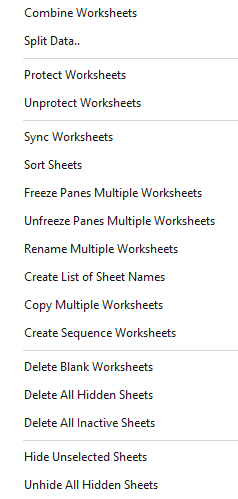 Ferramentas de Planilha oferece um ponto de entrada rápido para utilitários úteis relacionados com folhas, integrados no grupo Folha de Cálculo do separador KUTOOLS PLUS.
Gerir folhas ocultas e visibilidade da proteção
O menu de ocultação/proteção disponibiliza três funções importantes que o ajudam a compreender e controlar a estrutura da pasta de trabalho:
- Tornar Folhas Ocultas Temporariamente Visíveis.
- Listar Folhas Ocultas na Lista de Folhas.
- Exiba o estado de proteção da folha no painel das folhas.
Mover e reorganizar folhas de cálculo
Para ajustar eficientemente a ordem das folhas, utilize os botões de movimentação:
- Mover para cima ou Mover para baixo para um reposicionamento preciso.
- Mover uma página para cima ou para o topo para alterações estruturais mais amplas.
- Mover uma página para baixo ou até ao fim ao reorganizar sequências longas.
Procurar folhas por nome
Ative a função Pesquisa e introduza o nome da folha para encontrar rapidamente o que precisa. A pesquisa torna-se especialmente poderosa quando utiliza sistemas de nomenclatura consistentes, como:
- Períodos temporais (por ex., 2025-01, 2025-02)
- Regiões ou unidades de negócio
- Etapas do processo (Entrada, Cálculo, Saída)
Utilizar ícones rápidos para visibilidade e proteção
Junto a cada nome de folha, pode utilizar os ícones para alterar o estado da folha sem abrir caixas de diálogo separadas:
- para alterar o estado de visibilidade.
- para proteger ou desproteger a folha.
Utilizar o menu de contexto da folha de cálculo
Clique com o botão direito do rato em qualquer Nome da Planilha para abrir o menu de contexto e aceder a operações adicionais relacionadas com folhas.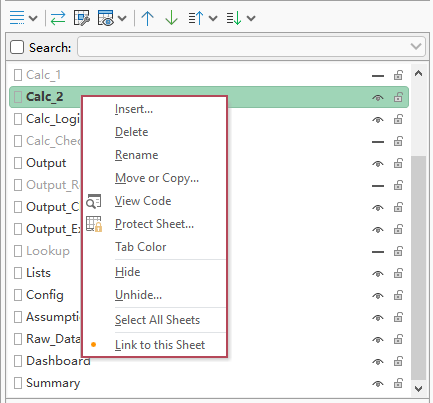
Expandir Mais ferramentas
Se precisar de comandos adicionais relacionados com folhas para além da barra de ferramentas principal, clique em para abrir o menu expandido.
- Mantenha premida a tecla Ctrl ou Shift para selecionar várias pastas de trabalho ou folhas no painel.
- Arraste as pastas de trabalho ou folhas selecionadas para ajustar a respetiva ordem no painel.
Dicas para Fluxos de Trabalho Reais
Construir uma ordem de trabalho estável durante os ciclos de relatórios
Se abre o mesmo conjunto de ficheiros todas as semanas ou meses, pode ordená-los e arrastar as pastas de trabalho principais para uma ordem consistente. Isto elimina pesquisas repetidas e torna o seu fluxo de trabalho mais previsível.
Utilizar a Pesquisa como amplificador do sistema de nomenclatura
Quando a sua equipa adota uma nomenclatura padronizada para as folhas, a Pesquisa torna-se um atalho direto de navegação. Por exemplo, ao introduzir uma palavra-chave relacionada com um mês ou departamento, chega à folha pretendida mais rapidamente do que com uma procura manual.
Validar modelos antes de partilhar
Para pastas de trabalho baseadas em modelos, as funções de ocultação/proteção ajudam-no a confirmar rapidamente se as folhas essenciais estão ocultas conforme pretendido e se o estado de proteção foi corretamente aplicado antes de distribuir os ficheiros a terceiros.
Resumo
O separador Pasta de Trabalho e Folha de Cálculo no Navegação do Kutools para Excel oferece uma forma estruturada e eficiente de gerir ambientes com múltiplas pastas de trabalho e folhas de cálculo. Reúne as ações essenciais de que mais frequentemente necessita:
- Listar e alternar entre todas as pastas de trabalho abertas.
- Fechar pastas de trabalho diretamente a partir do painel.
- Ordenar Lista de Livros e atualizar a vista.
- Liste e navegue por todas as folhas de cálculo na pasta de trabalho atual.
- Alternar entre as folhas usadas recentemente.
- Gerir folhas ocultas e verificar o estado de proteção.
- Mova, reordene e pesquise folhas de cálculo com facilidade.
- Use seleção múltipla e arrastar e largar para organizar tudo mais rapidamente.
Se trabalha frequentemente com múltiplos ficheiros do Excel ou com pastas de trabalho grandes e complexas, este separador ajuda-o a manter-se organizado, a reduzir o esforço de navegação e a ter total controlo sobre a estrutura da pasta de trabalho — tudo com menos interrupções.
As Melhores Ferramentas de Produtividade Office
Potencie as Suas Competências no Excel com Kutools para Excel e Experimente uma Eficiência Sem Precedentes.Kutools para Excel Oferece Mais de 300 Funcionalidades Avançadas para Aumentar a Produtividade e Economizar Tempo.Clique Aqui para Obter a Funcionalidade de que Mais Precisa...
Office Tab Traz a interface com separadores ao Office e torna o seu trabalho muito mais fácil
- Ative a edição e leitura com separadores no Word, Excel, PowerPoint, Publisher, Access, Visio e Project.
- Abra e crie vários documentos em novos separadores da mesma janela, em vez de em janelas separadas.
- Aumenta a sua produtividade em 50 % e reduz centenas de cliques do rato todos os dias!
Todos os extras do Kutools. Um único instalador.
Kutools for Office é uma suite que agrupa complementos para Excel, Word, Outlook e PowerPoint, além do Office Tab Pro — ideal para equipas que trabalham em várias aplicações do Office.





- Pacote tudo-em-um— extras para Excel, Word, Outlook e PowerPoint + Office Tab Pro
- Um instalador, uma licença— configuração em minutos (compatível com MSI)
- Funciona melhor em conjunto— produtividade simplificada em todas as aplicações do Office
- Teste gratuito de 30 dias com todas as funcionalidades— sem registo, sem cartão de crédito
- Melhor relação qualidade-preço— poupe face à compra individual dos extras
Índice
- Vantagens do Separador Pasta de Trabalho e Folha no Navegação
- Como Utilizar o Separador Pasta de Trabalho e Folha
- Ativar o Navegação
- Descrição Geral da Interface
- Utilizar o Lista de Livros
- Utilizar o Lista de Planilhas
- Dicas para Fluxos de Trabalho Reais
- Resumo
- As Melhores Ferramentas de Produtividade para o Office
Kutools para Excel
Potencia o Excel com 300+
Funcionalidades Poderosas