Como Encontrar e Interromper Ligações de Nomes Quebradas no Excel
O Excel pode apresentar avisos de ligação externa mesmo quando não consegue ver fórmulas ligadas na folha de cálculo. Uma razão possível é que a ligação externa esteja oculta num nome definido ou intervalo com nome. Estas referências externas ocultas são frequentemente designadas por ligações de nomes.
Neste tutorial, aprenderá como encontrar e interromper ligações de nomes quebradas no Excel. Primeiro, utilizaremos o painel integrado do Excel Gerir Ligações do Livro para interromper ligações de livros de origem quebradas. Depois, mostraremos uma forma ainda mais precisa com o Kutools para Excel, que lhe permite filtrar o tipo de ligação por Nome e interromper em lote as ligações de nomes selecionadas de forma clara e eficaz.

Por que é difícil encontrar ligações de nomes no Excel
Uma ligação de nomes é uma referência a um livro externo armazenada num nome definido ou intervalo com nome. Ao contrário de uma ligação normal numa célula, pode não aparecer diretamente numa fórmula da folha de cálculo — e é por isso que o Excel pode apresentar um aviso de ligação externa mesmo quando a folha parece estar completamente limpa.
Por exemplo, uma célula pode utilizar um nome definido como este:
À primeira vista, esta fórmula não mostra quaisquer caminhos de pasta de trabalho externos. Contudo, em Fórmulas > Gerenciador de Nomes, o nome North_Target pode, na realidade, referir-se a outro livro:
Se o livro de origem for movido, renomeado, eliminado ou ficar indisponível, o nome definido pode tornar-se uma ligação quebrada. O Excel pode detetar o livro de origem externo, mas poderá não indicar claramente que a ligação está armazenada num nome definido.
Este é o principal problema das ligações de nomes quebradas: pode saber que o livro está ligado a um ficheiro externo, mas não consegue identificar se essa ligação provém de uma fórmula numa célula, de um nome definido, de uma Tabela Dinâmica, de uma forma ou de outro objeto do livro.
Método 1: Interrompa ligações de livros quebradas com o painel Ligações do Livro do Excel
O painel Gerir Ligações do Livro do Excel permite quebrar ligações a livros de origem em falta ou indisponíveis. Este método é ideal para uma limpeza rápida quando pretende remover ligações externas quebradas e manter os valores calculados atuais.
- Abra o livro que exibe o aviso de ligação externa.
- Abra o painel Ligações do Livroutilizando um dos seguintes métodos:
- Se o Excel apresentar uma barra de aviso sobre atualização de ligações, clique em Gerir Ligações da Pasta de Trabalho.
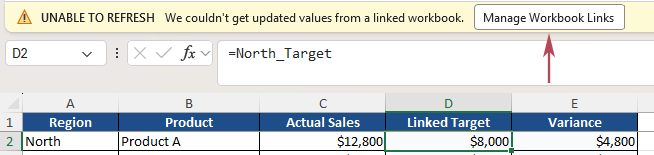
- Ou aceda ao separador Dados e clique em Ligações da Pasta de Trabalho. Em algumas versões mais antigas do Excel, poderá ver Editar Ligações em vez disso.
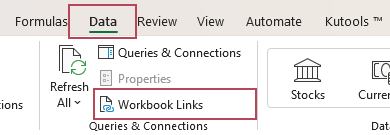
- Se o Excel apresentar uma barra de aviso sobre atualização de ligações, clique em Gerir Ligações da Pasta de Trabalho.
- No painel Ligações do Livro, localize o livro de origem com um sinal de aviso. Clique nos três pontos Mais Comandos junto ao livro de origem quebrado e, de seguida, clique em Quebrar Link.
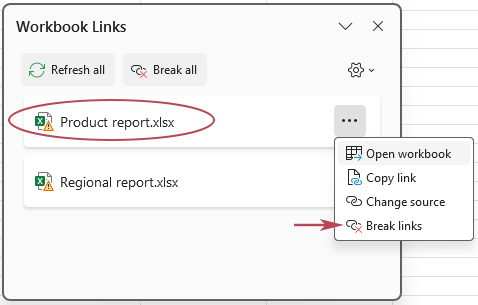
- Quando o Excel solicitar confirmação, clique na opção correspondente para continuar.
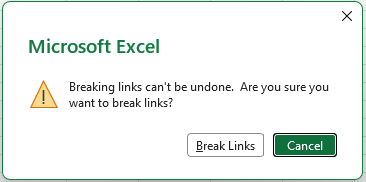
- Repita o processo caso existam mais livros de origem danificados e guarde o livro.
Resultado: A ligação de livro quebrada selecionada é removida. As fórmulas ou nomes que faziam referência a esse livro de origem são geralmente substituídos pelos respetivos valores calculados atuais, pelo que o livro já não depende do ficheiro em falta ou indisponível.
- O Excel apresenta as ligações organizadas por pasta de trabalho de origem, e não por tipo de ligação.
- Não consegue identificar facilmente se uma ligação com falha provém de células, nomes, tabelas dinâmicas ou formas.
- Poderá ter de corrigir manualmente, uma a uma, várias pastas de trabalho de origem com falhas.
- Utilizar Quebrar tudo também pode remover ligações normais da pasta de trabalho que ainda estão a funcionar.
- Não é ideal quando pretende focar-se apenas nas ligações com falhas do tipo Nome.
Método 2: Encontre, filtre e interrompa em lote ligações de nomes com o Kutools
Se pretender concentrar-se apenas nas ligações quebradas armazenadas em nomes definidos, o Kutools para Excel oferece uma solução ainda mais precisa. Com a funcionalidade Localizar e Quebrar Links, pode filtrar o tipo de ligação por Nome, rever os registos listados e interromper em lote as ligações dos nomes selecionados — sem as misturar com ligações de células, Tabelas Dinâmicas ou formas.
- Abra o livro que contém as ligações de nomes interrompidas.
- Clique em Kutools > Ligação > Localizar e Quebrar Links.
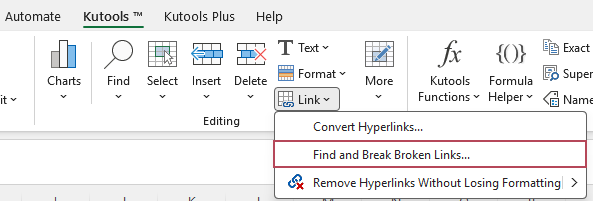
- Na caixa de diálogo Localizar e Quebrar Links,
- Utilize a lista suspensa Nas folhas de cálculo para escolher as folhas que pretende verificar.
- Abra a lista suspensa Tipo e selecione Nome.
- Todas as ligações externas são listadas e assinaladas; os registos a cinzento indicam ligações inválidas. Abra a lista suspensa Estado e selecione Inválido para filtrar apenas as ligações de células com falhas.
- Clique em Quebrar Link para remover as ligações por nome selecionadas.
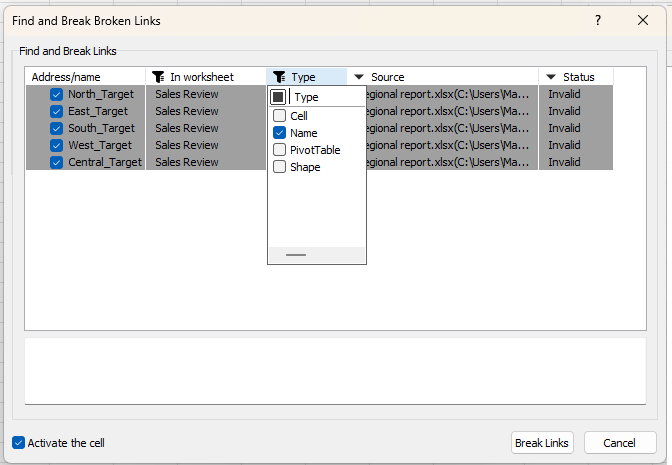
💡Dica:Selecionar Nomeno campo TipoLista suspensa ajuda-o a concentrar-se nas ligações relacionadas com nomes definidos, em vez de rever todas as ligações do livro em conjunto.
Resultado: O Kutools interrompe as ligações dos nomes selecionados e apresenta os registos processados na caixa de diálogo. As referências externas armazenadas em nomes definidos são removidas, permitindo que o livro deixe de depender de ficheiros de origem em falta ou indisponíveis.
- Lista as ligações externas detetadas numa caixa de diálogo clara
- Permite-lhe filtrar ligações por Nometipo
- Ajuda a concentrar-se nas referências externas armazenadas em nomes definidos
- Facilita a revisão dos registos de ligações por nome antes de as quebrar
- Permite-lhe desmarcar as ligações que pretende manter
- Pode quebrar em lote as ligações por nome selecionadas num único local
- Mais preciso do que Quebrar Link apenas por pasta de trabalho de origem
Excel vs. Kutools: qual método deve utilizar?
Ambos os métodos ajudam a remover ligações de livros quebradas, mas são mais adequados a situações diferentes. O painel Gerir Ligações do Livro do Excel é ideal para uma limpeza simples por livro de origem, enquanto o Kutools é mais eficiente quando precisa de focar especificamente as ligações do tipo Nome.
| Precisa | Gerir Ligações da Pasta de Trabalho no Excel | Kutools para Excel |
|---|---|---|
| Quebrar ligações a pastas de trabalho de origem com falhas | ✅ Sim | ✅ Sim |
| Identificar o tipo de ligação | ❌ Não é claro | ✅ Filtrar por Nome,Célula, Tabela Dinâmica ou Forma |
| Selecionar apenas ligações por nome | ❌ Não é direto | ✅ Selecionar Nomeem Tipo |
| Rever registos de ligações por nome antes de as quebrar | ⚠️ Limitado | ✅ Limpar Lista numa única caixa de diálogo |
| Quebrar várias ligações por nome com falhas | ⚠️ Pode exigir quebrar as pastas de trabalho de origem uma a uma | ✅ Quebrar em lote as ligações por nome selecionadas |
| Evitar remover ligações normais e funcionais | ⚠️ Tenha cuidado com Quebrar tudo | ✅ Rever e desmarcar as ligações que pretende manter |
Perguntas frequentes
O que é uma ligação de nomes no Excel?
Uma ligação de nomes é uma referência a um livro externo armazenada num nome definido ou intervalo com nome. Normalmente, aparece na caixa Refere-se a do Gestor de Nomes em vez de diretamente numa célula da folha de cálculo.
Por que é que o Excel pode apresentar um aviso de ligação externa quando não consigo ver fórmulas ligadas?
A referência externa pode estar oculta num nome definido, num gráfico, numa regra de validação de dados, numa Tabela Dinâmica ou noutro objeto do livro. Se estiver armazenada num nome definido, pode consultá-la em Fórmulas > Gerenciador de Nomes.
O Gerir Ligações do Livro pode interromper ligações de nomes?
Sim, pode interromper a ligação ao livro de origem, incluindo ligações causadas por nomes definidos. Contudo, não separa claramente as ligações por tipo, pelo que pode não saber se a ligação provém de uma célula, nome, Tabela Dinâmica ou forma.
Por que não eliminar diretamente o nome no Gerenciador de Nomes?
Se o nome definido ainda estiver a ser utilizado em fórmulas, gráficos, validação de dados ou outras funcionalidades, eliminá-lo poderá causar erros como #NAME?. Caso o nome ainda seja necessário, edite a referência Refere-se a ou utilize um método mais seguro para interromper a ligação.
Por que devo evitar «Interromper todas» no Excel?
Interromper todas pode remover tanto ligações quebradas como ligações normais do livro que ainda funcionam. Se o seu livro contiver ligações externas válidas, interrompa apenas as ligações de que tem a certeza de já não precisar.
O Kutools consegue encontrar apenas ligações de nomes?
Sim. Na caixa de diálogo Localizar e Quebrar Links, selecione Nome na lista suspensa Tipo para focar nas ligações externas relacionadas com nomes definidos.
Com o Kutools para Excel, pode listar rapidamente ligações externas, filtrá-las por tipo Nome, rever registos de ligações de nomes e interromper em lote as ligações selecionadas com apenas alguns cliques.
Melhores Ferramentas de Produtividade para o Office
Potencie as suas competências no Excel com Kutools para Excel e experimente uma eficiência como nunca antes.Kutools para Excel Oferece mais de 300 funcionalidades avançadas para impulsionar a produtividade e Economizar Tempo.Clique aqui para obter a funcionalidade de que mais precisa...
Office Tab Traz interface com separadores ao Office e torna o seu trabalho muito mais fácil
- Ative a edição e leitura com separadores no Word, Excel, PowerPoint, Publisher, Access, Visio e Project.
- Abra e crie vários documentos em novos separadores da mesma janela, em vez de em novas janelas.
- Aumenta a sua produtividade em 50 % e reduz centenas de cliques do rato todos os dias!
Todos os extras Kutools. Um único instalador
Kutools for Office agrupa extras para Excel, Word, Outlook e PowerPoint, incluindo ainda o Office Tab Pro — a solução ideal para equipas que trabalham em várias aplicações do Office.





- Conjunto tudo-em-um— extras para Excel, Word, Outlook e PowerPoint + Office Tab Pro
- Um instalador, uma licença— configuração em minutos (pronto para MSI)
- Funciona melhor em conjunto— produtividade simplificada em todas as aplicações do Office
- Teste gratuito de 30 dias com todas as funcionalidades— sem registo, sem cartão de crédito
- Melhor relação qualidade-preço— poupe em comparação com a compra de extras individuais
Índice
- Por que é tão difícil localizar ligações de nomes no Excel?
- Método 1: Interrompa ligações de livros quebradas com o painel Ligações do Livro do Excel
- Método 2: Encontre, filtre e interrompa em lote ligações de nomes com o Kutools
- Excel vs. Kutools: qual método deve utilizar?
- Perguntas frequentes
- As Melhores Ferramentas de Produtividade para o Office
Kutools para Excel
Traz funcionalidades avançadas 300+ ao Excel
- 🧩 Visão Geral
- 📥 Transferência Gratuita
- 🎁 Disponível teste gratuito de 30 dias