Como Alterar em Lote um Formato Numérico Específico no Excel
Ao trabalhar com folhas de cálculo do Excel, é comum deparar-se com células formatadas com estilos numéricos distintos, como Moeda, Percentagem ou Data. Em muitos cenários, poderá precisar de alterar apenas um formato numérico específico, sem afetar o restante conteúdo. Este tutorial apresenta métodos práticos para localizar e substituir em lote células com um determinado formato numérico, aumentando simultaneamente a eficiência e garantindo consistência.
- Método 1: Selecionar manualmente um intervalo e alterar o formato numérico das células Usando Formato
- Método 2: Alterar rapidamente um formato numérico específico com Kutools para Excel
- Método 3: Alterar em lote um formato numérico específico utilizando Localizar e Substituir
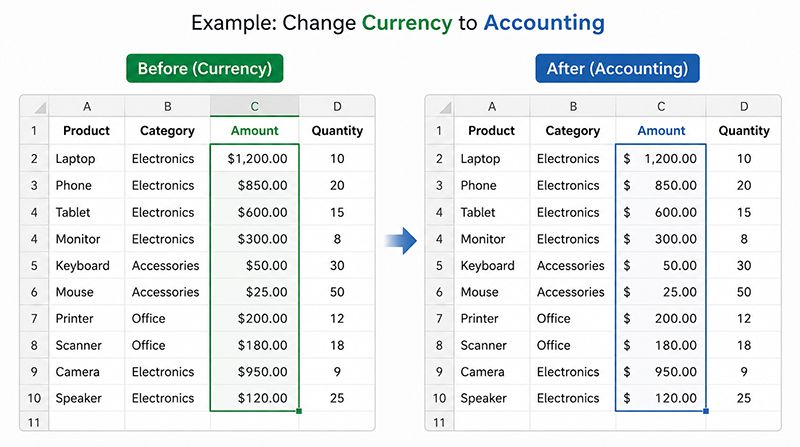
Selecionar manualmente um intervalo e alterar o formato numérico Usando Formato Células
Se os seus dados já estiverem organizados e souber exatamente quais as células que precisam de ser atualizadas, pode selecionar manualmente o intervalo e alterar diretamente o formato numérico. Este método é simples e ideal para conjuntos de dados mais pequenos ou claramente estruturados.
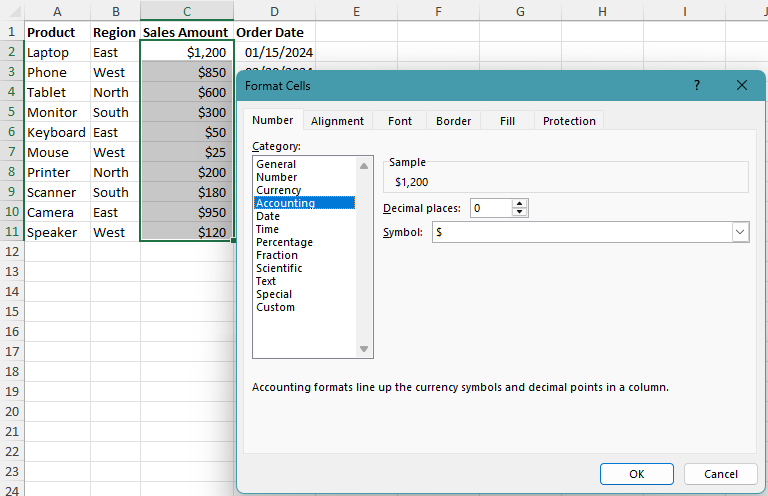
- Selecione o intervalo de células onde pretende alterar o formato numérico.Dica:Para selecionar uma lista contínua, escolha a primeira célula e prima Ctrl+Shift+↓. Para selecionar um intervalo, escolha a primeira célula, mantenha premida a tecla Shift, depois selecione a última célula.
- Prima Ctrl + 1 para abrir a caixa de diálogo Definir formato de célula.
- No separador Número, selecione o formato numérico que pretende aplicar, como Contabilidade, Percentagem ou Data.
- Clique em OKpara aplicar o formato selecionado a todas as células escolhidas.
Nota:
Este método funciona melhor quando as células que pretende alterar já estão agrupadas. Se a sua folha de cálculo tiver formatos mistos ou dispersos, utilizar Localizar e Substituir ou o Kutools será mais eficiente.
Vantagens
- Simples e fácil de utilizar
- Não requer ferramentas adicionais
- Funciona bem com dados limpos e estruturados
Desvantagens
- Não é eficiente para células dispersas
- Requer seleção manual
Alterar rapidamente um formato numérico específico com o Kutools
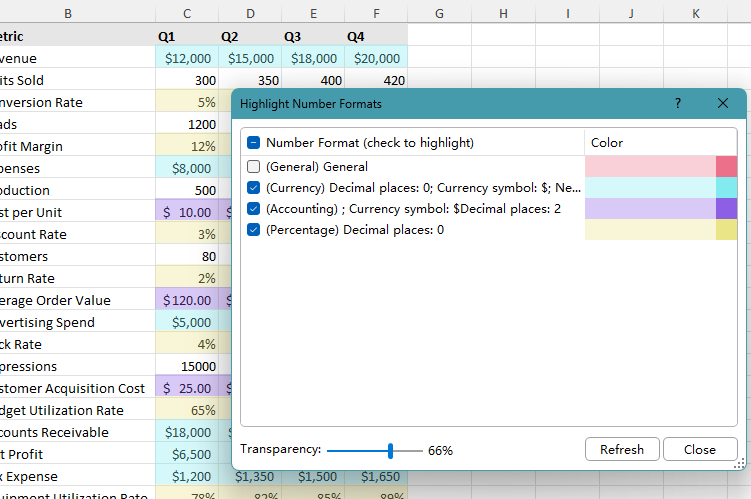
Se a sua folha de cálculo contiver muitos formatos numéricos diferentes, o Kutools para Excel oferece-lhe uma forma mais visual de os gerir. A sua funcionalidade Destacar Formatos Numéricos lista os formatos numéricos utilizados na folha de cálculo, destaca-os com cores distintas e permite-lhe selecionar todas as células com um formato específico, alterando-as para outro formato numérico num único passo.
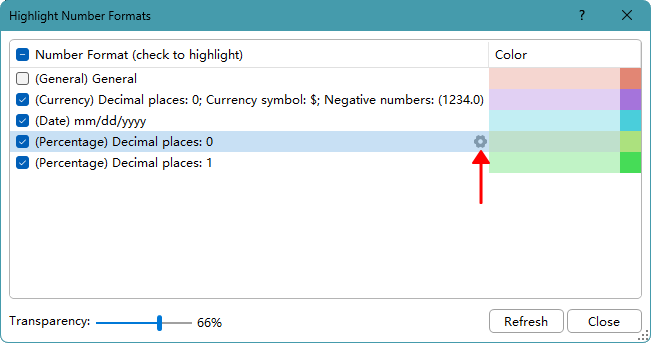
- Clique em Kutools > Visualização de Design e, de seguida, clique em Destacar Formatos Numéricos no separador Design KUTOOLS.
- Na caixa de diálogo Destacar Formatos Numéricos, selecione o formato numérico que pretende alterar e clique no ícone de definições à direita.
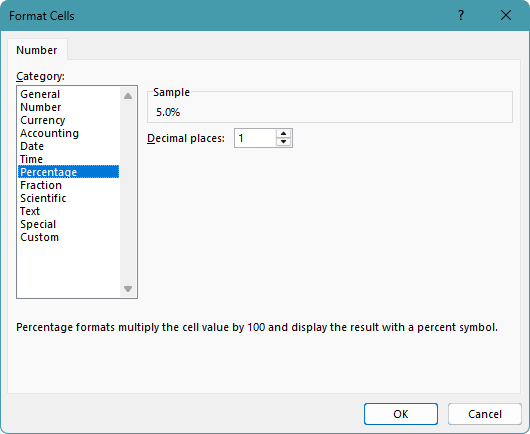
- Na caixa de diálogo Definir formato de célulaque aparece, selecione o novo formato numérico que pretende aplicar e clique em OK.
Nota:
Quando a caixa de diálogo Destacar Formatos Numéricos abre, apresenta todos os formatos numéricos utilizados na folha de cálculo e destaca automaticamente as células com formatos diferentes em cores distintas. As cores servem apenas para o ajudar a identificar rapidamente os formatos numéricos — assim que fechar a caixa de diálogo ou desmarcar um formato, essas cores temporárias desaparecem.
Vantagens
- Muito fácil ver todos os formatos numéricos numa folha de cálculo
- Útil para folhas grandes com formatos mistos
Desvantagens
- Requer instalação do Kutools para Excel
Kutools para Excel – Inclui mais de 300 ferramentas essenciais para o Excel. Torne as suas tarefas no Excel mais rápidas, fáceis e eficientes.Descarregue agora!
Alterar em lote um formato numérico específico utilizando Localizar e Substituir
Se precisar de alterar um formato numérico para outro numa folha de cálculo inteira, este método é uma das formas mais rápidas de o fazer. Em vez de selecionar células manualmente, indique ao Excel o formato a procurar e o formato de substituição — e aplique a alteração num único passo.
- Selecione o intervalo em que pretende alterar o formato numérico. Para pesquisar toda a folha de cálculo, pode ignorar este passo.
- Prima Ctrl + H para abrir a caixa de diálogo Localizar e Substituir.
- Clique em Opções >> para expandir mais definições.
- Na secção Localizar, clique na seta ao lado de Formato, depois selecione Selecionar formato a partir da célula.
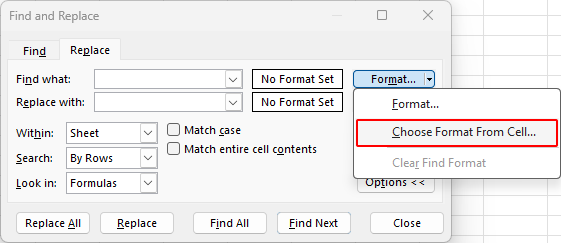
- Clique numa célula com o formato numérico que pretende localizar e alterar, como Moeda, Percentagem ou Data.
Nota:
Se a célula de exemplo tiver também outra formatação, como cor da fonte, cor de preenchimento, contornos ou alinhamento, o Excel poderá procurar células que correspondam igualmente a essas definições. Para procurar apenas pelo formato numérico, clique em Formato no campo Procurar o que, aceda ao separador Número e selecione o formato que pretende localizar.
- Na secção Substituir por, clique em Formato, depois escolha o novo formato numérico que pretende aplicar na caixa de diálogo Formato de Substituição.
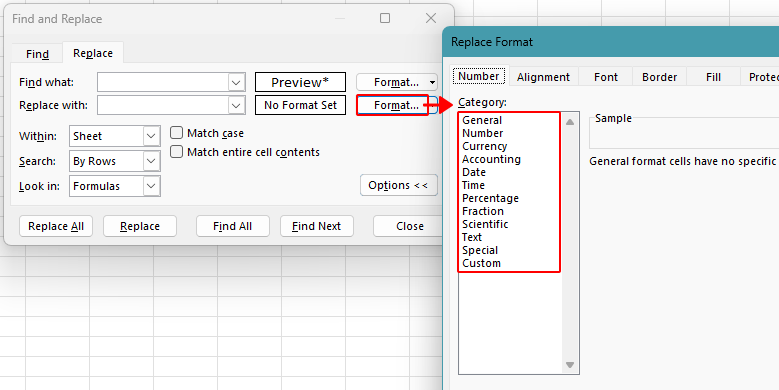 Dica:Se existirem células com o formato pretendido, também pode utilizar Selecionar formato a partir da célulaem vez de definir manualmente o formato na caixa de diálogo Formato de Substituição.
 - Clique em Substituir Tudo para alterar todas as células correspondentes para o novo formato numérico de uma só vez.
Nota:
Ao utilizar o Localizar e Substituir apenas com base em formatos, o Excel pode, por vezes, não detetar células correspondentes — mesmo que aparentem ter exatamente o mesmo formato. Isto acontece normalmente porque os formatos numéricos não são rigorosamente idênticos (por exemplo, Moeda vs. Contabilidade ou diferentes formatos personalizados). O Excel compara os formatos de forma exata, pelo que até pequenas diferenças podem impedir que as células sejam encontradas. Para obter resultados mais fiáveis, padronize previamente os seus dados ou utilize ferramentas como o Kutools para identificar e selecionar facilmente os formatos numéricos.
Vantagens
- Integrado no Excel, sem necessidade de extra
- Ideal para alterar um único formato numérico específico de cada vez
- Utilizar uma célula de exemplo é simples e rápido
Desvantagens
- Pode corresponder a formatação adicional se a célula de exemplo tiver outros estilos
- Pode não detetar células se os formatos numéricos não forem exatamente idênticos
- Menos fiável ao trabalhar com dados mistos ou importados
Qual método funciona melhor para si?
| Método | Ideal para | Limitações |
|---|---|---|
| Definir formato de célula (seleção manual) | Alterar formatos numéricos num Selecionar intervalo de dados limpos e estruturados | Requer seleção manual e é menos eficiente para células dispersas |
| Kutools para Excel | Identificar e substituir visualmente formatos numéricos em dados grandes ou desorganizados | Requer instalação do Kutools para Excel Transferir |
| Localizar e Substituir | Substituir rapidamente um formato numérico específico numa folha de cálculo | Menos fiável ao trabalhar com dados mistos ou importados |
Conclusão
Este tutorial é útil sempre que precisar de alterar um formato numérico específico numa folha de cálculo. Por exemplo, pode querer padronizar dados importados, corrigir formatações incorretas ou converter formatos para relatórios. Em vez de editar células individualmente, localize e atualize rapidamente todos os formatos correspondentes num único passo.
Espero que tenha achado este tutorial útil! Se quiser explorar mais dicas e soluções práticas para Excel, clique aqui para consultar a nossa coleção completa de tutoriais sobre Excel.
As Melhores Ferramentas de Produtividade para o Office
Kutools para Excel – Ajuda-o a Destacar-se da Multidão
Kutools para Excel Oferece Mais de 300 Funcionalidades,Garantindo que Tudo o que Precisa Está a Apenas Um Clique de Distância...
Office Tab – Ative a Leitura e Edição com Separadores no Microsoft Office (incluindo o Excel)
- Um segundo para alternar entre dezenas de documentos abertos!
- Reduza centenas de cliques diários e diga adeus à “mão do rato”.
- Aumente a sua produtividade em 50 % ao visualizar e editar vários documentos ao mesmo tempo.
- Traz os eficientes separadores ao Office (incluindo o Excel), tal como no Chrome, Edge e Firefox.
Índice
- Selecionar manualmente um intervalo e alterar o formato numérico das células Usando Formato
- Alterar rapidamente um formato numérico específico com Kutools para Excel
- Alterar em lote um formato numérico específico utilizando Localizar e Substituir
- Qual método funciona melhor para si?
- Conclusão
- As Melhores Ferramentas de Produtividade para o Office
Kutools para Excel
Traz funcionalidades avançadas 300+ ao Excel
- 🧩 Visão Geral
- 📥 Transferência Gratuita
- 🎁 Teste Gratuito de 30 Dias disponível