Como Encontrar e Eliminar Ligações de Células Quebradas no Excel
Vê um aviso «Atualizar links» sempre que abre uma pasta de trabalho do Excel? Isso acontece frequentemente quando algumas fórmulas ainda referem outro livro que foi movido, renomeado, eliminado ou já não está acessível. Essas referências inválidas nas fórmulas são conhecidas como ligações de células quebradas.
Neste tutorial, aprenderá como encontrar e eliminar ligações de células quebradas no Excel passo a passo. Primeiro, utilizaremos as ferramentas incorporadas do Excel para encontrar ligações externas em fórmulas e remover ligações entre livros. Depois, mostraremos uma forma mais rápida com o Kutools para Excel, que lhe permite filtrar o tipo de ligação por Célula, rever os registos ligados e eliminar com maior facilidade as ligações das células selecionadas.

- Por que aparecem avisos de atualização de ligações e o que verificar em primeiro lugar
- Método 1: Encontre e elimine ligações de células quebradas com as ferramentas incorporadas do Excel
- Método 2: Encontre rapidamente e elimine em lote ligações de células com o Kutools
- Excel vs. Kutools: qual o método deve utilizar?
- Perguntas frequentes
Por que aparecem avisos de atualização de ligações e o que verificar em primeiro lugar
O Excel pode exibir um aviso de atualização de ligação sempre que uma fórmula no seu Livro de Trabalho Atual fizer referência a uma célula ou intervalo noutro livro, mas já não conseguir atualizar esse ficheiro de origem. Este tipo de referência externa inválida em fórmulas é frequentemente designado por ligação de célula quebrada.
Por exemplo, uma fórmula pode conter uma referência externa a um livro como esta:
Esta ligação pode ficar quebrada se o livro de origem for eliminado, renomeado, movido para outra pasta, armazenado numa unidade de rede indisponível ou copiado de outro computador. Nestes casos, o Excel poderá continuar a solicitar que atualize as ligações, apresentar erros ou manter fórmulas associadas a um ficheiro que já não necessita.
As ligações de células quebradas são particularmente comuns em relatórios mensais, livros de vendas, modelos financeiros, modelos copiados e ficheiros partilhados entre diferentes membros da equipa.
Antes de eliminar estas ligações, verifique o que pretende realmente fazer:
- Se o livro de origem ainda existir, mas tiver sido movido ou renomeado, utilize Alterar Origem para restabelecer a ligação das fórmulas.
- Se já não precisar do livro de origem, utilize Quebrar Link para remover a ligação externa.
- Se não tiver a certeza, faça uma cópia de segurança antes de efetuar quaisquer alterações.
Método 1: Encontre e elimine ligações de células quebradas com as ferramentas incorporadas do Excel
O painel incorporado do Excel Ligações de Livros permite-lhe gerir e quebrar ligações a outros livros. Este método é ideal quando precisa apenas de remover algumas ligações externas entre livros, sem necessitar de uma lista detalhada e filtrada das ligações individuais entre células.
- Abra o livro que contém as ligações de células quebradas.
- Abra o painel Ligações de Livrosutilizando uma das seguintes formas:
- Se o Excel apresentar uma barra de aviso de atualização de ligação, clique em Gerir Ligações da Pasta de Trabalho.
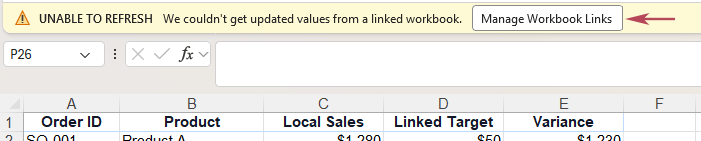
- Ou aceda ao separador Dados e clique em Ligações da Pasta de Trabalho.
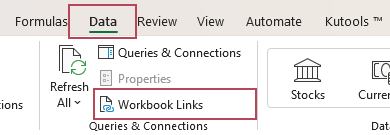
- Em algumas versões mais antigas do Excel, clique em Dados > Editar Ligações em vez disso.
- Se o Excel apresentar uma barra de aviso de atualização de ligação, clique em Gerir Ligações da Pasta de Trabalho.
- Localize o livro de origem com um sinal de aviso. Clique no botão Mais Comandos, geralmente representado por três pontos, junto a esse livro de origem quebrado. Selecione Quebrar Link.
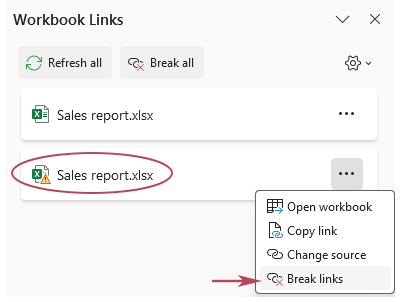
- Confirme a operação quando o Excel solicitar que continue.
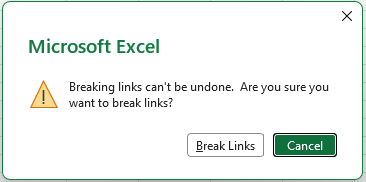
- Repita o processo caso existam mais livros de origem com sinal de aviso e guarde o livro.
Resultado: As ligações de células quebradas desses livros foram removidas. Quaisquer fórmulas que referissem esse livro de origem foram substituídas pelos respetivos valores calculados atuais, pelo que o livro já não depende do ficheiro em falta ou indisponível.
- O Excel quebra os links por pasta de trabalho de origem, e não por célula individual.
- Pode não saber quais células contêm ligações quebradas.
- Após quebrar o link, é difícil identificar quais fórmulas foram convertidas em valores.
- Não é possível rever nem selecionar facilmente ligações específicas de células quebradas.
- Não existe um filtro simples do tipo Célula para limpeza de ligações.
Método 2: Encontre rapidamente e elimine em lote ligações de células com o Kutools
Quando um livro contém muitas referências externas, encontrar manualmente as células ligadas exatas pode ser lento. O Kutools para Excel facilita esta tarefa com a funcionalidade Localizar e Quebrar Links: liste as ligações detetadas, filtre-as por tipo Célula, reveja os resultados, localize as células ligadas e elimine ligações de células selecionadas — tudo num único local.
- Abra o livro que contém as ligações de células interrompidas.
- Clique em Kutools > Ligação > Localizar e Quebrar Links.
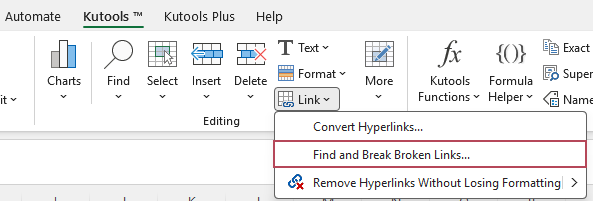
- Na caixa de diálogo Localizar e Quebrar Links,
- Abra a lista suspensa Na folha de cálculo e selecione a folha ou as folhas que pretende verificar.
- Abra a lista suspensa Tipo e selecione Célula.
- Todas as ligações externas são listadas e verificadas; os registos em cinzento indicam ligações inválidas. Abra a lista suspensa Estado e selecione Inválido para filtrar apenas as ligações de células quebradas.
- Clique em Quebrar Ligação para remover as ligações das células selecionadas.
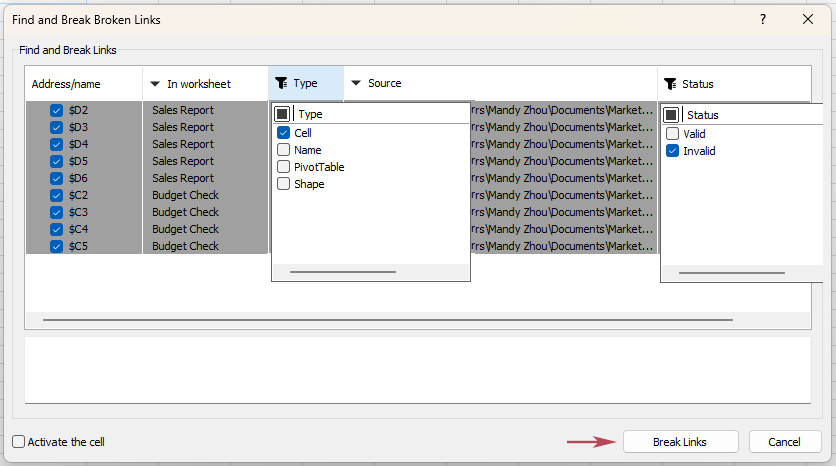
Resultado: O Kutools elimina as ligações das células selecionadas e indica, na caixa de diálogo, quais os registos ligados que foram processados. As fórmulas que faziam referência ao livro de origem com ligação quebrada são normalmente substituídas pelos respetivos valores calculados atuais, garantindo que o livro já não depende do ficheiro em falta ou indisponível.
- Lista as ligações externas detetadas numa caixa de diálogo clara
- Permite filtrar ligações por tipo Célulapara uma limpeza focada
- Ajuda a localizar a célula ligada exata com a opção Ativar Célula
- Facilita a revisão dos registos ligados antes de os quebrar
- Permite desmarcar as ligações que deseja manter
- Pode quebrar em lote as ligações de células selecionadas num único local
- Mais eficiente quando uma pasta de trabalho contém muitas referências externas
Excel vs. Kutools: qual o método deve utilizar?
Ambos os métodos ajudam-no a resolver ligações de células quebradas, mas são ideais para situações distintas. Se tiver apenas um ou dois livros de origem para remover, as ferramentas integradas do Excel bastam. Já se pretender filtrar, rever, localizar e eliminar rapidamente múltiplas ligações de células, o Kutools é a opção mais conveniente.
| Precisa | Ferramentas incorporadas do Excel | Kutools para Excel |
|---|---|---|
| Encontrar fórmulas que se ligam a outra pasta de trabalho | ⚠️ Sim, utilize Localizar e Substituir para pesquisar fórmulas | ✅ Sim, listado diretamente numa caixa de diálogo |
| Quebrar ligações da pasta de trabalho | ✅ Sim, utilize Ligações da Pasta de Trabalho ou Editar Ligações | ✅ Sim, utilize Localizar e Quebrar Links |
| Filtrar apenas ligações de células | ❌ Não é tão direto | ✅ Sim, selecione Célulana TipoLista suspensa |
| Rever registos ligados antes de os quebrar | ✅ Revisão básica disponível | ✅ Limpar Lista com informação da folha, tipo e origem |
| Localizar células ligadas uma a uma | ⚠️ Sim, mas complexo a partir dos resultados da Pesquisa | ✅ Utilize Ativar Célula |
| Ideal para muitas ligações de células quebradas | ⚠️ Pode ser lento rever manualmente | ✅ Mais rápido e organizado |
Perguntas frequentes
O que é uma ligação de célula quebrada no Excel?
Uma ligação de célula quebrada é uma referência de fórmula para outro livro que o Excel já não consegue atualizar — algo que acontece frequentemente quando o livro de origem é movido, renomeado, eliminado ou armazenado numa localização já inacessível.
Como posso saber se uma fórmula contém uma ligação externa?
As ligações a livros externos incluem normalmente outro nome da pasta de trabalho entre parênteses retos, como [Sales.xlsx] ou [Budget.xls]. No Excel, pode premir Ctrl + F, procurar por .xl, definir Em como Livro e definir Procurar em como Fórmulas. Com o Kutools para Excel, pode utilizar Localizar e Quebrar Links e selecionar Célula no Tipo da lista suspensa para listar de forma mais direta as ligações externas armazenadas em células.
O que acontece quando interrompo uma ligação entre células?
Quando interrompe uma ligação a um livro no Excel, as fórmulas que utilizam o livro de origem são normalmente convertidas nos respetivos valores calculados atuais. Isto elimina a ligação ao ficheiro externo, mas também pode remover a fórmula original associada.
Posso anular ligações interrompidas?
No Excel para ambiente de trabalho, interromper ligações a livros pode não ser reversível. Por isso, é mais seguro guardar uma cópia de segurança antes de interromper quaisquer ligações.
Por que motivo o Excel continua a mostrar ligações externas após eu ter interrompido as ligações nas células?
As ligações restantes podem estar armazenadas fora das fórmulas normais da folha de cálculo. Verifique nomes definidos, Tabelas Dinâmicas, formas, caixas de texto, gráficos e outros objetos do livro. Para localizar e interromper ligações ocultas associadas a nomes no Excel, pode utilizar um método específico dedicado a esse fim.
O Kutools consegue localizar apenas ligações entre células?
Sim. Na caixa de diálogo Localizar e Quebrar Links, escolha Célula na lista suspensa Tipo. Depois, o Kutools mostra apenas as ligações externas armazenadas em células das planilhas selecionadas.
Com o Kutools para Excel, pode listar rapidamente ligações externas, filtrá-las por tipo Célula, rever a origem da ligação, localizar células ligadas e eliminar ligações de células selecionadas com apenas alguns cliques.
Melhores Ferramentas de Produtividade para o Office
Potencie as suas competências no Excel com Kutools para Excel e experimente uma eficiência como nunca antes.Kutools para Excel oferece mais de 300 funcionalidades avançadas para aumentar a produtividade e Economizar Tempo.Clique aqui para obter a funcionalidade de que mais precisa...
Office Tab traz uma interface com separadores ao Office e torna o seu trabalho muito mais fácil
- Ative a edição e leitura com separadores no Word, Excel, PowerPoint, Publisher, Access, Visio e Project.
- Abra e crie vários documentos em novos separadores da mesma janela, em vez de em janelas separadas.
- Aumente a sua produtividade em 50 % e elimine centenas de cliques do rato todos os dias!
Todos os extras do Kutools. Um único instalador.
Kutools for Office é um conjunto abrangente que reúne extras poderosos para Excel, Word, Outlook e PowerPoint, incluindo ainda o Office Tab Pro — a solução ideal para equipas que trabalham diariamente em múltiplas aplicações do Office.





- Conjunto tudo-em-um— extras para Excel, Word, Outlook e PowerPoint + Office Tab Pro
- Um instalador, uma licença— configuração em minutos (pronto para MSI)
- Funciona melhor em conjunto— produtividade simplificada nas aplicações do Office
- Teste gratuito de 30 dias com todas as funcionalidades— sem registo, sem cartão de crédito
- Melhor relação qualidade-preço— poupe face à compra de extras individuais
Índice
- Por que aparecem avisos de atualização de ligações e o que verificar em primeiro lugar
- Método 1: Encontre e elimine ligações de células quebradas com as ferramentas incorporadas do Excel
- Método 2: Encontre rapidamente e elimine em lote ligações de células com o Kutools
- Excel vs. Kutools: qual o método deve utilizar?
- Perguntas frequentes
- As Melhores Ferramentas de Produtividade para o Office
Kutools para Excel
Traz funcionalidades avançadas 300+ ao Excel
- 🧩 Visão Geral
- 📥 Transferência Gratuita
- 🎁 Disponível teste gratuito de 30 dias