Substituir Pontuação Chinesa e Inglesa no Excel – Guia Passo a Passo
Ao trabalhar com dados no Microsoft Excel, é frequente deparar-se com pontuação inconsistente, como uma mistura de símbolos chineses e ingleses na mesma folha de cálculo. Este problema não se limita a conjuntos de dados multilingues — ocorre habitualmente quando os dados são importados de sistemas diferentes, copiados de páginas web ou introduzidos por múltiplos utilizadores com métodos de entrada distintos.
Por exemplo, um conjunto de dados pode conter vírgulas como ,e ,, ou parênteses como ( e ( na mesma coluna. Essa inconsistência pode causar problemas ao ordenar dados, realizar análises de texto, exportar ficheiros ou, simplesmente, manter um formato limpo e profissional.))
Na prática, os utilizadores frequentemente precisam de converter pontuação chinesa em inglesa ou vice-versa – substituindo a pontuação inglesa pelos seus equivalentes chineses. Este guia acompanha-o passo a passo através de vários métodos fiáveis, desde as funcionalidades integradas do Excel e fórmulas, até ao VBA, terminando numa solução muito mais eficiente com o Kutools para Excel.
- Substituir Pontuação Chinesa e Inglesa Utilizando o Localizar e Substituir
- Utilize Fórmulas do Excel para Substituir Pontuação
- Converter Pontuação Chinesa e Inglesa em Massa com o Kutools para Excel
Substituir Pontuação Chinesa e Inglesa com Localizar e Substituir
A forma mais direta de substituir pontuação no Excel é utilizar a funcionalidade integrada Localizar e Substituir. Este método é ideal para conjuntos de dados pequenos ou quando precisa apenas de substituir alguns sinais de pontuação.
Passos
- Selecione o intervalo de células que contém as pontuações que deseja alterar.
- Depois, prima Ctrl+H para abrir a caixa de diálogo Localizar e Substituir.
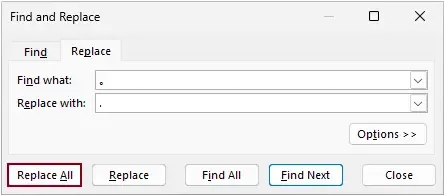
- Na caixa de diálogo Localizar e Substituir, deverá:
- Introduza a pontuação que pretende substituir no campo Localizar, por exemplo, um ponto chinês 。.
- Digite a pontuação inglesa correspondente no campo Substituir por, por exemplo, um ponto ..
- Clique em Substituir Tudo.
Resultado
O Excel atualizará toda a pontuação correspondente no intervalo selecionado.
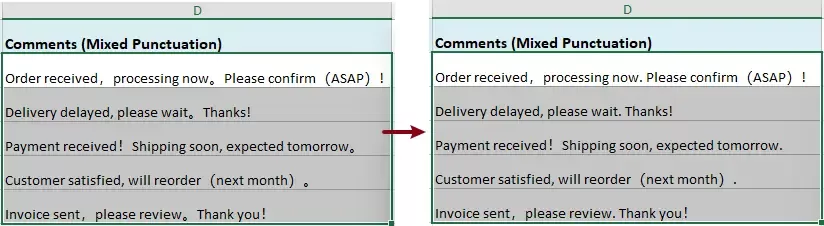
- Se precisar de converter vários sinais de pontuação, terá de repetir este processo para cada um. Por exemplo, pode substituir:
Pontuação Chinesa Pontuação Inglesa , , 。 . ( ( ) ) - Para fazer o inverso (inglês para chinês), basta inverter os valores nos campos Localizar e Substituir.
Embora este método seja fácil de compreender e não exija ferramentas adicionais, torna-se rapidamente ineficiente quando se lida com diversos símbolos de pontuação. Terá de repetir manualmente a operação várias vezes, correndo o risco de esquecer certos caracteres—especialmente em grandes conjuntos de dados.
Utilize Fórmulas do Excel para Substituir Pontuação
Se pretender uma abordagem mais dinâmica, as fórmulas do Excel podem ajudar a automatizar o processo de substituição. A função mais comum para esta tarefa é SUBSTITUTE, que substitui texto específico dentro de uma cadeia.
- Selecione uma célula vazia junto aos seus dados e introduza a seguinte fórmula:
=SUBSTITUTE(SUBSTITUTE(SUBSTITUTE(SUBSTITUTE(SUBSTITUTE(D2,",",","),"。","."),"(","("),")",")"),"!","!") - Prima Entere arraste a sua Alça de Preenchimentopara baixo para obter o restante dos resultados.
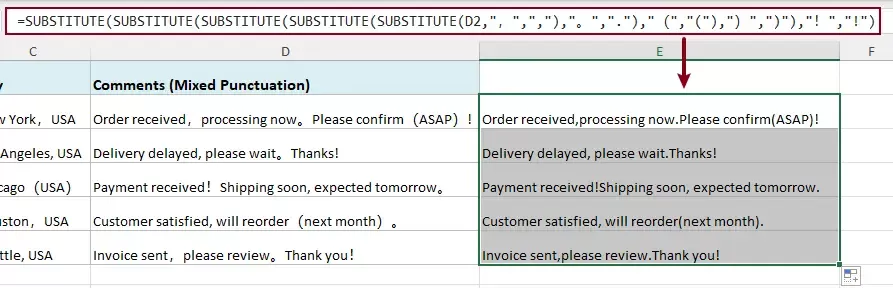
Esta fórmula substitui, num único passo, diversos sinais de pontuação chineses pelos respetivos equivalentes em inglês.
=SUBSTITUTE(SUBSTITUTE(SUBSTITUTE(SUBSTITUTE(SUBSTITUTE(E2,",",","),".","。"),"(","("),")",")"),"!","!")Esta abordagem é útil quando precisa de manter a transformação dinâmica, ou seja, o resultado atualiza-se automaticamente sempre que os Dados de Origem forem alterados.
Contudo, à medida que aumenta o número de sinais de pontuação, a fórmula torna-se mais longa e difícil de gerir, podendo rapidamente transformar-se numa estrutura aninhada complexa — difícil de ler, depurar ou modificar. Para substituições em larga escala, este método não é ideal.
Converter Pontuação Chinesa e Inglesa em Massa com Kutools para Excel
Se procura uma forma mais rápida e fiável de substituir pontuação chinesa e inglesa, recomendamos vivamente o uso do Kutools para Excel. Comparado com funcionalidades integradas ou fórmulas, este método é muito mais intuitivo e permite-lhe tratar múltiplos sinais de pontuação numa única operação.
O Kutools disponibiliza uma ferramenta dedicada denominada Substituir Cadeias em Lote, que inclui regras predefinidas de pontuação e um painel de pré-visualização em tempo real, tornando todo o processo simples e eficiente.
Kutools para Excel – Repleto de mais de 300 ferramentas essenciais para o Excel. Torne as suas tarefas no Excel mais rápidas, fáceis e eficientes.Descarregue já!
Passos
- Selecione o intervalo de células que contém o texto a processar.
- Vá a Kutools→Texto→Substituir Cadeias em Lote.
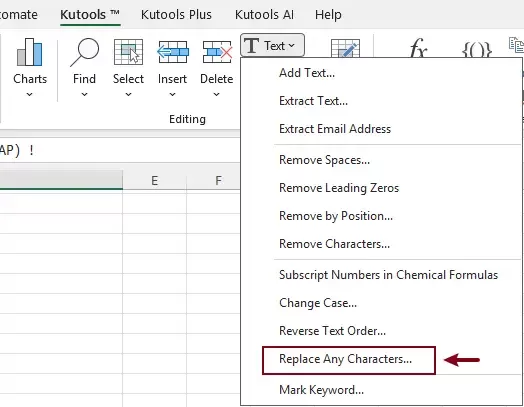
- Na caixa de diálogo Substituir Cadeias em Lote,
- Escolha o cenário Pontuação Chinesa e Inglesa a partir da lista suspensa.
- Verá uma lista de regras de pontuação incorporadas.Se necessário, pode clicar em Adicionarpara incluir regras adicionais de pontuação conforme as suas necessidades específicas.
- Clique em OKpara realizar a substituição.
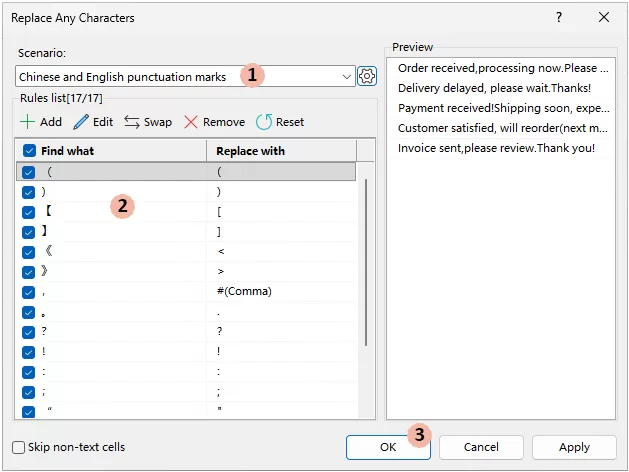
Resultado
Todos os sinais de pontuação especificados serão substituídos instantaneamente em todo o intervalo selecionado.
Dicas:
- Por predefinição, este cenário converte a pontuação chinesa em pontuação inglesa.
- Se pretender inverter a operação (inglês para chinês), basta clicar no botão Trocar para alternar instantaneamente todas as regras – sem necessidade de as recriar manualmente.
Ao contrário de outros métodos, o Kutools elimina a necessidade de passos repetitivos ou fórmulas complexas. Substitua múltiplos sinais de pontuação de uma só vez, pré-visualize os resultados antes de aplicar e personalize as regras conforme necessário – tudo com apenas alguns cliques.
Kutools para Excel– Potencie o Excel com mais de 300 ferramentas essenciais, tornando o seu trabalho mais rápido e fácil, e aproveite funcionalidades de IA para um processamento de dados e produtividade mais inteligentes.Obtenha Já
Conclusão
Substituir pontuação chinesa e inglesa no Excel pode ser feito de várias formas, mas cada uma tem as suas desvantagens: as funcionalidades integradas são simples, porém repetitivas; as fórmulas podem tornar-se complexas; e o VBA nem sempre é fiável para uso diário.
Para uma solução mais rápida e prática – especialmente ao lidar com grandes conjuntos de dados – o Kutools para Excel permite-lhe substituir vários sinais de pontuação de uma só vez com apenas alguns cliques.
Melhores Ferramentas de Produtividade para Office
Potencie as suas competências no Excel com Kutools para Excel e experimente uma eficiência como nunca antes.Kutools para Excel oferece mais de 300 funcionalidades avançadas para impulsionar a produtividade e Economizar Tempo.Clique aqui para obter a funcionalidade de que mais precisa...
Office Tab Adiciona interface com separadores ao Office e torna o seu trabalho muito mais fácil
- Ative a edição e leitura com separadores no Word, Excel, PowerPoint, Publisher, Access, Visio e Project.
- Abra e crie vários documentos em novos separadores da mesma janela, em vez de em janelas separadas.
- Aumente a sua produtividade em 50 % e elimine centenas de cliques do rato todos os dias!
Todas as extensões Kutools num único instalador.
Kutools for Office inclui extras para Excel, Word, Outlook e PowerPoint, além do Office Tab Pro, sendo ideal para equipas que trabalham em várias aplicações do Office.





- Suite tudo-em-um— extensões para Excel, Word, Outlook e PowerPoint + Office Tab Pro
- Um instalador, uma licença— configuração em minutos (compatível com MSI)
- Funciona melhor em conjunto— produtividade simplificada entre aplicações do Office
- Teste gratuito de 30 dias com todas as funcionalidades— sem registo, sem cartão de crédito
- Melhor relação qualidade-preço— poupe em comparação com a compra individual das extensões
Índice
- Substituir Pontuação Chinesa e Inglesa
- Utilizando o Localizar e Substituir
- Utilizando Fórmulas do Excel
- Substituir em Massa Pontuação Chinesa e Inglesa com o Kutools para Excel
- As Melhores Ferramentas de Produtividade para o Office
Kutools para Excel
Oferece mais de 300 funcionalidades poderosas para simplificar as suas tarefas no Excel.
- ⬇️ Transferência Gratuita
- 🛒 Comprar Agora
- 📘 Tutoriais de Funcionalidades
- 🎁 Teste Gratuito de 30 Dias