Como Excluir Caracteres Não-imprimíveis no Excel para Corrigir Erros de Fórmulas
Por vezes, os seus dados no Excel parecem perfeitamente limpos, mas as fórmulas ainda falham. Por exemplo, PROCV, PROCH, CORRESP ou CONTAR.SE podem não devolver os resultados esperados, mesmo quando dois valores parecem ser exatamente iguais.
Uma razão comum são os caracteres não imprimíveis ocultos. Estes caracteres invisíveis podem ser copiados ou importados de páginas da Web, ficheiros PDF, CSV, bases de dados, sistemas ERP, e-mails ou outras fontes externas. São difíceis de detetar, mas fazem com que o Excel trate valores aparentemente limpos como texto diferente.
Neste tutorial, aprenderá duas formas práticas de excluir caracteres não imprimíveis no Excel: utilizando fórmulas do Excel e usando Kutools para Excel para limpar diretamente as células selecionadas, sem necessidade de colunas auxiliares.

- Por que Excluir Caracteres Não-imprimíveis no Excel
- Método 1: Excluir Caracteres Não-imprimíveis com fórmulas do Excel
- Método 2: Excluir Caracteres Não-imprimíveis com um clique no Kutools (sem necessidade de fórmulas)
- Fórmulas do Excel versus Kutools: qual o método que deve utilizar
- Perguntas frequentes
Por que Excluir Caracteres Não-imprimíveis no Excel
Caracteres não imprimíveis são caracteres ocultos armazenados nos valores das células. Embora não apareçam como letras, números ou sinais de pontuação habituais, o Excel continua a reconhecê-los como parte do texto.
Estes caracteres surgem frequentemente ao copiar ou importar dados de fontes externas, tais como:
- Página da Web
- Arquivos PDF
- CSV ou Arquivo TXT
- Bases de dados
- Exportações de ERP ou CRM
- E-mails
- Outros sistemas empresariais
Quando os caracteres não imprimíveis permanecem na sua folha de cálculo, podem causar diversos problemas frustrantes:
- As fórmulas de procura não conseguem encontrar valores correspondentes
- Os resultados das funções CONTAR.SE, SOMA.SE ou CORRESP estão incorretos
- Dois valores parecem iguais, mas são tratados como diferentes
- Quebras de linha extra ou espaçamento estranho aparecem dentro das células
- A ordenação e a filtragem devolvem resultados inesperados
- A limpeza dos dados exige mais esforço manual do que o esperado
Exemplo típico: Um valor na coluna Estado do Pagamento pode parecer Pago, mas pode conter uma tabulação, uma quebra de linha ou outro retorno de carro após o texto. Como resultado, o Excel pode tratá-lo como diferente de Pago, fazendo com que as fórmulas devolvam resultados inesperados.
Método 1: Excluir Caracteres Não-imprimíveis com fórmulas do Excel
O Excel disponibiliza a função LIMPAR para remover muitos dos caracteres não imprimíveis mais comuns do texto. Este método é ideal quando precisa de limpar apenas um pequeno intervalo ou prefere utilizar fórmulas integradas do Excel.
Suponha que o texto original está na célula B2. Para eliminar caracteres não imprimíveis, siga estes passos:
- Insira uma coluna auxiliar ao lado dos seus dados originais.
- Na primeira célula da coluna auxiliar, introduza a fórmula =LIMPAR(B2).
- Arraste a fórmula para baixo e aplique-a às restantes células.
Resultado: Os caracteres não imprimíveis são removidos e os valores limpos são devolvidos na coluna auxiliar.
💡 Dica: A fórmula LIMPAR devolve o texto limpo numa coluna auxiliar, mas não altera automaticamente as células originais. Para corrigir fórmulas que referenciam os dados originais, copie os resultados limpos e cole-os como valores sobre as células originais. Depois disso, fórmulas como =IF(B2=«Paid»,"OK","Failed") deverão reconhecer corretamente o texto limpo.
✏️ Dica de fórmula:
Se os seus dados importados contiverem simultaneamente caracteres não imprimíveis e espaços extra, combine LIMPARcom ARRUMAR:
=TRIM(CLEAN(B2))Isto ajuda a limpar o texto de forma mais completa, reduzindo a probabilidade de falhas em fórmulas que comparam valores de texto devido a caracteres invisíveis ou espaços desnecessários.
- Utiliza funções incorporadas do Excel
- Ideal para tarefas simples de limpeza
- Funciona bem com caracteres de tabulação, Quebra de linha e Retorno de Carro
- Pode ser combinada com a função ARRANJARpara eliminar espaços extra
- Requer uma coluna auxiliar
- Não altera diretamente as células originais
- Requer copiar e colar como valores
- Pode não remover todos os caracteres Unicode invisíveis
Método 2: Excluir Caracteres Não-imprimíveis com um clique no Kutools
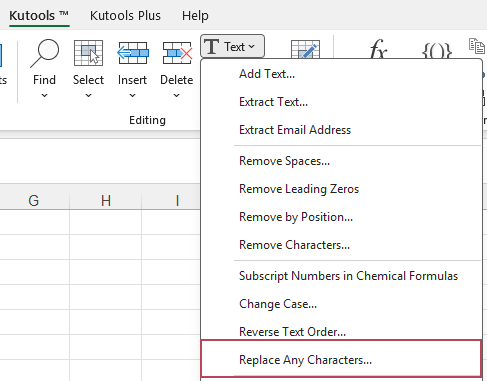
Se procura uma forma mais rápida de excluir caracteres não imprimíveis diretamente nas células selecionadas, experimente o Kutools para Excel. A sua funcionalidade Substituir Cadeias em Lote inclui um cenário integrado para remover caracteres não imprimíveis, sem necessidade de colunas auxiliares nem de fórmulas. Este método é especialmente útil quando precisa de limpar dados importados, grandes intervalos ou realizar tarefas repetidas de limpeza de dados.
- Selecione as células que contêm o texto que deseja limpar.
- Clique em Kutools > Texto > Substituir Cadeias em Lote.
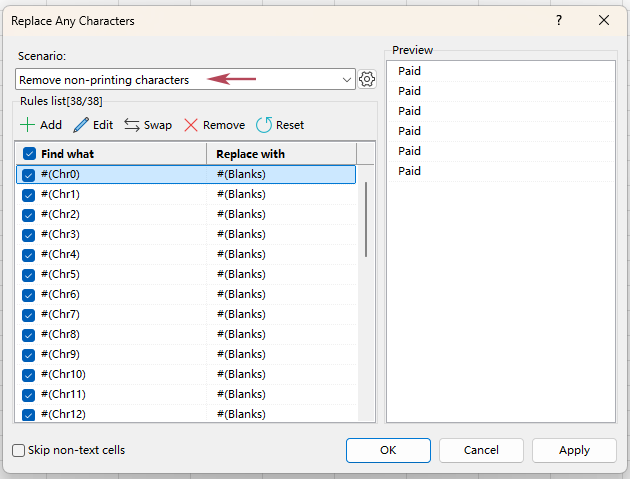
- Na caixa de diálogo Substituir Cadeias em Lote, selecione Excluir Caracteres Não-imprimíveis na lista suspensa Cenário. As regras correspondentes aparecerão na Lista de regras e estão todas selecionadas por predefinição.
- Clique em OK ou em Aplicar.
Resultado: Os caracteres não imprimíveis são removidos diretamente das células selecionadas, sem necessidade de fórmulas ou colunas auxiliares. Assim, fórmulas que comparam valores de texto, como =IF(B2=«Paid»,"OK","Failed"), passam a devolver o resultado correto.
💡 Dicas:
- O painel de Pré-visualização permite-lhe verificar o resultado antes de aplicar a limpeza, o que é especialmente útil ao trabalhar com dados importantes importados.
- Também pode utilizar Adicionar para adicionar uma nova regra ao cenário ou selecionar uma regra e clicar em Editar para modificá-la conforme necessário.
- Excluir Caracteres Não-imprimíveis das células selecionadas de uma só vez
- Não requer fórmulas nem colunas auxiliares
- Limpa diretamente as células originais selecionadas
- Ajuda a resolver problemas de fórmulas causados por caracteres invisíveis
- Pré-visualize o resultado antes de aplicar a limpeza
- Mais conveniente para dados importados e grandes intervalos
- Permite-lhe adicionar ou editar regras de substituição quando necessário
Fórmulas do Excel versus Kutools: qual o método que deve utilizar
Ambos os métodos podem ajudá-lo a eliminar caracteres não imprimíveis no Excel. A melhor opção depende da frequência com que limpa os seus dados e se pretende utilizar fórmulas.
| Precisa | fórmulas do Excel | Kutools para Excel |
|---|---|---|
| Remover caracteres não imprimíveis básicos | ✅ Sim | ✅ Sim |
| Limpar dados diretamente nas células originais | ❌ Não, geralmente necessita de colunas auxiliares | ✅ Sim |
| Visualizar Resultado antes de aplicar | ❌ Não | ✅ Sim |
| Não requer fórmula | ❌ Não | ✅ Sim |
| Fácil para grandes intervalos | ⚠️ Moderado | ✅ Mais fácil |
| Ideal para limpezas simples ocasionais | ✅ Sim | ✅ Sim |
| Melhor para limpezas repetidas de dados importados | ⚠️ Moderado | ✅ Melhor |
Recomendação: Utilize fórmulas do Excel se precisar apenas de limpar ocasionalmente um pequeno intervalo. Opte pelo Kutools para eliminar diretamente os caracteres não imprimíveis nas células selecionadas — especialmente ao trabalhar com grandes conjuntos de dados ou quando realiza limpezas repetidas de dados importados.
Perguntas frequentes
1. O que são caracteres não imprimíveis no Excel?
Caracteres não imprimíveis são caracteres ocultos armazenados no texto das células. Embora não sejam visíveis na folha de cálculo, o Excel considera-os parte integrante do valor da célula. Aparecem frequentemente em dados copiados ou importados.
2. Por que os meus dados no Excel parecem iguais, mas não correspondem?
Se dois valores parecem iguais, mas não coincidem, é provável que uma ou ambas as células contenham caracteres ocultos, espaços extra, quebras de linha ou espaços não padrão. Remover caracteres não imprimíveis e espaços desnecessários resolve frequentemente problemas de procura, correspondência e contagem.
3. A função LIMPAR remove todos os caracteres ocultos?
A função LIMPAR elimina muitos dos caracteres não imprimíveis mais comuns, mas pode não remover todos os caracteres Unicode especiais ou espaços não convencionais. Para dados importados complexos, poderá ser necessário recorrer a etapas adicionais de limpeza ou utilizar uma ferramenta com regras de substituição mais abrangentes.
4. Posso eliminar caracteres não imprimíveis sem utilizar fórmulas?
Sim! Pode utilizar o Kutools para Excel e escolher Kutools > Texto > Substituir Cadeias em Lote. Em seguida, selecione Excluir Caracteres Não-imprimíveis na lista suspensa Cenário para limpar diretamente as células selecionadas.
5. Devo utilizar LIMPAR ou ARRUMAR no Excel?
Utilize CLEAN para eliminar caracteres não imprimíveis e TRIM para remover espaços extra. Para texto importado, a fórmula =TRIM(CLEAN(A2)) é muitas vezes mais eficaz do que usar apenas CLEAN.
6. A remoção de caracteres não imprimíveis irá alterar o meu texto normal?
Na maioria dos casos, a remoção de caracteres não imprimíveis elimina apenas caracteres ocultos ou indesejados do texto. Contudo, é sempre recomendável verificar primeiro o resultado, especialmente ao trabalhar com dados importantes. Se utilizar o Kutools, pode consultar o painel de Pré-visualização antes de aplicar as alterações.
Conclusão
Se os seus dados no Excel parecerem limpos, mas as fórmulas continuarem a falhar, os culpados podem ser caracteres não imprimíveis ocultos. Para uma solução integrada e simples, utilize a função CLEAN ou combine-a com a função TRIM. Para um método mais rápido e direto, o Kutools para Excel permite-lhe eliminar caracteres não imprimíveis nas células selecionadas — sem colunas auxiliares nem fórmulas.
Ao eliminar esses caracteres ocultos, os seus dados tornam-se mais fiáveis para fórmulas de procura, correspondência, filtragem, ordenação e relatórios.
Melhores Ferramentas de Produtividade para o Office
Potencie as suas competências no Excel com Kutools para Excel e experimente uma eficiência como nunca antes.Kutools para Excel oferece mais de 300 funcionalidades avançadas para aumentar a produtividade e Economizar Tempo.Clique aqui para obter a funcionalidade de que mais precisa...
Office Tab Traz a interface com separadores ao Office e torna o seu trabalho muito mais fácil
- Ative a edição e leitura com separadores no Word, Excel, PowerPoint, Publisher, Access, Visio e Project.
- Abra e crie vários documentos em novos separadores da mesma janela, em vez de em janelas separadas.
- Aumente a sua produtividade em 50 % e elimine centenas de cliques do rato todos os dias!
Todos os extras do Kutools. Um único instalador.
Kutools for Office é um conjunto completo que inclui extras para Excel, Word, Outlook e PowerPoint, além do Office Tab Pro — a solução ideal para equipas que trabalham em várias aplicações do Office.





- Suite tudo-em-um— extras para Excel, Word, Outlook e PowerPoint + Office Tab Pro
- Um instalador, uma licença— configuração em minutos (pronto para MSI)
- Funciona melhor em conjunto— produtividade simplificada em todas as aplicações do Office
- Avaliação gratuita de 30 dias com todas as funcionalidades— sem registo, sem cartão de crédito
- Melhor relação qualidade-preço— poupe face à compra individual dos extras
Índice
- Porque utilizar o Excluir Caracteres Não-imprimíveis no Excel
- Método 1: Excluir Caracteres Não-imprimíveis com fórmulas do Excel
- Método 2: Excluir Caracteres Não-imprimíveis com um clique utilizando o Kutools
- Fórmulas do Excel versus Kutools: qual o método que deve utilizar
- Perguntas frequentes
- As Melhores Ferramentas de Produtividade para o Office
Kutools para Excel
Traz funcionalidades avançadas do 300+ ao Excel
- 🧩 Visão Geral
- 📥 Transferência Gratuita
- 🎁 Disponível uma Avaliação Gratuita de 30 Dias