Remover Objetos OLE Vinculados no Excel (2 métodos)
Ao trabalhar com ficheiros do Excel, poderá ocasionalmente deparar-se com mensagens como «Este livro contém ligações para outro intervalo de origem» ou notar que o seu ficheiro abre lentamente. Na maioria dos casos, estes problemas são causados por objetos OLE vinculados.
Objetos OLE (Object Linking and Embedding – Ligação e Incorporação de Objetos) são referências externas a ficheiros inseridas no Excel. Em vez de armazenarem dados diretamente no livro, estes objetos ligam-se a conteúdos de outros ficheiros — como documentos do Word, PDFs ou outras pastas de trabalho do Excel. Embora esta abordagem possa ajudar a manter o tamanho do ficheiro mais reduzido e permitir atualizações dinâmicas, também traz consigo alguns desafios:
- O Excel poderá tentar Atualizar links sempre que abrir o ficheiro
- Ligações quebradas podem provocar mensagens de erro
- As pastas de trabalho podem tornar-se lentas ou instáveis
- As ligações externas podem representar riscos de segurança
Por estas razões, remover objetos OLE vinculados desnecessários é muitas vezes essencial. Neste tutorial, irá aprender dois métodos práticos para os eliminar.
- Método 1: Eliminar Objetos OLE Manualmente no Excel
- Método 2: Remover em Lote Objetos OLE Vinculados com Kutools
Método 1: Eliminar objetos OLE manualmente no Excel
Se o seu livro contiver apenas alguns objetos, pode removê-los manualmente com as ferramentas integradas do Excel. Este método é simples, mas perde eficiência em ficheiros maiores.
Passos
- Abra a sua folha de cálculo.
- Aceda ao separador Base.
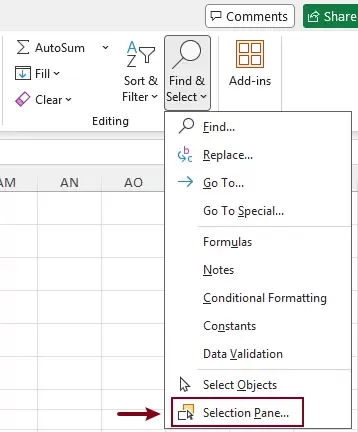
- Clique em Localizar e Selecionar>Painel de Seleção.
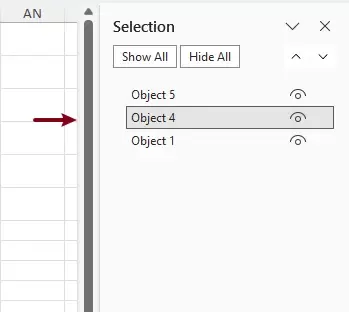
- No painel Seleção, encontrará uma lista de todos os objetos na folha, incluindo Objetos OLE Incorporados, Objetos OLE Vinculados, formas, gráficos e muito mais. Clique em cada objeto para o identificar.
- Após selecionar um objeto OLE ligado, prima Deletepara o remover.
- Repita o procedimento para todos os objetos OLE.
Limitações deste método
- É difícil distinguir à primeira vista entre objetos ligados e objetos OLE incorporados.
- Exige identificação e eliminação manuais — um processo muito demorado, especialmente quando há muitos objetos na folha de cálculo.
- Difícil localizar rapidamente o objeto OLE vinculado correto entre vários tipos de objetos.
- Risco de eliminar o objeto incorreto.
Método 2: Remover em lote todos os Objetos OLE Vinculados com Kutools
Como o Excel não oferece uma forma fiável de identificar e remover exclusivamente Objetos OLE Vinculados, é essencial uma solução mais precisa e intuitiva. O Kutools para Excel disponibiliza uma funcionalidade dedicada para eliminar apenas Objetos OLE Vinculados — sem afetar qualquer outro conteúdo.
Elimina a necessidade de procurar manualmente ou programar, sendo ideal tanto para principiantes como para profissionais.
Kutools para Excel – Equipado com mais de 300 ferramentas essenciais para o Excel. Torne as suas tarefas no Excel mais rápidas, fáceis e eficientes.Transfira já!
Passos
- Abra a sua pasta de trabalho do Excel.
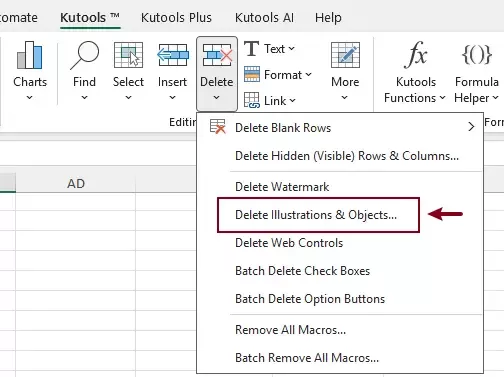
- Aceda ao separador Kutools. Clique em Eliminar > Excluir Imagens e Objetos.
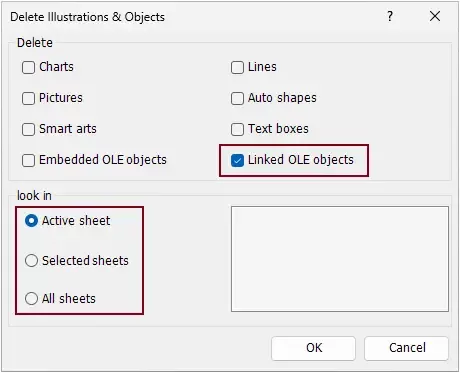
- Na caixa de diálogo:
- Basta marcar Objetos OLE Vinculados.
- Escolha onde aplicar:
- Planilha Atual
- Planilhas Selecionadas
- Todas as folhas
- Clique em OK.
Resultado
Uma vez aplicado, todos os objetos OLE vinculados são removidos instantaneamente, eliminando os avisos de atualização de ligações, melhorando o desempenho do livro e mantendo intactos quaisquer objetos incorporados.
Kutools para Excel- Potencie o Excel com mais de 300 ferramentas essenciais, tornando o seu trabalho mais rápido e fácil, e aproveite as funcionalidades de IA para um processamento de dados e produtividade mais inteligentes.Obtenha Já
Conclusão
Os objetos OLE vinculados podem ser úteis, mas frequentemente provocam problemas de desempenho, ligações quebradas e avisos irritantes de atualização no Excel. A sua remoção é um passo essencial para manter um livro limpo e eficiente.
- A eliminação manual funciona bem para tarefas pequenas, mas carece de eficiência.
- O Kutools para Excel oferece a melhor solução — permite-lhe remover objetos OLE vinculados com apenas um clique, garantindo controlo total e sem riscos.
Se trabalha frequentemente com ficheiros do Excel complexos, o Kutools pode poupar-lhe tempo e esforço consideráveis, garantindo ao mesmo tempo precisão.
Melhores Ferramentas de Produtividade Office
Potencie as Suas Competências no Excel com Kutools para Excel e experimente uma eficiência como nunca antes.Kutools para Excel oferece mais de 300 funcionalidades avançadas para impulsionar a produtividade e Economizar Tempo.Clique aqui para obter a funcionalidade de que mais precisa...
Office Tab Traz interface com separadores ao Office e torna o seu trabalho muito mais fácil
- Ative a edição e leitura com separadores no Word, Excel, PowerPoint, Publisher, Access, Visio e Project.
- Abra e crie vários documentos em novos separadores da mesma janela, em vez de em janelas separadas.
- Aumente a sua produtividade em 50 % e elimine centenas de cliques do rato todos os dias!
Todos os extras do Kutools. Um único instalador.
Kutools for Office é um conjunto completo que inclui extras para Excel, Word, Outlook e PowerPoint, além do Office Tab Pro — a solução ideal para equipas que trabalham em várias aplicações do Office.





- Suite tudo-em-um— extras para Excel, Word, Outlook e PowerPoint + Office Tab Pro
- Um instalador, uma licença— configuração em minutos (compatível com MSI)
- Funciona melhor em conjunto— produtividade simplificada em todas as aplicações do Office
- Teste gratuito de 30 dias com todas as funcionalidades— sem registo, sem cartão de crédito
- Melhor relação qualidade-preço— poupe face à compra individual dos extras
Índice
- Eliminar Objetos OLE Manualmente
- Remover em Lote Objetos OLE Vinculados com Kutools
- As Melhores Ferramentas de Produtividade para o Office
Kutools para Excel
Traz funcionalidades poderosas de mais de 300 ferramentas para simplificar as suas tarefas no Excel.
- ⬇️ Transferência Gratuita
- 🛒 Compre Agora
- 📘 Tutoriais das Funcionalidades
- 🎁 Teste Gratuito de 30 Dias