Como Localizar Texto Apenas em Fórmulas no Excel
Por vezes, não basta localizar um valor no Excel — é preciso saber se esse valor está incorporado numa fórmula. Esta situação surge frequentemente ao auditar folhas de cálculo, por exemplo, para procurar taxas de imposto fixas como 0,08, verificar se ainda estão em uso funções antigas como PROCV, identificar fórmulas ligadas a uma folha ou livro desatualizado, ou encontrar fórmulas que incluam condições específicas como «Fechado» ou «Aprovado».
O problema é que o mesmo texto ou número também pode aparecer em células normais. Por exemplo, 0,08 pode aparecer numa coluna de taxas de imposto, numa nota e dentro de fórmulas como =B2*(1+0,08). Se utilizar o comando Localizar normal do Excel, os resultados podem misturar todos estes elementos, tornando a verificação das fórmulas lenta e confusa.
Neste tutorial, mostramos-lhe três formas de localizar texto ou números exclusivamente em fórmulas. Pode utilizar as ferramentas integradas do Excel **Ir para Especial** e **Localizar**, recorrer ao **Kutools para Excel** para pesquisar fórmulas de forma mais direta ou executar uma macro VBA que destaque automaticamente as células contendo fórmulas.
Pesquisar Células de Fórmula com Ir para Especial e Localizar
Este método é a opção mais fácil quando precisa apenas de pesquisar na Planilha Atual ou num intervalo selecionado. A ideia é simples: selecione primeiro todas as células com fórmulas e, em seguida, execute Localizar nessa seleção. Assim, evita correspondências provenientes de valores normais ou notas que contenham o mesmo texto.
Nota importante:
Não confie apenas em Procurar em: Fórmulas. No Excel, esta opção faz com que o Excel analise o texto das fórmulas nas células que contêm fórmulas, mas as células normais ainda podem ser incluídas na pesquisa. Para encontrar texto exclusivamente em fórmulas, selecione primeiro as células com fórmulas utilizando Ir para Especial.
- No separador Base, clique em Localizar e Selecionar>Fórmulas.
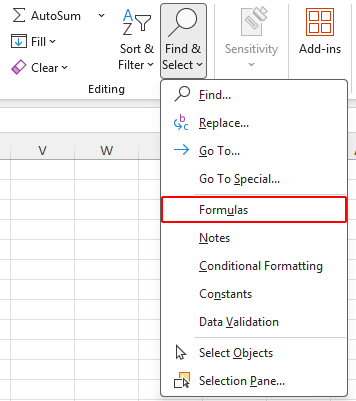
- Agora, apenas as células com fórmulas estão selecionadas. Prima Ctrl + F para abrir a caixa de diálogo Localizar e Substituir.
- Na caixa Localizar o quê, digite o texto que pretende localizar apenas em fórmulas.
- Clique em Opções >> se as Opções avançadas estiverem ocultas.
- Defina Emcomo Folhae defina Procurar emcomo Fórmulas.
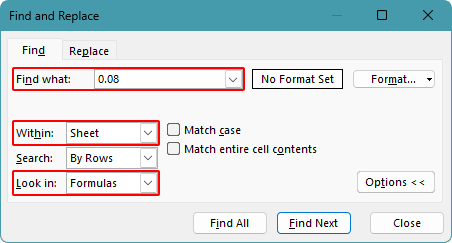
- Clique em Localizar Tudo ou Localizar Seguinte.
Resultado
Nesta folha de cálculo, ao pesquisar 0,08 após selecionar as células com fórmulas, obtêm-se apenas as fórmulas que contêm 0,08, como as fórmulas de imposto fixas na coluna D, excluindo os valores das taxas de imposto na coluna C e as correspondências de texto na coluna E.

Dica:
Após selecionar as células com fórmulas, mantenha a seleção ativa antes de premir Ctrl + F. Caso contrário, se clicar noutra célula antes da pesquisa, o Excel poderá voltar a pesquisar um intervalo mais alargado.
Vantagens
- Integrado no Excel
- Não requer extras nem código
- Funciona bem para pesquisas rápidas em células com fórmulas
Desvantagens
- Requer várias etapas manuais
- Tem de voltar a selecionar as células com fórmulas para cada nova gama de pesquisa
- Menos conveniente ao pesquisar em múltiplas folhas ou pastas de trabalho
Localize em intervalos, folhas ou livros com o Kutools
Se costuma pesquisar frequentemente fórmulas em livros grandes, várias folhas ou numa seleção de intervalo, o Kutools para Excel oferece uma solução mais direta. A sua funcionalidade Super Localizar permite pesquisar por tipo de célula — incluindo fórmulas — e definir o escopo da pesquisa, como seleção, folha atual, folhas selecionadas, livro atual ou todos os livros.
Com o Kutools, pode localizar fórmulas que contenham texto específico, que comecem ou terminem com determinado texto, que não incluam certo texto e ainda fórmulas com base no comprimento do texto ou em condições relacionadas com maiúsculas e minúsculas.
- Clique em Kutools > Localizar > Super Localizar para abrir o painel Super Localizar.
- Na lista Em Lista suspensa, escolha o Escopo de Pesquisa. Pode pesquisar na Seleção, Planilha Atual, Planilhas Selecionadas, Livro Atual ou Todos os Livros.
- Ative apenas o botão Fórmula e desative quaisquer outros botões de Tipo de Pesquisa selecionados, para que o Kutools procure exclusivamente dentro das fórmulas.
- Na lista suspensa Tipo, escolha uma condição, como Texto contém.
- Na caixa Valor, introduza o texto que pretende localizar, como 0,08, PROCV, etc.
- Clique em Localizar. Todas as células com fórmulas distintas aparecerão na lista de resultados.
- Clique em qualquer resultado para ir diretamente para essa célula ou clique em Selecionarpara selecionar todas as células correspondentes de uma só vez.
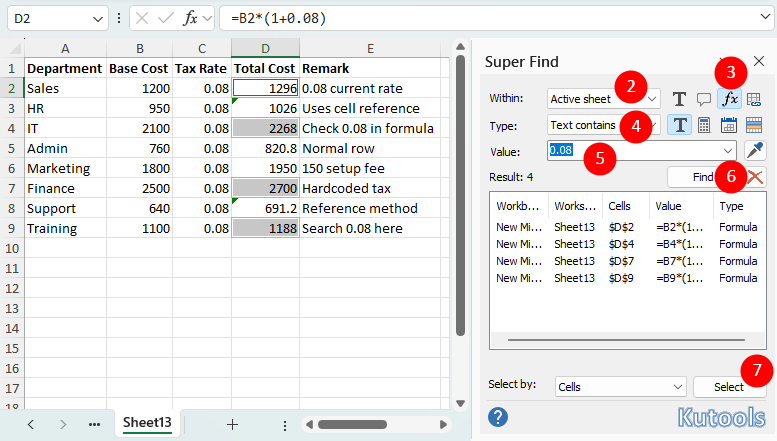
Este método é especialmente útil quando precisa de pesquisar fórmulas em várias folhas ou livros, pois permite-lhe controlar diretamente o intervalo de pesquisa a partir da lista Em na lista suspensa, sem ter de selecionar manualmente as células com fórmulas repetidamente.
Vantagens
- Pesquisa diretamente células com fórmulas
- Suporta seleção, Planilha Atual, Planilhas Selecionadas, Workbook Atual e todas as pastas de trabalho
- Oferece condições flexíveis, tais como Texto contém, começa por, termina em e não contém
- Lista todas as células correspondentes e permite-lhe saltar rapidamente para elas
Desvantagens
- Requer a instalação do Kutools para Excel
Kutools para Excel – Inclui mais de 300 ferramentas essenciais para o Excel. Torne as suas tarefas no Excel mais rápidas, simples e eficientes.Descarregue já!
Destacar células com fórmulas que contenham texto específico com VBA
Se pretender repetir frequentemente a mesma pesquisa, pode utilizar uma macro VBA. A macro seguinte verifica apenas as células com fórmulas e destaca aquelas cujas fórmulas contêm o texto que introduzir.
- Selecione o intervalo em que pretende pesquisar. Para pesquisar na folha inteira, clique primeiro em qualquer célula.
- Prima Alt + F11 para abrir o editor do VBA.
- Clique em Inserir > Módulo.
- Cole o seguinte código no módulo:
Sub FindTextInFormulasOnly() Dim c As Range Dim searchText As String Dim searchRange As Range Dim foundCount As Long searchText = InputBox("Enter the text to find in formulas:", "Kutools for Excel") If Len(searchText) = 0 Then Exit Sub On Error Resume Next Set searchRange = Selection.SpecialCells(xlCellTypeFormulas) On Error GoTo 0 If searchRange Is Nothing Then MsgBox "No formula cells found in the selected range.", vbInformation, "Kutools for Excel" Exit Sub End If For Each c In searchRange If InStr(1, c.Formula, searchText, vbTextCompare) > 0 Then c.Interior.Color = vbYellow foundCount = foundCount + 1 End If Next c If foundCount = 0 Then MsgBox "No matches found.", vbInformation, "Kutools for Excel" Else MsgBox foundCount & " matching formula cell(s) found and highlighted.", vbInformation, "Kutools for Excel" End If End Sub - Prima F5 para executar a macro.
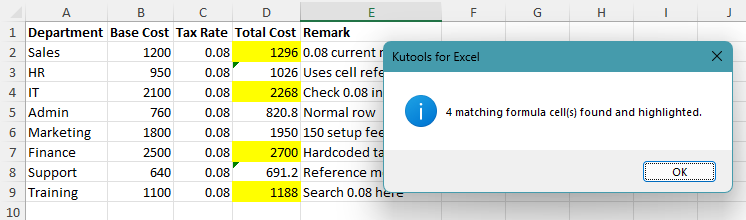
- Introduza o texto que pretende localizar. As células com fórmulas serão destacadas a amarelo.
Vantagens
- Pesquisa apenas fórmulas
- Pode destacar automaticamente todas as células Distinguir Fórmulas
- Ideal para tarefas repetidas e fluxos de trabalho personalizados
Desvantagens
- Requer acesso a macros
- Pode não ser permitido em ambientes empresariais restritos
- Os resultados são destacados, o que pode substituir Cor de preenchimento existentes e exigir limpeza manual posterior
Qual método funciona melhor para si?
| Método | Mais indicado para | Limitações |
|---|---|---|
| Selecione primeiro as células com fórmulas e, em seguida, localize | Pesquisas integradas rápidas numa folha ou em Selecionar intervalo | Requer seleção manual das células com fórmulas antes da pesquisa |
| Kutools para Excel Super Localizar | Pesquisar fórmulas em seleções, folhas, pastas de trabalho ou múltiplas pastas de trabalho | Requer a instalação do Kutools para Excel Transferir |
| Macro VBA | Pesquisas repetidas apenas em fórmulas e destaque automático | Requer que as macros estejam ativadas |
Conclusão
Localizar texto apenas em fórmulas é especialmente útil quando um valor, nome de função ou referência também aparece em células normais. Em vez de verificar cada ocorrência individualmente, pode restringir a pesquisa às células que contêm fórmulas e concentrar-se exclusivamente nos resultados relevantes.
Para uma pesquisa rápida, basta selecionar primeiro as células com fórmulas e, em seguida, utilizar o Localizar. Se trabalhar com ficheiros grandes ou precisar de pesquisar em várias folhas e livros, o Kutools para Excel é mais fácil de controlar. Para verificações repetidas, uma macro VBA pode destacar automaticamente as células com fórmulas.
Escolha o método com base na frequência com que precisa de o utilizar e no tamanho do seu livro.
Esperamos que tenha achado este tutorial útil! Se quiser explorar mais dicas e soluções práticas para Excel, clique aqui para consultar a nossa coleção completa de tutoriais do Excel.
As Melhores Ferramentas de Produtividade para o Office
Kutools para Excel – Ajuda-o a Destacar-se da Multidão
Kutools para Excel Oferece Mais de 300 Funcionalidades,Garantindo que Tudo o que Precisa Está a Apenas Um Clique de Distância...
Office Tab – Ative a Leitura e Edição com Separadores no Microsoft Office (incluindo o Excel)
- Um segundo para alternar entre dezenas de documentos abertos!
- Reduza centenas de cliques diários e diga adeus à “mão do rato”.
- Aumente a sua produtividade em 50 % ao visualizar e editar vários documentos simultaneamente.
- Traz o Eficiente Tabs para o Office (incluindo o Excel), tal como no Chrome, Edge e Firefox.
Índice
- Pesquisar Células de Fórmula com Ir Para Especial e Localizar
- Localizar Distinguir Fórmulas em gamas, folhas ou pastas de trabalho com o Kutools
- Destacar células com fórmulas que contenham texto específico com VBA
- Qual método funciona melhor para si?
- Conclusão
- As Melhores Ferramentas de Produtividade para o Office
Kutools para Excel
Traz funcionalidades avançadas 300+ ao Excel
- 🧩 Visão Geral
- 📥 Transferência Gratuita
- 🎁 Disponível uma Avaliação Gratuita de 30 Dias