Como Eliminar Objetos OLE Incorporados no Excel (3 Métodos Fáceis)
Se a sua pasta de trabalho do Excel contiver ficheiros incorporados, como documentos do Word, PDFs ou outros objetos inseridos, estes podem tornar o ficheiro mais pesado, mais difícil de gerir e, por vezes, complicados de remover. Estes ficheiros inseridos são frequentemente designados por Objetos OLE Incorporados. Neste guia, irá aprender 3 formas práticas de eliminar Objetos OLE Incorporados no Excel. Quer pretenda remover um objeto manualmente, eliminar todos os objetos de uma só vez ou remover apenas Objetos OLE Incorporados em lote, este artigo ajudá-lo-á a escolher o método mais adequado.
- O que são Objetos OLE Incorporados no Excel
- Porque eliminar Objetos OLE Incorporados
- Método 1: Eliminar Objetos OLE Incorporados manualmente
- Método 2: Remover com um clique Objetos OLE Incorporados com Kutools
- Método 3: Eliminar todos os objetos, incluindo Objetos OLE Incorporados, utilizando Ir para Especial
- Comparação dos 3 métodos
- Perguntas frequentes
O que são Objetos OLE Incorporados no Excel
Objetos OLE Incorporados são ficheiros inseridos diretamente numa folha de cálculo do Excel, tais como:
- Documentos do Word
- Arquivos PDF
- Outros Arquivos do Excel
- Outros documentos incorporados ou anexos
Normalmente aparecem como ícones ou conteúdos incorporados que pode abrir com um duplo clique. Ao contrário dos objetos ligados, os Objetos OLE Incorporados são armazenados diretamente no próprio livro, o que pode aumentar o tamanho do arquivo e tornar a folha de cálculo mais desorganizada.
📢 Nota: Em termos simples, um objeto OLE incorporado é normalmente um ficheiro inserido ou um anexo no Excel — e não um valor de célula comum, uma imagem ou um gráfico.
Porque eliminar Objetos OLE Incorporados
Pode querer eliminar Objetos OLE Incorporados no Excel por várias razões:
- Reduzir o tamanho do livro Tamanho do Arquivo
- Organizar folhas de cálculo desordenadas
- Remover Inserir Anexo que já não necessita
- Evitar imprimir ou partilhar ficheiros incorporados desnecessários
- Eliminar objetos ocultos ou difíceis de selecionar
Se tiver apenas um ou dois objetos, a eliminação manual poderá ser suficiente. Contudo, se a sua folha de cálculo contiver muitos objetos inseridos, será geralmente preferível optar por um método mais rápido.
Método 1: Eliminar Objetos OLE Incorporados manualmente
Se existirem apenas alguns objetos OLE incorporados na sua folha de cálculo, pode eliminá-los individualmente.
- Abra a folha de cálculo que contém os objetos OLE incorporados.
- Prima e mantenha premida a tecla Ctrl e, em seguida, clique em cada objeto incorporado ou ícone de ficheiro que pretende remover.
- Prima a tecla Delete para os eliminar.
Resultado: Os objetos OLE incorporados selecionados foram removidos da folha de cálculo.
- Muito simples para eliminar um ou dois objetos
- Não são necessárias ferramentas adicionais
- Dá-lhe controlo total sobre quais os objetos a remover
- Demorado se houver muitos objetos
- Alguns objetos podem ser difíceis de selecionar
- É fácil selecionar os objetos errados
- Não é ideal para objetos ocultos ou sobrepostos
Método 2: Remover com um clique Objetos OLE Incorporados com Kutools
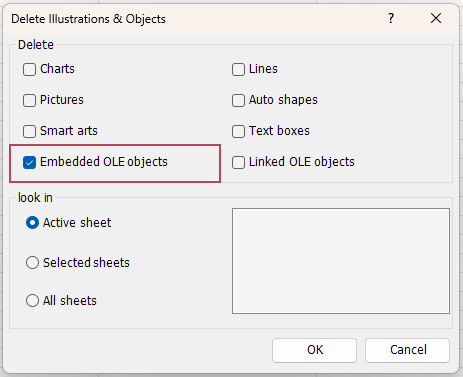
Se procura uma forma mais rápida e fácil de eliminar Objetos OLE incorporados no Excel, o Kutools para Excel disponibiliza um utilitário dedicado à eliminação. Permite-lhe remover apenas Objetos OLE incorporados sem precisar de os selecionar manualmente, um a um. O Kutools para Excel inclui uma funcionalidade de Excluir Imagens e Objetos que o ajuda a remover rapidamente tipos específicos de objetos da folha de cálculo ativa, incluindo Objetos OLE incorporados.
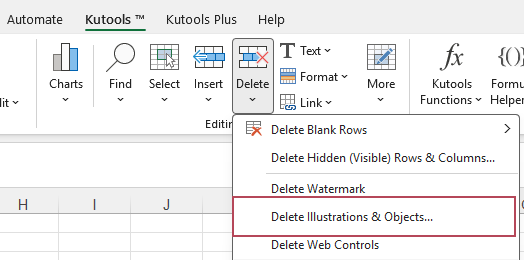
- Clique em Kutools > Eliminar > Excluir Imagens e Objetos.
- Na caixa de diálogo, marque Objetos OLE Incorporados. Clique em OK.
Resultado: Todos os objetos OLE incorporados na folha atual foram removidos instantaneamente.
- Pode eliminar objetos da Planilha Atual, de Planilhas Selecionadas ou de todas as folhas. Por predefinição, está definido para a Planilha Atual.
- O Kutools para Excel também permite eliminar outros tipos de objetos, como imagens, gráficos, caixas de texto, formas e objetos OLE vinculados, sendo especialmente útil para limpar folhas de cálculo com diversos tipos de elementos.
- Elimina Objetos OLE Incorporados com um único clique
- Não é necessário localizar e selecionar manualmente cada objeto
- Mais preciso do que eliminar todos os objetos de uma só vez
- Útil na limpeza de folhas de cálculo grandes ou importadas
- Método mais rápido para eliminação em lote
- Permite-lhe direcionar especificamente Objetos OLE Incorporados
- Fácil para principiantes
- Economizar Tempo em folhas de cálculo grandes
Método 3: Eliminar todos os objetos, incluindo Objetos OLE Incorporados, utilizando Ir para Especial
O Excel também oferece uma forma integrada de selecionar todos os objetos na folha de cálculo ativa utilizando Ir para Especial. Depois de selecionar os objetos, pode eliminá-los todos de uma só vez.
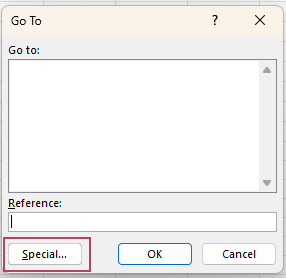
- Prima F5 ou Ctrl + G para abrir a caixa de diálogo Ir para e clique em Especial.
- Selecione Objetos e clique em OK.
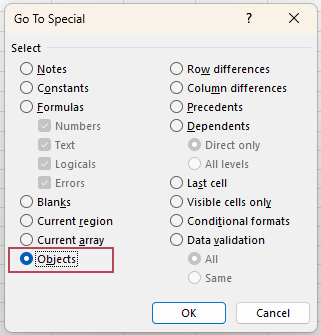
- Todos os objetos na folha de cálculo ativa estão selecionados. Prima a tecla Delete.
Resultado: Todos os objetos na folha de cálculo ativa foram eliminados.
- Integrado no Excel
- Pode remover muitos objetos de uma só vez
- Útil quando pretende limpar rapidamente todos os objetos
- Não pode eliminar apenas Objetos OLE Incorporados
- Pode eliminar outros objetos que pretende manter
- Menos preciso do que o Kutools
Comparação dos 3 métodos
| Método | Facilidade de utilização | Elimina apenas Objetos OLE Incorporados | Ideal para |
|---|---|---|---|
| Eliminação manual | Fácil | ✅ Sim | Remover alguns objetos visíveis um a um |
| ⭐ Kutools para Excel | Muito fácil | ✅ Sim | Eliminação em lote rápida e precisa |
| Ir Para Especial | Moderada | ❌ Não | Eliminar todos os objetos na folha de cálculo |
Recomendação:
Se precisar apenas de remover um ou dois objetos, a eliminação manual é suficiente. Caso procure uma solução integrada para processamento em lote, o comando Ir para Especial pode ajudar — embora elimine todos os tipos de objetos. Para a forma mais rápida e precisa de eliminar exclusivamente Objetos OLE Incorporados, o Kutools para Excel é a melhor opção.
Perguntas frequentes
Por que não consigo eliminar um objeto OLE incorporado no Excel?
Isto pode acontecer porque o objeto é difícil de selecionar, está oculto atrás de outro objeto ou a folha está protegida. Tente selecionar o objeto com mais atenção, desproteja a folha ou utilize um método de eliminação em massa.
Os objetos OLE incorporados aumentam o tamanho do ficheiro do Excel?
Sim. Como os objetos OLE incorporados são armazenados diretamente no livro, podem aumentar significativamente o tamanho do ficheiro, especialmente se incluírem documentos ou ficheiros volumosos.
Como posso eliminar todos os objetos incorporados no Excel de uma só vez?
Pode utilizar uma ferramenta como Kutools para Excel para remover apenas Objetos OLE Incorporados com um clique. Se utilizar a funcionalidade Ir para Especial do Excel, esta irá selecionar todos os objetos, e não apenas Objetos OLE Incorporados.
Qual é a diferença entre incorporado e Objetos OLE Vinculados?
Um objeto OLE incorporado é armazenado dentro do próprio livro. Um objeto OLE ligado está ligado a um ficheiro externo e não é totalmente armazenado dentro do livro.
Posso eliminar objetos OLE incorporados sem remover imagens ou gráficos?
Sim. A eliminação manual permite remover um objeto específico de cada vez, e o Kutools para Excel pode eliminar apenas objetos OLE incorporados. Em contraste, o comando Ir para Especial seleciona todos os tipos de objetos em conjunto.
Conclusão
Eliminar objetos OLE incorporados no Excel ajuda a reduzir o tamanho do ficheiro, organizar as folhas de cálculo e remover ficheiros inseridos desnecessários. Se tiver apenas alguns objetos, a eliminação manual é uma boa opção. Caso pretenda removê-los todos de uma só vez, o recurso «Ir para Especial» oferece uma solução integrada, embora pouco precisa. Para a abordagem mais rápida e direcionada, o Kutools para Excel permite eliminar exclusivamente os objetos OLE incorporados com apenas alguns cliques.
Melhores Ferramentas de Produtividade para o Office
Potencie as suas competências no Excel com Kutools para Excel e experimente uma eficiência como nunca antes.Kutools para Excel oferece mais de 300 funcionalidades avançadas para impulsionar a produtividade e Economizar Tempo.Clique aqui para obter a funcionalidade de que mais precisa...
O Office Tab traz uma interface com separadores ao Office e torna o seu trabalho muito mais fácil
- Ative a edição e leitura com separadores no Word, Excel, PowerPoint, Publisher, Access, Visio e Project.
- Abra e crie vários documentos em novos separadores da mesma janela, em vez de em novas janelas.
- Aumente a sua produtividade em 50 % e reduza centenas de cliques do rato diariamente!
Todos os extras Kutools. Um único instalador
Kutools for Office é um conjunto completo que inclui extras para Excel, Word, Outlook e PowerPoint, além do Office Tab Pro — a solução ideal para equipas que trabalham em várias aplicações do Office.





- Suite tudo-em-um— extras para Excel, Word, Outlook e PowerPoint + Office Tab Pro
- Um instalador, uma licença— configuração em minutos (pronto para MSI)
- Funciona melhor em conjunto— produtividade simplificada nas aplicações do Office
- Avaliação de 30 dias com todas as funcionalidades— sem registo, sem cartão de crédito
- Melhor relação qualidade-preço— poupe face à compra individual dos extras
Índice
- O que são Objetos OLE Incorporados no Excel
- Porque eliminar Objetos OLE Incorporados
- Método 1: Eliminar Objetos OLE Incorporados manualmente
- Método 2: Remover Objetos OLE Incorporados com um clique utilizando o Kutools
- Método 3: Eliminar todos os objetos, incluindo Objetos OLE Incorporados, utilizando Ir para Especial
- Comparação dos 3 métodos
- Perguntas frequentes
- As Melhores Ferramentas de Produtividade para o Office
Kutools para Excel
Traz funcionalidades avançadas 300+ ao Excel
- 🧩 Descrição Geral
- 📥 Transferência Gratuita
- 🎁 Disponível uma Avaliação Gratuita de 30 Dias