Como Procurar Intervalos Nomeados no Excel (3 Métodos)
Os intervalos nomeados são amplamente utilizados no Microsoft Excel para tornar as fórmulas mais legíveis, criar modelos dinâmicos e gerir referências de dados com maior eficiência. Contudo, à medida que os livros crescem em dimensão e complexidade — especialmente em modelos financeiros, painéis ou modelos partilhados — é comum acumular dezenas ou até centenas de intervalos nomeados.
Nessa altura, surge um problema comum: como encontrar rapidamente um intervalo nomeado específico? Infelizmente, a ferramenta integrada do Excel, o Gerenciador de Nomes, não inclui uma caixa de pesquisa. Só é possível percorrer a lista ou aplicar filtros simples por categoria. Isso significa que não se pode pesquisar por palavra-chave nem localizar rapidamente um nome, a menos que já se saiba exatamente onde ele se encontra.
Neste tutorial, apresentamos três métodos práticos para procurar ou localizar intervalos nomeados no Excel — desde funcionalidades integradas básicas até automação avançada, culminando na solução mais eficiente.
- Método 1: Utilize a funcionalidade Ir Para para localizar intervalos nomeados
- Método 2: Pesquise intervalos nomeados com VBA (Avançado)
- Método 3: Pesquise instantaneamente intervalos nomeados com Kutools (Melhor Forma)
Método 1: Utilize a Funcionalidade Ir Para para Localizar Intervalos Nomeados
Se já conhecer o nome exato (ou parte dele), a funcionalidade Ir Para do Excel permite-lhe aceder diretamente a um intervalo nomeado. Embora não seja uma verdadeira ferramenta de «pesquisa», ajuda-o ainda assim a localizar nomes sem precisar de abrir o Gestor de Nomes.
Passos para localizar um intervalo nomeado utilizando Ir Para
- Abra a sua pasta de trabalho do Excel.
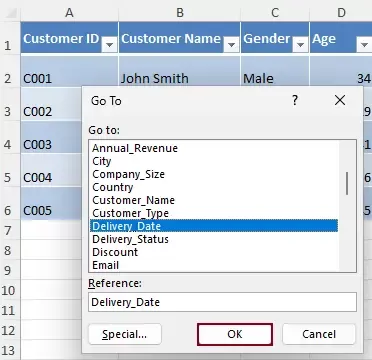
- Prima Ctrl+G(ou)F5) para abrir a caixa de diálogo Ir Para.
- Na caixa de diálogo, verá uma lista com todos os intervalos nomeados disponíveis na pasta de trabalho.
- Navegue pela lista e selecione o nome pretendido.
- Clique em OK,e o Excel irá imediatamente saltar para o intervalo referenciado.
Limitações
- Tem de procurar manualmente na lista
- Sem pesquisa por palavras-chave nem filtragem
- Ineficaz quando existem muitos intervalos nomeados
Este método é útil para livros pequenos, mas não é a melhor opção para ficheiros grandes ou complexos.
Método 2: Pesquise Intervalos Nomeados com VBA
Para utilizadores familiarizados com automação, o VBA pode ser usado para simular uma função de «pesquisa», percorrendo todos os intervalos nomeados e devolvendo as correspondências com base numa palavra-chave.
Passos para pesquisar intervalos nomeados utilizando VBA
- Abra a sua pasta de trabalho.
- Prima Alt + F11 para abrir o editor do VBA.
- Clique em Inserir > Módulo para criar um novo módulo.
- Copie e cole o seguinte código:Código VBA: Pesquisar intervalos nomeados no Excel
Sub SearchNamedRanges()
'Updated by Extendoffice 20260422
    Dim keyword As String
    keyword = InputBox("Enter keyword to search in named ranges:", "Kutools for Excel")
    If keyword = "" Then Exit Sub
    Dim nm As Name
    Dim rng As Range
    Dim resultRange As Range
    Dim firstCell As Range
    Dim matchCount As Long
    Dim resultList As String
    Dim firstSheet As Worksheet
    Application.ScreenUpdating = False
    For Each nm In ThisWorkbook.Names

        If InStr(1, nm.Name, keyword, vbTextCompare) > 0 Then

            On Error Resume Next
            Set rng = nm.RefersToRange
            On Error GoTo 0

            If Not rng Is Nothing Then
                matchCount = matchCount + 1
                resultList = resultList & nm.Name & vbCrLf
                If firstCell Is Nothing Then
                    Set firstCell = rng.Cells(1)
                    Set firstSheet = rng.Worksheet
                End If
                If Not firstSheet Is Nothing Then
                    If rng.Worksheet.Name = firstSheet.Name Then
                        If resultRange Is Nothing Then
                            Set resultRange = rng
                        Else
                            Set resultRange = Union(resultRange, rng)
                        End If
                    End If
                End If
            End If
        End If
        Set rng = Nothing
    Next nm
    If matchCount = 0 Then
        MsgBox "No matching named ranges found.", vbInformation
    Else
        Application.Goto firstCell, True
        If Not resultRange Is Nothing Then
            resultRange.Select
        End If
        MsgBox matchCount & " matching named range(s) found:" & vbCrLf & vbCrLf & resultList, vbInformation
    End If
    Application.ScreenUpdating = True
End Sub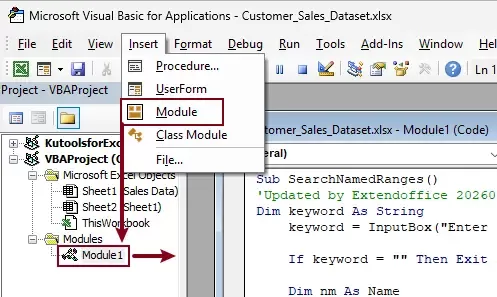
- Prima F5 para executar o código.
- Na caixa de diálogo da solicitação, introduza uma palavra-chave para procurar intervalos nomeados.Nota:Os intervalos nomeados no Excel não podem conter espaços, pelo que os nomes compostos são normalmente ligados com traços baixos(por exemplo,)Custo_Envio).
Se pretender uma correspondência exata, certifique-se de introduzir o nome no mesmo formato, incluindo o traço baixo.Caso contrário, pode continuar a utilizar correspondências parciais por palavra-chave (como Envio ou Custo) para encontrar nomes relacionados.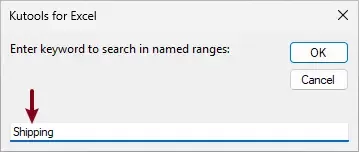
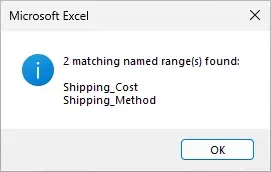
- Aparecerá uma caixa de mensagem com a lista de todos os intervalos nomeados correspondentes. Clique em OK.
Resultado
Após executar o código:
- Todos os intervalos nomeados correspondentes serão selecionados automaticamente (incluindo várias áreas, se aplicável).
- O Excel saltará para o primeiro intervalo de correspondência, mantendo todos os intervalos de correspondência selecionados.
Este método é flexível, mas pouco prático para uso diário.
Método 3: Pesquise Instantaneamente Intervalos Nomeados com Kutools
Se procura uma forma rápida, intuitiva e totalmente visual de encontrar intervalos nomeados, o Kutools para Excel oferece uma solução integrada através da sua Navegação.
Kutools para Excel – Repleto de mais de 300 ferramentas essenciais para Excel. Torne as suas tarefas no Excel mais rápidas, fáceis e eficientes.Transfira já!
Passos para pesquisar intervalos nomeados com Kutools
- Abra a sua pasta de trabalho do Excel.
- Vá ao separador Kutools>Navegaçãopara abrir o Navegação.

- No painel Navegação,
- Mude para a secção Gerenciador de Nomes.
- Marque a caixa Pesquisar na parte superior da Lista de nomes.
- Introduza uma palavra-chave associada ao intervalo nomeado.
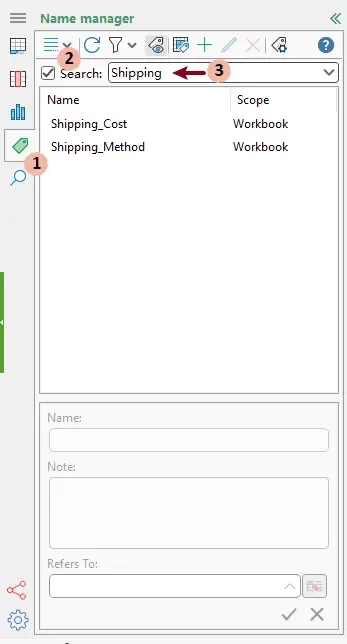
Resultado
A lista é filtrada instantaneamente à medida que escreve, apresentando apenas os intervalos nomeados correspondentes. Basta clicar em qualquer resultado para aceder rapidamente ao respetivo intervalo referenciado.

Principais vantagens
- Pesquisa por palavra-chave em tempo real
- Filtragem instantânea dos resultados
- Entradas clicáveis para navegação rápida
- Interface limpa e amigável
Comparado com as ferramentas integradas do Excel, este método elimina o esforço manual e aumenta drasticamente a eficiência.
Kutools para Excel– Potencie o Excel com mais de 300 ferramentas essenciais, tornando o seu trabalho mais rápido e fácil, e aproveite funcionalidades de IA para um processamento de dados e produtividade mais inteligentes.Obtenha Já
Conclusão
A procura de intervalos nomeados torna-se cada vez mais importante à medida que as suas pastas de trabalho do Excel ganham complexidade. Embora o Excel ofereça ferramentas básicas, como «Ir Para», estas dependem fortemente de seleção manual e não permitem pesquisas verdadeiras por palavra-chave. O VBA proporciona uma abordagem mais flexível, mas exige conhecimentos técnicos e carece de usabilidade.
Para a maioria dos utilizadores, a solução mais eficiente e prática é utilizar o Kutools para Excel, que oferece uma funcionalidade de pesquisa em tempo real não disponível no próprio Excel.
As Melhores Ferramentas de Produtividade Office
Potencie as Suas Competências no Excel com Kutools para Excel e experimente uma eficiência como nunca antes.Kutools para Excel oferece mais de 300 funcionalidades avançadas para impulsionar a produtividade e Economizar Tempo.Clique Aqui para Obter a Funcionalidade de que Mais Precisa...
Office Tab Traz interface com separadores ao Office e torna o seu trabalho muito mais fácil
- Ative a edição e leitura com separadores no Word, Excel, PowerPoint, Publisher, Access, Visio e Project.
- Abra e crie vários documentos em novos separadores da mesma janela, em vez de em janelas separadas.
- Aumente a sua produtividade em 50 % e elimine centenas de cliques do rato todos os dias!
Todos os extras do Kutools. Um único instalador.
Kutools for Office é uma suite que agrupa extras para Excel, Word, Outlook e PowerPoint, incluindo ainda o Office Tab Pro — ideal para equipas que trabalham em várias aplicações do Office.





- Pacote tudo-em-um— extras para Excel, Word, Outlook e PowerPoint + Office Tab Pro
- Um instalador, uma licença— configuração em minutos (pronto para MSI)
- Funciona melhor em conjunto— produtividade simplificada em todas as aplicações do Office
- Teste gratuito de 30 dias com todas as funcionalidades— sem registo, sem cartão de crédito
- Melhor relação qualidade-preço— poupe face à compra individual dos extras
Índice
- Localize intervalos nomeados com Ir Para
- Pesquise intervalos nomeados com VBA
- Pesquise instantaneamente intervalos nomeados com Kutools
- As Melhores Ferramentas de Produtividade para o Office
Kutools para Excel
Oferece mais de 300 funcionalidades poderosas para simplificar as suas tarefas no Excel.
- ⬇️ Transferência Gratuita
- 🛒 Compre Agora
- 📘 Tutoriais das Funcionalidades
- 🎁 Teste Gratuito de 30 Dias