Como Agrupar Datas por Início, Meio e Últimos dez dias numa Tabela Dinâmica do Excel
Ao analisar dados mensais no Excel, agrupar por mês muitas vezes não basta. Em muitos casos, poderá querer verificar se as vendas, encomendas, assiduidade ou outra atividade ocorrem com maior frequência na parte inicial, intermédia ou final de cada mês. Contudo, a Tabela Dinâmica do Excel não oferece uma opção incorporada para agrupar diretamente as datas em rótulos de Início, Meio e Últimos dez dias. Neste guia, vai aprender dois métodos práticos: utilizar o agrupamento incorporado da Tabela Dinâmica do Excel como solução alternativa e recorrer ao Kutools para Excel para criar grupos mais claros e intuitivos.

- Porque agrupar datas por início, meio e Últimos dez dias numa Tabela Dinâmica
- Método 1: Aproxime o agrupamento com a funcionalidade incorporada da Tabela Dinâmica do Excel
- Método 2: Agrupe rapidamente datas por início, meio e Últimos dez dias com Kutools para Excel
- Excel vs. Kutools: qual o método deve utilizar?
- Perguntas frequentes
Por que agrupar datas por início, meio e final do mês numa Tabela Dinâmica
Agrupar datas por mês dá uma visão geral ampla, mas não revela o que acontece dentro do mês. Se precisar de comparar a atividade entre diferentes partes de cada mês, agrupar as datas em Início, Meio e Final tornará a sua Tabela Dinâmica muito mais útil.
Por exemplo, este tipo de agrupamento pode ajudá-lo a:
- verificar se as vendas aumentam perto do final do mês;
- identificar quando a maioria das encomendas é feita;
- detetar padrões de assiduidade ou carga de trabalho ao longo do mês;
- criar relatórios mais fáceis de ler do que agrupamentos brutos por data diária.
Embora a Tabela Dinâmica do Excel permita agrupar datas por unidades de tempo padrão — como dias, meses, trimestres e anos —, não consegue criar diretamente rótulos de Início / Meio / Últimos dez dias. É por isso que os dois métodos seguintes podem ajudar.
Método 1: Aproximar o agrupamento com a funcionalidade incorporada da Tabela Dinâmica do Excel
Se pretender fazê-lo apenas com o Excel, a solução alternativa incorporada mais próxima consiste em agrupar as datas por intervalos de 10 dias. Embora isto não produza rótulos verdadeiros de Início, Meio e Final, permite dividir aproximadamente cada mês em três partes.
Passo 1: Crie uma Tabela Dinâmica a partir dos seus Dados de Origem
Selecione os seus dados de origem, depois vá a Inserir > Tabela Dinâmica, escolha onde colocar a tabela dinâmica e clique em OK.
Passo 2: Adicione o campo de data e outros campos para construir a Tabela Dinâmica
No painel Campos da Tabela Dinâmica, comece por arrastar o seu campo de data para a área Linhas. Em seguida, adicione os restantes campos que pretende analisar às áreas adequadas — por exemplo, coloque um campo de categoria em Colunas e um campo numérico em Valores — para que a Tabela Dinâmica apresente resultados significativos.
Passo 3: Agrupe as datas por períodos de 10 dias
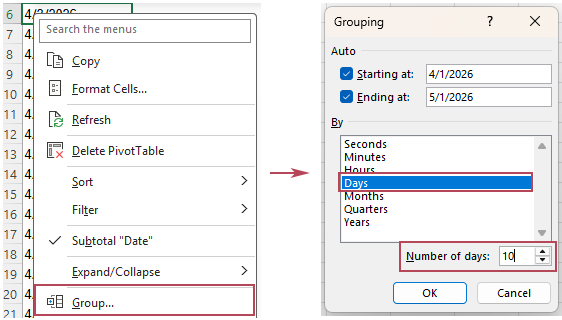
Clique com o botão direito do rato em qualquer data na Tabela Dinâmica e escolha Agrupar. Na caixa de diálogo Agrupamento:
- marque Dias;
- introduza 10na caixa Número de dias;
- Clique em OK.
Resultado
O Excel agrupará as datas em Intervalo de Datas como:
- 4/1/2026 - 4/10/2026
- 4/11/2026 - 4/20/2026
- 4/21/2026 - 4/30/2026
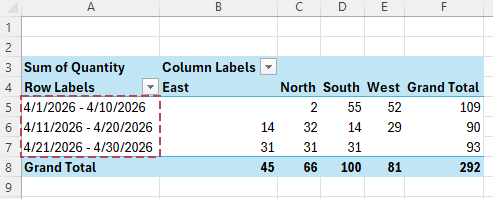
Este método oferece-lhe uma aproximação rápida da análise por início, meio e final do mês, mas o resultado surge como Intervalo de Datas, e não com rótulos claros como Início, Meio e Final.
- Não é necessária nenhuma ferramenta adicional
- Configuração rápida para análise pontual
- Funciona diretamente dentro da Tabela Dinâmica do Excel
- Não permite criar etiquetas textuais verdadeiras de Início / Meio / Fim
- Mostra Intervalo de Datas em vez de Nome do Grupo intuitivos
- O último grupo pode parecer desigual porque os meses têm números diferentes de dias
Método 2: Agrupe rapidamente datas por início, meio e Últimos dez dias com Kutools para Excel
Se pretender um resultado mais claro e intuitivo, o Kutools para Excel oferece uma solução muito mais fácil com a sua funcionalidade Agrupamento Especial de Tempo na Tabela Dinâmica. Esta cria automaticamente um campo auxiliar agrupado a partir da sua coluna de datas, facilitando a construção de uma Tabela Dinâmica agrupada por Início, Meio e Final do mês.
Passo 1: Abra Agrupamento Especial de Tempo na Tabela Dinâmica
Clique em KUTOOLS PLUS > Tabela Dinâmica > Agrupamento Especial de Tempo na Tabela Dinâmica.
Passo 2: Configure as opções de agrupamento
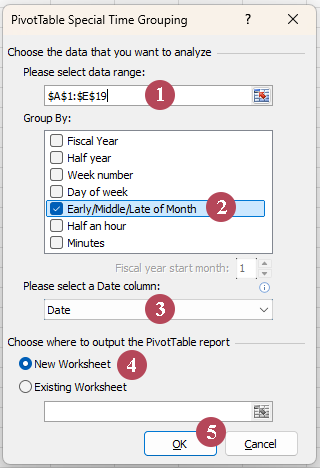
Na caixa de diálogo Agrupamento Especial de Tempo na Tabela Dinâmica, faça o seguinte:
- selecione os Intervalo de Dados a partir dos quais pretende criar a Tabela Dinâmica;
- escolha Início / Meio / Últimos dez diasna lista Agrupar por;
- selecione a coluna de dataspela qual pretende agrupar;
- escolha onde colocar a Tabela Dinâmica, quer numa Nova planilhaquer na Planilha Atual;
- Clique em OK.
Passo 3: Ajuste o esquema da Tabela Dinâmica conforme necessário
Assim que a Tabela Dinâmica for gerada, o novo campo Início / Meio / Últimos dez dias é colocado automaticamente na área Linhas. Pode, então, adicionar outros campos às áreas Valores, Colunas ou Filtros para construir o relatório pretendido.
Resultado
Obtém uma Tabela Dinâmica mais intuitiva, agrupada por Primeiros dez dias, Dez dias do meio e Últimos dez dias, facilitando a identificação imediata das tendências mensais. O Kutools cria também automaticamente uma coluna auxiliar correspondente no lado direito dos Dados de Origem.
- Cria automaticamente etiquetas claras de agrupamento Início / Meio / Fim
- Mais fácil de compreender do que os períodos brutos de 10 dias Intervalo de Datas
- Mais prático para relatórios recorrentes e análises mensais
- Economizar Tempo comparado com soluções alternativas manuais na Tabela Dinâmica
- Adiciona automaticamente o campo auxiliar agrupado por si
- Torna os resultados da Tabela Dinâmica mais limpos e fáceis de ler
- Fácil de utilizar com uma interface clara e guiada
Excel vs. Kutools: qual o método deve utilizar?
| Funcionalidade | Agrupamento incorporado do Tabela Dinâmica do Excel | Kutools para Excel |
|---|---|---|
| Facilidade de configuração | ⚪ Moderado | ✅ Fácil |
| Resultado do agrupamento | ❌ Apenas períodos de 10 dias Intervalo de Datas | ✅ Etiquetas claras Início / Meio / Fim |
| Legibilidade | ⚪ Média | ✅ Clara |
| Agrupamento verdadeiro por partes do mês | ❌ Não | ✅ Sim |
| Ideal para | ✅ Análise temporária rápida | ✅ Relatórios recorrentes mais limpos |
Se precisar apenas de uma solução alternativa rápida, o agrupamento incorporado do Excel pode ajudar. Mas se pretender um resultado mais intuitivo e fácil de utilizar em relatórios, Kutools para Excel é a melhor opção.
Perguntas frequentes
Consegue a Tabela Dinâmica do Excel fazer isso sozinha, sem precisar de uma coluna auxiliar?
Não. O PivotTable do Excel não consegue agrupar diretamente datas em verdadeiras etiquetas de Início / Meio / Últimos dez dias sem uma coluna auxiliar. O seu agrupamento incorporado permite apenas agrupar datas por unidades de tempo padrão ou intervalos fixos, como períodos de 10 dias. Por isso, se precisar de etiquetas exatas de Início, Meio e Fim, terá de utilizar uma coluna auxiliar ou uma ferramenta como o Kutools, que as cria automaticamente.
Por que o Excel exibe «Intervalo de Datas» em vez de «Início», «Meio» e «Fim»?
O agrupamento nativo do PivotTable do Excel baseia-se em intervalos de datas, e não em categorias de texto personalizadas. É por isso que consegue agrupar por intervalos de 10 dias, mas não pode rotular automaticamente esses intervalos como Início, Meio ou Fim.
Qual método é o mais indicado para relatórios mensais?
Se precisar apenas de uma análise rápida e pontual, o agrupamento incorporado do Excel poderá ser suficiente. Já se criar relatórios regularmente e pretender resultados mais limpos e fáceis de ler, o Kutools é a opção mais prática.
Conclusão
Agrupar datas por Início, Meio e Últimos dez dias pode tornar os relatórios do PivotTable muito mais fáceis de interpretar. Embora o PivotTable do Excel só consiga aproximar isto com agrupamentos de 10 dias, o Kutools para Excel oferece uma solução mais direta e legível.
Se o seu objetivo for uma solução temporária rápida, opte pelo agrupamento incorporado do Excel. Caso pretenda etiquetas mais claras e uma experiência de relatório superior, escolha o Kutools.
Melhores Ferramentas de Produtividade para o Office
Potencie as suas competências no Excel com Kutools para Excel e experimente uma eficiência como nunca antes.Kutools para Excel oferece mais de 300 funcionalidades avançadas para impulsionar a produtividade e Economizar Tempo.Clique aqui para obter a funcionalidade de que mais precisa...
Office Tab Traz a interface com separadores ao Office e torna o seu trabalho muito mais fácil
- Ative a edição e leitura com separadores no Word, Excel, PowerPoint, Publisher, Access, Visio e Project.
- Abra e crie vários documentos em novos separadores da mesma janela, em vez de em janelas separadas.
- Aumente a sua produtividade em 50 % e elimine centenas de cliques do rato todos os dias!
Todos os extras do Kutools. Um único instalador.
Kutools for Office é um conjunto completo que inclui extras para Excel, Word, Outlook e PowerPoint, além do Office Tab Pro — a solução ideal para equipas que trabalham em várias aplicações do Office.





- Pacote tudo-em-um— extras para Excel, Word, Outlook e PowerPoint + Office Tab Pro
- Um instalador, uma licença— configuração em minutos (pronto para MSI)
- Funciona melhor em conjunto— produtividade simplificada em todas as aplicações do Office
- Avaliação de 30 dias com todas as funcionalidades— sem registo, sem cartão de crédito
- Melhor relação qualidade-preço— poupe face à compra individual dos extras
Índice
- Porque agrupar datas por início, meio e Últimos dez dias numa Tabela Dinâmica
- Método 1: Aproxime o agrupamento com a funcionalidade incorporada da Tabela Dinâmica do Excel
- Método 2: Agrupe rapidamente datas por início, meio e Últimos dez dias com Kutools para Excel
- Excel vs. Kutools: qual o método deve utilizar?
- Perguntas frequentes
- As Melhores Ferramentas de Produtividade para o Office
Kutools para Excel
Traz funcionalidades avançadas 300+ ao Excel
- 🧩 Visão Geral
- 📥 Transferência Gratuita
- 🎁 Disponível uma Avaliação Gratuita de 30 Dias