Localizar e Selecionar Células por Formato Numérico no Excel (Moeda, Percentagem, etc.)
Ao trabalhar com relatórios no Excel, é comum ter diferentes tipos de números na mesma folha de cálculo. Algumas células mostram valores de receita ou custo em formato monetário, outras mostram taxas em formato percentual e outras ainda são números normais utilizados para contagens ou quantidades. Em muitos casos, poderá pretender trabalhar apenas com um tipo de formato numérico sem verificar manualmente cada célula.
Por exemplo, poderá querer copiar apenas métricas expressas em percentagem para outro relatório, destacar todos os valores monetários para revisão ou identificar rapidamente que partes de uma folha contêm dados financeiros e quais contêm dados de desempenho. Embora o Excel não disponibilize um comando direto para selecionar instantaneamente todas as células formatadas como moeda ou percentagem, existem várias formas práticas de o conseguir.

Neste tutorial, mostramos-lhe quatro formas práticas de encontrar e selecionar células com formatos numéricos específicos no Excel — como moeda e percentagem — utilizando ferramentas incorporadas, o Kutools, a função CÉLULA e a formatação condicional.
- Método 1: Encontrar e selecionar células escolhendo uma célula de exemplo
- Método 2: Selecionar rapidamente células com um formato numérico específico utilizando o Kutools
- Método 3: Identificar e filtrar células por formato numérico utilizando a função CÉLULA
- Método 4: Destacar visualmente células com moeda ou percentagem utilizando o Usar Formatação Condicional
Encontrar e selecionar células escolhendo uma célula de exemplo
Este é o método incorporado mais prático no Excel. Em vez de configurar manualmente o formato de pesquisa, basta clicar numa célula que já utilize o formato numérico que pretende encontrar. O Excel irá então procurar outras células com o mesmo formato — como moeda, percentagem, data ou outros formatos numéricos.
- Selecione o intervalo a pesquisar ou ignore este passo para procurar em toda a folha de cálculo.
- Prima Ctrl + F para abrir a caixa de diálogo Localizar e Substituir.
- Clique em Opções >> para expandir a caixa de diálogo.
- Clique na seta junto a Formato, depois escolha Selecionar formato a partir da célula.
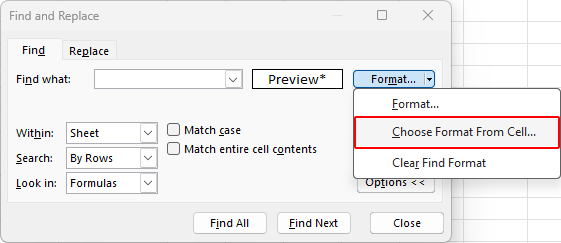
- Clique numa célula que já utilize o formato numérico que pretende encontrar, como, por exemplo, uma célula formatada em moeda ou percentagem.
- Clique em Localizar Tudo. O Excel irá listar todas as células correspondentes na parte inferior da caixa de diálogo.
- Prima Ctrl + Ana lista de resultados para selecionar todas as células encontradas e, em seguida, feche a caixa de diálogo Localizar e Substituir.
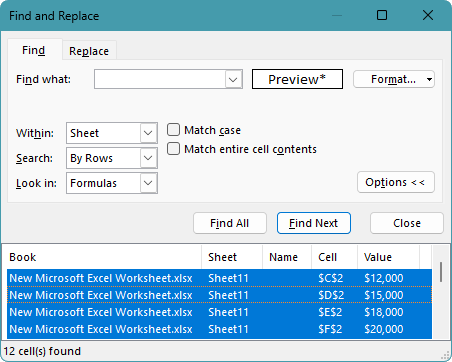
As células com o formato numérico selecionado permanecem destacadas, permitindo-lhe agora aplicar uma ação — como alterar o formato numérico, adicionar uma cor de preenchimento ou copiá-las para outra localização.

Vantagens
- Integrado diretamente no Excel, pelo que não é necessário qualquer extra
- Rápido e preciso na localização de um formato numérico específico
- Utilizar uma célula de exemplo é mais fácil do que definir manualmente o formato
Desvantagens
- Só permite procurar um formato de cada vez
- Requer uma célula de exemplo existente se utilizar o atalho mais rápido
Selecionar rapidamente células com um formato numérico específico utilizando o Kutools
Se procura uma forma mais rápida e visual de encontrar células por formato numérico, o Kutools para Excel oferece uma opção extremamente conveniente. A sua funcionalidade Destacar Formatos Numéricos identifica automaticamente os formatos numéricos utilizados num intervalo selecionado, apresenta-os numa lista clara e destaca cada formato com uma cor diferente. Assim, pode selecionar todas as células com um formato específico — como moeda, percentagem, data ou geral — num único passo.
- Clique em Kutools > Visualização de Design. Depois, selecione Destacar Formatos Numéricos no separador Design KUTOOLS.
- Quando a caixa de diálogo Destacar Formatos Numéricosabrir, esta apresentará os formatos numéricos utilizados na folha de cálculo e destacará automaticamente as células com formatos diferentes em cores distintas.
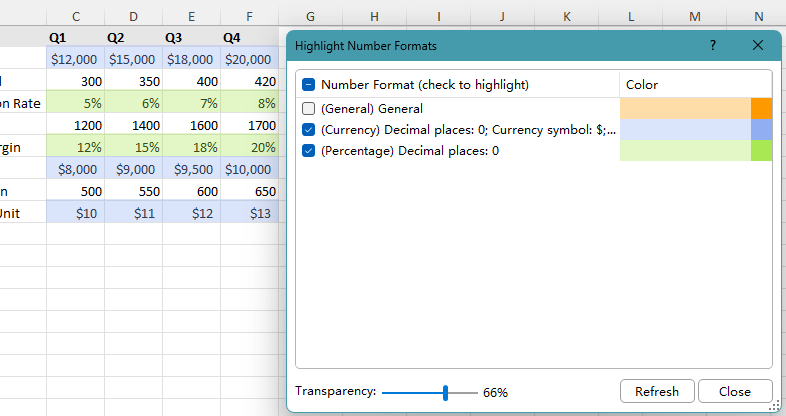
- Selecione o formato numérico com que pretende trabalhar e todas as células com esse formato serão imediatamente selecionadas.
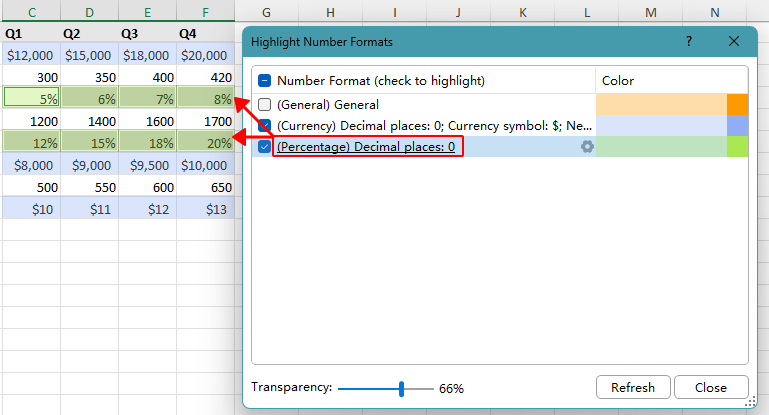
- Pode agora aplicar ações diretamente às células selecionadas na folha de cálculo, como formatá-las ou copiá-las. Após concluir, se necessário, pode selecionar outro formato numérico na caixa de diálogo.
Nota:
O Kutools não altera permanentemente o estilo das células ao destacar os formatos numéricos. As cores são usadas apenas para identificação visual. Se desmarcar um formato numérico na caixa de diálogo Destacar Formatos Numéricos ou fechar a caixa de diálogo, as cores de destaque desaparecem automaticamente.
Vantagens
- Mais rápido e intuitivo do que repetidas pesquisas manuais
- Útil em folhas de cálculo extensas com formatação mista
- Boa opção para utilizadores que pretendem um fluxo de trabalho mais visual
Desvantagens
- Requer a instalação do Kutools para Excel
Kutools para Excel – Inclui mais de 300 ferramentas essenciais para o Excel. Torne as suas tarefas no Excel mais rápidas, fáceis e eficientes.Descarregue já!
Utilizar a função CÉLULA com Filtro
Se pretender uma forma mais estruturada de identificar células por formato numérico, pode utilizar a função CÉLULA para obter um código de formato de cada célula e, em seguida, filtrar a coluna auxiliar para exibir apenas os formatos pretendidos. Este método revela-se especialmente útil quando o seu conjunto de dados inclui uma mistura de formatos, como Moeda, Percentagem e Geral.
- Insira uma coluna auxiliar em branco junto ao intervalo de dados que pretende inspecionar.
- Na primeira célula auxiliar, introduza a seguinte fórmula, substituindo F2pela primeira célula do intervalo que pretende verificar quanto a formatos numéricos:
=CELL("format", F2) - Prima Enter, depois arraste a alça de preenchimento para baixo para obter o código de formato das restantes células do intervalo.
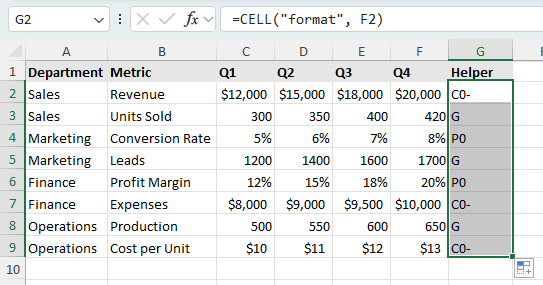
- Selecione o intervalo de dados, incluindo a coluna auxiliar, e clique em Dados > Filtro.
- Abra o menu pendente do filtro na coluna auxiliar e selecione o código de formato que deseja exibir. Por exemplo:
- C0-para Moeda
- P0para Percentagem
- Gpara Geral Dica:Para compreender os códigos de formato devolvidos pela função CELL(«format», ...),consulte a lista de códigos do Formato de Célula.
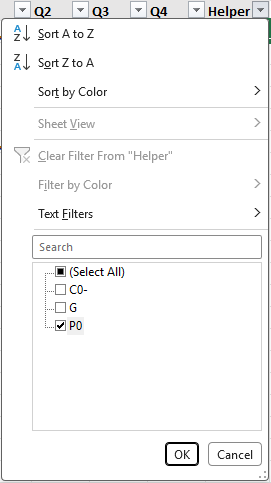
- Após a filtragem, as linhas que contêm células com o formato numérico selecionado serão exibidas, facilitando a sua revisão, cópia ou manipulação.

Nota:
Além da filtragem, pode ordenar a coluna auxiliar para agrupar células que partilhem o mesmo formato numérico.
Vantagens
- Útil para analisar formatos ao longo de um conjunto de dados
- Funciona bem quando pretende rever múltiplos tipos de formato
- Pode ser combinado com ordenação e filtragem
Desvantagens
- Menos direto do que o método Localizar
- Os códigos de formato devolvidos nem sempre são fáceis de interpretar
- Requer uma coluna auxiliar adicional
Utilizar o Usar Formatação Condicional como método visual
Se pretender destacar visualmente as células com formatos numéricos específicos em vez de as selecionar imediatamente, a formatação condicional pode ser uma alternativa útil. Este método revela-se especialmente eficaz quando deseja analisar rapidamente uma folha de cálculo e identificar à primeira vista valores como moeda, percentagem ou outros formatos numéricos.
- Selecione o intervalo que deseja verificar.
- Clique em Base>Usar Formatação Condicional>Nova Regra.
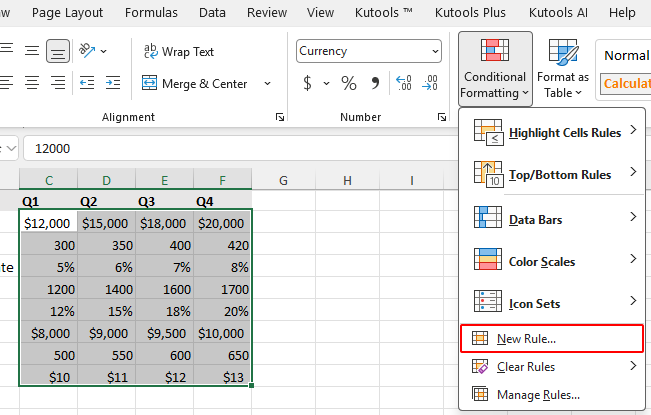
- Selecione Utilizar uma fórmula para determinar quais as células a formatar.
- Introduza uma fórmula para destacar o formato pretendido:
- Para células de percentagem:
=LEFT(CELL("format", C2),1)="P" - Para células de moeda:
=LEFT(CELL("format", C2),1)="C"
Certifique-se de substituir C2 pela primeira célula do seu intervalo selecionado.
- Para células de percentagem:
- Clique em Formatoe escolha um Cor de preenchimento ou Estilo da Fonte, depois clique em OK.
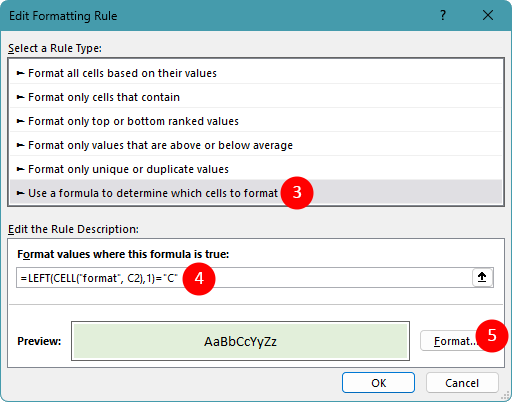
- Por fim, clique em OK. Após as células-alvo serem destacadas, poderá revê-las manualmente ou trabalhá-las com maior facilidade.
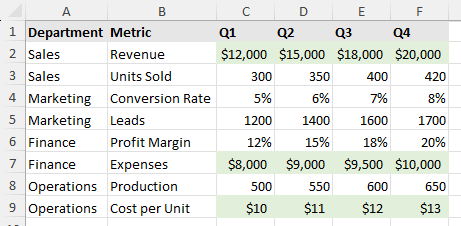
Esta abordagem é ideal quando procura um guia visual em vez de uma seleção direta.
Vantagens
- Ideal para revisão visual de folhas de cálculo extensas
- Permite identificar facilmente células de moeda ou percentagem
- Útil quando pretende comparar diferentes tipos de valores no ecrã
Desvantagens
- Não seleciona diretamente células por formato numérico
- Requer conhecimentos básicos de fórmulas para configurar a regra de destaque
Qual método funciona melhor para si?
| Método | Ideal para | Limitações |
|---|---|---|
| Localizar escolhendo uma célula de exemplo | Localizar rapidamente um formato numérico exato, como Moeda ou Percentagem | Só permite procurar um formato de cada vez |
| Kutools para Excel | Utilizadores que pretendem um fluxo de seleção mais rápido ou visual | Requer o Kutools para Excel Transferir |
| Função CELL + Filtro | Analisar e filtrar formatos numéricos com uma coluna auxiliar | Menos direto e requer configuração adicional |
| Usar Formatação Condicional | Identificar visualmente células com formatos numéricos específicos numa folha de cálculo | Não seleciona diretamente células por formato |
Conclusão
Se pretender a forma incorporada mais simples de encontrar e selecionar células com um formato numérico específico no Excel, utilizar a função Localizar e escolher uma célula de exemplo é geralmente a melhor opção. É precisa, fácil de usar e funciona perfeitamente quando precisa de pesquisar um formato de cada vez.
Para uma experiência mais rápida e visual, o Kutools para Excel torna o processo ainda mais conveniente, especialmente quando trabalha frequentemente com formatos numéricos mistos. O CELL com Filtro é uma excelente opção para identificar e organizar formatos de forma mais sistemática, enquanto a opção Usar Formatação Condicional é ideal para destacar visualmente determinados formatos.
Esperamos que tenha achado este tutorial útil! Se deseja explorar mais dicas do Excel e soluções práticas, clique aqui para consultar a nossa coleção completa de tutoriais do Excel.
As Melhores Ferramentas de Produtividade para o Office
Kutools para Excel – Ajuda-o a Destacar-se da Multidão
Kutools para Excel Oferece Mais de 300 Funcionalidades,Garantindo que Tudo o Que Precisa Está a Apenas Um Clique de Distância...
Office Tab – Ative a Leitura e Edição com Separadores no Microsoft Office (incluindo o Excel)
- Um segundo para alternar entre dezenas de documentos abertos!
- Reduza centenas de cliques diários e diga adeus à “mão do rato”.
- Aumente a sua produtividade em 50 % ao visualizar e editar vários documentos simultaneamente.
- Traz o Tabs Eficiente ao Office (incluindo o Excel), tal como no Chrome, Edge e Firefox.
Índice
- Selecione células escolhendo uma célula de exemplo
- Selecione células rapidamente com o Kutools
- Identifique e filtre células utilizando a função CÉLULA
- Utilize o Usar Formatação Condicional como método visual
- Qual método funciona melhor para si?
- Conclusão
- As Melhores Ferramentas de Produtividade para o Office
Kutools para Excel
Oferece funcionalidades avançadas do 300+ ao Excel
- 🧩 Descrição Geral
- 📥 Transferência Gratuita
- 🎁 Disponível uma avaliação gratuita de 30 dias