Coluna duplicada Com Base no Valor da Célula no Excel
No Excel, poderá por vezes precisar de duplicar colunas inteiras com base num número especificado numa célula — por exemplo, para repetir colunas de produtos, gerar conjuntos de dados para simulação ou expandir modelos estruturados. Contudo, o Excel não oferece uma funcionalidade integrada para realizar esta tarefa diretamente.
Neste tutorial, mostramos-lhe duas abordagens práticas para o conseguir: utilizar VBA para uma solução personalizável, mas técnica, e utilizar Kutools para Excel para uma solução muito mais simples e eficiente.

- Coluna duplicada com base no valor da célula utilizando VBA
- Coluna duplicada com base no valor da célula utilizando Kutools
Coluna duplicada com base no valor da célula utilizando VBA
Se está familiarizado com automação, o VBA pode ajudá-lo a duplicar colunas de acordo com um valor especificado. Este método funciona lendo o valor numa determinada linha (como a última linha de cada coluna) e duplicando cada coluna em conformidade.

Passos para Coluna duplicada utilizando VBA
- Abra a folha de cálculo onde pretende duplicar uma coluna.
- Prima Alt + F11 para abrir o editor VBA.
- Clique em Inserir > Módulo para criar um novo módulo.
- Copie e cole o seguinte código VBA na janela do módulo.Código VBA: Coluna duplicada com base no valor da célula
Sub DuplicateColumnsByCellValue()
'Updated by Extendoffice 20260420
    Dim rng As Range
    On Error Resume Next
    Set rng = Application.InputBox("Select the range:", "Kutools for Excel", Selection.Address, Type:=8)
    On Error GoTo 0

    If rng Is Nothing Then Exit Sub

    Dim lastRow As Long
    lastRow = rng.Rows.Count

    Dim j As Long, k As Long
    Dim repeatCount As Long

    Application.ScreenUpdating = False

    ' Loop from right to left (very important)
    For j = rng.Columns.Count To 1 Step -1

        repeatCount = rng.Cells(lastRow, j).Value

        If IsNumeric(repeatCount) And repeatCount >= 1 Then

            ' Duplicate N times (original + N copies)
            For k = 1 To repeatCount
                rng.Columns(j).EntireColumn.Copy
                rng.Columns(j + 1).EntireColumn.Insert Shift:=xlToRight
            Next k

        End If

    Next j

    Application.CutCopyMode = False
    Application.ScreenUpdating = True

    MsgBox "Columns duplicated successfully.", vbInformation, "Kutools for Excel"
End Sub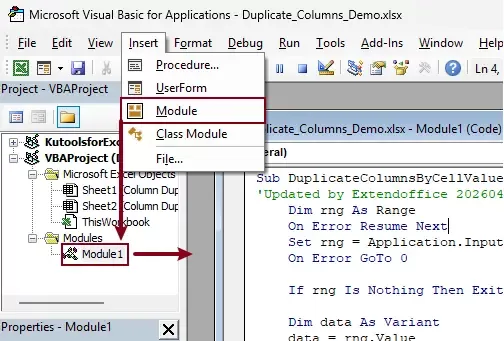
- Prima F5 para executar o código.
- Na caixa de diálogo que surge, selecione o seu Intervalo de Dados (incluindo a linha que contém os números de repetição) e clique em OKpara executar.
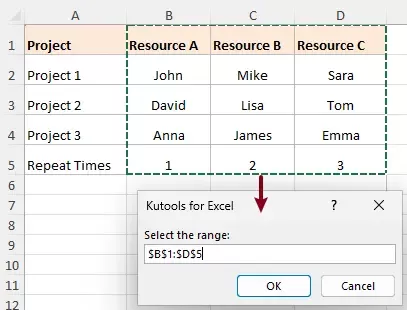
Resultado
Após a execução do código VBA, cada coluna é duplicada conforme o número indicado na Última Linha, preservando sempre a coluna original. De seguida, surge uma caixa de diálogo de confirmação a informar que a duplicação foi concluída com sucesso.
- Um valor de 1 indica que a coluna aparece duas vezes (original + 1 cópia).
- Um valor de 2 indica que a coluna aparece três vezes (original + 2 cópias).
Todas as colunas duplicadas são inseridas sequencialmente dentro do intervalo original, criando um novo conjunto de dados expandido. A ordem relativa das colunas é preservada e a estrutura dos dados mantém-se consistente em todas as linhas.
Este método recria localmente o esquema da Coluna inteira, garantindo que o resultado final corresponda exatamente ao padrão de duplicação esperado, sem necessidade de ajustes manuais.
Limitações do método VBA
Embora o VBA funcione, apresenta várias desvantagens:
- Requer ativação de macros (por questões de segurança).
- Não é indicado para principiantes.
- Difícil de modificar ou depurar.
- Risco de erros em grandes conjuntos de dados.
- A formatação original da célula (como Cor de preenchimento, bordas e estilos) será perdida após executar o código VBA.
Duplique facilmente Coluna duplicada com base no valor da célula com Kutools para Excel
Em vez de lidar com código complexo, o Kutools para Excel oferece uma funcionalidade dedicada para realizar esta tarefa em apenas alguns cliques. Permite-lhe duplicar automaticamente uma coluna com base num valor de célula especificado – sem fórmulas nem programação necessárias.
Kutools para Excel – Inclui mais de 300 ferramentas essenciais para o Excel. Torne as suas tarefas no Excel mais rápidas, fáceis e eficientes.Transfira já!
Passos para Coluna duplicada com Kutools
- Após instalar o Kutools para Excel, clique em Kutools>Inserir>Linha duplicada/Colunas com Base no Valor da Célula.
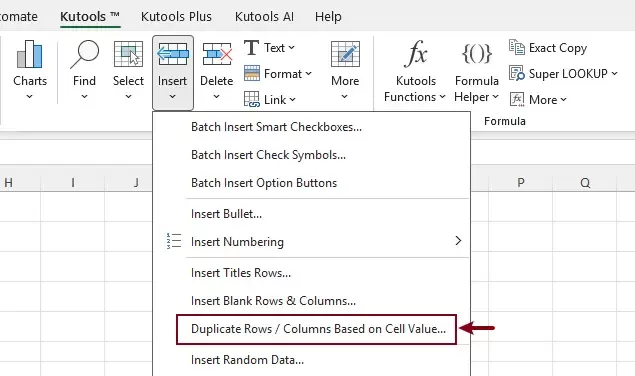
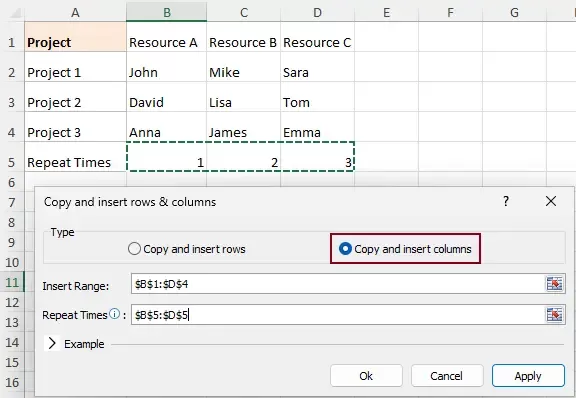
- Na caixa de diálogo:
- Selecione Copiar e Inserir Colunas.
- Selecione o Intervalo de Geração(dados a duplicar)
- Em Número de Repetições, selecione as células que contêm o número de repetições (por exemplo, a Última Linha).
- Clique em OK.
Resultado
Cada coluna é duplicada com base no respetivo valor, sendo as novas colunas inseridas imediatamente ao lado das originais. Durante todo o processo, toda a formatação e a estrutura geral dos dados são preservadas automaticamente, garantindo um resultado consistente e contínuo.

Kutools para Excel– Potencie o Excel com mais de 300 ferramentas essenciais para tornar o seu trabalho mais rápido e fácil, e aproveite funcionalidades de IA que garantem um processamento de dados mais inteligente e uma produtividade superior.Obtenha Agora
Porque é que o Kutools é a melhor solução
Comparado com o VBA, o Kutools oferece vantagens significativas:
- Não é necessário programar – perfeito para todos os utilizadores.
- Passos simples com uma interface baseada em caixas de diálogo – sem necessidade de configuração complexa.
- Interface visual clara – fácil de compreender.
- Seguro e fiável – sem riscos associados a macros.
- Mantém toda a formatação original, incluindo cores, bordas e estilos de células.
- Processa grandes volumes de dados com eficiência.
Transforma uma tarefa complexa num fluxo de trabalho simples e repetível.
Se precisar de linhas duplicadas em vez disso, o Kutools também oferece a opção "Copiar e Inserir Linhas" para realizar essa mesma tarefa.
Conclusão
Duplicar colunas com base nos valores das células não é uma funcionalidade nativa do Excel. Embora o VBA ofereça uma solução alternativa, esta exige conhecimentos técnicos e apresenta limitações.
O Kutools para Excel, por outro lado, oferece uma solução rápida, intuitiva e isenta de erros, ideal para utilizadores de todos os níveis. Se costuma manipular dados estruturados ou automatizar tarefas repetitivas, o Kutools é, sem dúvida, a melhor escolha.
As Melhores Ferramentas de Produtividade para o Office
Potencie as suas competências no Excel com Kutools para Excel e experimente uma eficiência como nunca antes.Kutools para Excel oferece mais de 300 funcionalidades avançadas para impulsionar a produtividade e Economizar Tempo.Clique Aqui para Obter a Funcionalidade de que Mais Precisa...
Office Tab Traz uma interface com separadores ao Office e torna o seu trabalho muito mais fácil
- Ative a edição e leitura com separadores no Word, Excel, PowerPoint, Publisher, Access, Visio e Project.
- Abra e crie vários documentos em separadores novos da mesma janela, em vez de em janelas separadas.
- Aumente a sua produtividade em 50 % e reduza centenas de cliques do rato todos os dias!
Todos os extras Kutools. Um único instalador
Kutools for Office é um conjunto completo de complementos para Excel, Word, Outlook e PowerPoint, incluindo ainda o Office Tab Pro — a solução ideal para equipas que trabalham em várias aplicações do Office.





- Pacote tudo-em-um— extras para Excel, Word, Outlook e PowerPoint + Office Tab Pro
- Um instalador, uma licença— configuração em minutos (pronto para MSI)
- Funciona melhor em conjunto— produtividade simplificada nas aplicações do Office
- Teste gratuito de 30 dias com todas as funcionalidades— sem registo, sem cartão de crédito
- Melhor relação qualidade-preço— poupe face à compra individual dos extras
Índice
- Coluna duplicada com base no valor da célula
- Utilizando VBA
- Utilizando Kutools para Excel
- As Melhores Ferramentas de Produtividade para o Office
Kutools para Excel
Oferece mais de 300 funcionalidades poderosas para simplificar as suas tarefas no Excel.
- ⬇️ Transferência Gratuita
- 🛒 Compre Agora
- 📘 Tutoriais das Funcionalidades
- 🎁 Teste Gratuito de 30 Dias