Como Marcar Duplicatas no Excel
Se trabalha com listas no Excel, pode precisar de identificar valores duplicados sem os eliminar nem se limitar a destacá-los. Em muitos casos, a abordagem mais útil consiste em adicionar uma etiqueta como Duplicado junto dos registos repetidos, para poder revê-los, filtrá-los ou processá-los posteriormente, mantendo os dados originais inalterados.
Neste tutorial, explicamos várias formas práticas de marcar duplicatas no Excel. Aprenderá a destacar todos os valores repetidos, a assinalar apenas a segunda e as ocorrências subsequentes, a identificar duplicados sensíveis a maiúsculas e minúsculas e a detetar registos duplicados com base em múltiplas colunas. Apresentamos ainda um método do Kutools para Excel que permite etiquetar automaticamente duplicados sem recorrer a fórmulas.
Marcar Duplicatas (incluindo as 1.ªs ocorrências)
Este é o método mais comum para marcar duplicatas numa única coluna, destacando todos os valores repetidos — inclusive a primeira ocorrência.
- Suponha que os valores que pretende verificar estão na coluna A, a começar na célula A2.
- Na coluna auxiliar junto aos dados, introduza a seguinte fórmula:
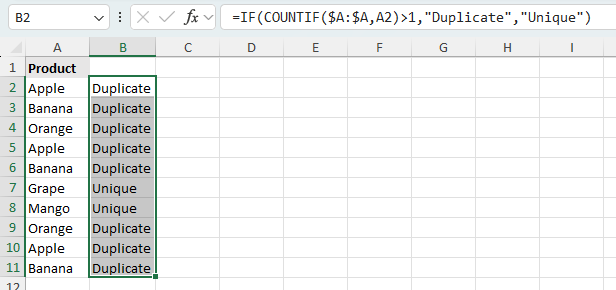
=IF(COUNTIF($A:$A,A2)>1,"Duplicate","Unique") - Prima Enter e, de seguida, arraste a alça de preenchimento para aplicar a fórmula às restantes linhas.
O Excel devolverá Duplicado para valores que aparecem mais do que uma vez na coluna e Único para valores que aparecem apenas uma vez.
Nota:
Se não quiser apresentar Único para valores não duplicados, substitua "Único" por "" na fórmula.
Vantagens
- Fácil de configurar
- Funciona bem para verificações de duplicados numa única coluna
- Atualiza automaticamente quando os dados mudam
Marcar apenas os duplicados a partir da segunda ocorrência
Se pretender manter a primeira ocorrência como original e destacar apenas as repetições, utilize esta fórmula progressiva com COUNTIF.
- Considere que os valores estão na coluna A, a partir da célula A2.
- Na coluna auxiliar, introduza a fórmula abaixo:
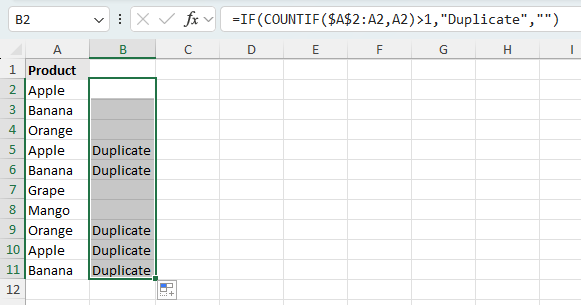
=IF(COUNTIF($A$2:A2,A2)>1,"Duplicate","") - Prima Enter e, em seguida, copie a fórmula para baixo.
Com este método, a primeira ocorrência permanece em branco, enquanto a segunda e as seguintes são assinaladas como Duplicado.
Nota:
Isto é útil quando pretende manter o primeiro registo correspondente como principal e apenas identificar as entradas duplicadas subsequentes.
Vantagens
- Mantém a primeira ocorrência não marcada
- Útil para rever registos repetidos
- Fácil de filtrar após a marcação
Verificar duplicados sensíveis a maiúsculas/minúsculas
A função COUNTIF do Excel não é sensível a maiúsculas e minúsculas, pelo que valores como Apple e APPLE são tratados como duplicados. Se precisar de distinguir valores com base na capitalização, utilize uma fórmula com a função EXACT.
- Considere que os seus valores estão em A2:A12.
- Na coluna auxiliar, introduza uma das seguintes fórmulas:
- Identifique duplicados sensíveis a maiúsculas/minúsculas incluindoas 1.ªs ocorrências:
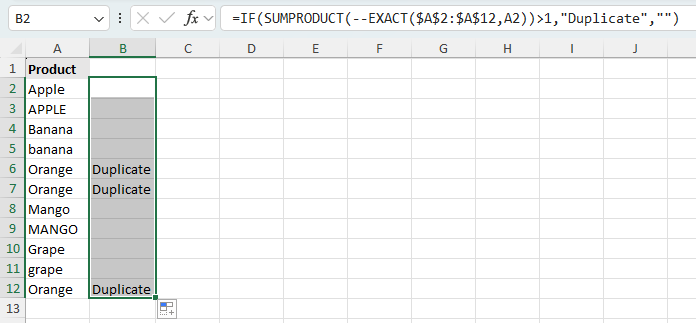
=IF(SUMPRODUCT(--EXACT($A$2:$A$12,A2))>1,"Duplicate","") - Identifique duplicados sensíveis a maiúsculas/minúsculas excluindoas 1.ªs ocorrências:
=IF(SUMPRODUCT(--EXACT($A$2:A2,A2))>1,"Duplicate","")
- Identifique duplicados sensíveis a maiúsculas/minúsculas incluindoas 1.ªs ocorrências:
- Prima Enter e, em seguida, preencha a fórmula para baixo.
Estas fórmulas verificam se um valor aparece mais do que uma vez com exatamente a mesma capitalização. Na imagem, utilizei a primeira fórmula, pelo que todas as correspondências sensíveis a maiúsculas e minúsculas são assinaladas como duplicadas — incluindo a primeira ocorrência.
Nota:
Se quiser apresentar Único para valores não duplicados, substitua "" por "Único" na fórmula.
Vantagens
- Consegue distinguir valores pela capitalização das letras
- Útil para códigos, IDs e cadeias de texto em que a capitalização é relevante
Marcar Duplicatas com base em múltiplas colunas
Por vezes, um duplicado não é determinado por uma única coluna. Por exemplo, um registo só é considerado duplicado quando tanto o Produto como a Região coincidirem, ou quando uma linha inteira for repetida. Nesse caso, terá de verificar várias colunas em conjunto.
Utilize uma fórmula para identificar Linha duplicada
Este método utiliza a função COUNTIFS para testar se a combinação de valores em múltiplas colunas aparece mais do que uma vez.
- Considere que a verificação de duplicados se baseia nas colunas A, B e C, a partir da linha 2.
- Numa coluna auxiliar, introduza uma das seguintes fórmulas:
- Identifique Linha duplicada incluindoas 1.ªs ocorrências:
=IF(COUNTIFS($A:$A,A2,$B:$B,B2,$C:$C,C2)>1,"Duplicate","") - Identifique Linha duplicada excluindoas 1.ªs ocorrências:
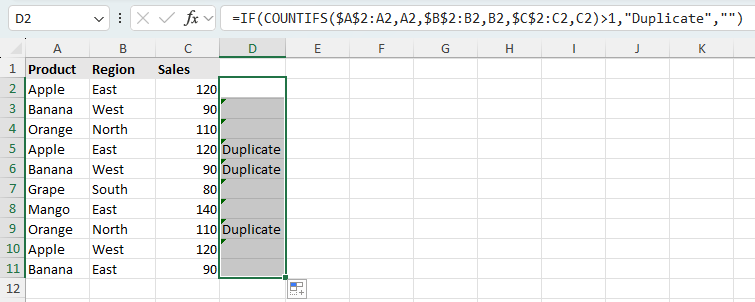
=IF(COUNTIFS($A$2:A2,A2,$B$2:B2,B2,$C$2:C2,C2)>1,"Duplicate","")
- Identifique Linha duplicada incluindoas 1.ªs ocorrências:
- Prima Enter e, em seguida, arraste a fórmula para baixo.
O Excel identificará as linhas em que a combinação de valores nas colunas A, B e C aparece mais do que uma vez. Na imagem, utilizei a segunda fórmula, pelo que a primeira ocorrência de cada combinação permanece sem marcação, enquanto apenas as linhas repetidas são etiquetadas como Duplicado.
$D:$D;D2,$E:$E;E2e assim sucessivamente.Vantagens
- Funciona bem para Linha duplicada com base em múltiplos campos
- Atualiza automaticamente quando os dados mudam
- Flexível e fácil de expandir para mais colunas
Desvantagens
- Requer uma coluna auxiliar
- Pode tornar-se mais difícil de ler quando estão envolvidas muitas colunas
Marcar Duplicatas em múltiplas colunas com o Kutools para Excel
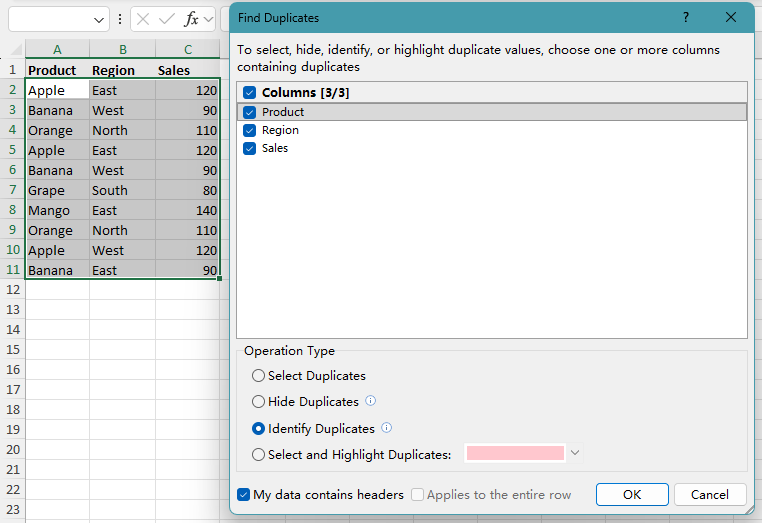
Se preferir não utilizar fórmulas, o Kutools para Excel disponibiliza uma funcionalidade integrada Encontrar Duplicatas que identifica linhas duplicadas com base numa ou mais colunas selecionadas e adiciona diretamente uma etiqueta aos registos repetidos, deixando a primeira ocorrência sem marcação.
- Selecione o intervalo de dados que pretende verificar em busca de duplicados.
- Clique em Kutools > Localizar > Encontrar Duplicatas.
- Na caixa de diálogo Encontrar Duplicatas, selecione as colunas que devem ser utilizadas para identificar registos duplicados.
- Em Tipo de Ação, escolha Marcar Duplicatas.
- Confirme se os seus dados contêm cabeçalhos e, em seguida, clique em OK.
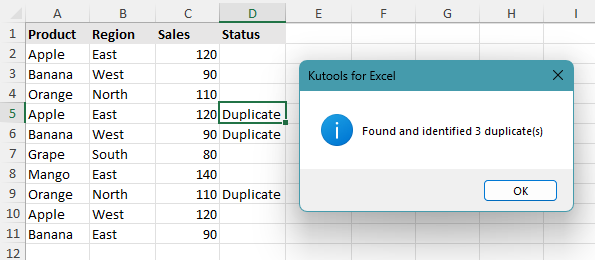
O Kutools identifica linhas duplicadas com base nas colunas selecionadas e insere a marca de duplicado apenas nos registos repetidos, excluindo a primeira ocorrência. Tal como mostrado na imagem, o Kutools também apresenta uma caixa de diálogo de confirmação indicando quantos duplicados foram encontrados.
Nota:
Este método é especialmente útil quando precisa marcar duplicados em várias colunas e quer evitar criar manualmente fórmulas longas.
Vantagens
- Não exige escrita de fórmulas
- Pode Marcar Duplicatas com base numa ou mais colunas
- Conveniente para folhas de cálculo grandes ou complexas
Desvantagens
- Requer Kutools para Excel
- Apenas suporta exclusão da primeira ocorrência
Kutools para Excel – Inclui mais de 300 ferramentas essenciais para o Excel. Torne as suas tarefas no Excel mais rápidas, fáceis e eficientes.Descarregue já!
Perguntas Frequentes
O que significam os sinais de cifrão nas fórmulas do Excel?
Os sinais de cifrão tornam as referências de célula absolutas. Por exemplo, $A$2 bloqueia simultaneamente a coluna e a linha, pelo que a referência não muda ao copiar a fórmula para baixo. Isto é útil quando pretende que parte do intervalo da fórmula permaneça fixa.
Quando devo incluir ou excluir a primeira ocorrência ao marcar duplicatas?
Inclua a primeira ocorrência se pretender destacar todos os valores ou registos correspondentes na lista. Exclua-a caso deseje tratar a primeira correspondência como entrada original e assinalar apenas as repetições.
Por que motivo o Excel exibe o aviso «Fórmula omite células adjacentes»?
Este aviso pode surgir quando uma fórmula utiliza intencionalmente um intervalo em expansão — por exemplo, ao verificar apenas a linha atual e as linhas acima dela. Em fórmulas de deteção de duplicados, esta abordagem é frequentemente deliberada, pelo que o aviso pode geralmente ser ignorado.
Posso marcar duplicatas em várias colunas sem usar fórmulas?
Sim. Pode utilizar o Kutools para Excel para identificar linhas duplicadas com base nas colunas selecionadas e adicionar diretamente uma marca de duplicado à folha de cálculo, sem necessidade de criar fórmulas manualmente.
O Kutools para Excel consegue marcar duplicatas numa lista?
Sim. O Kutools pode marcar duplicados numa única coluna ao verificar a coluna que escolher ou em várias colunas, considerando as condições de filtragem selecionadas em conjunto como um único registo.
Conclusão
Utilizar fórmulas como COUNTIF e COUNTIFS oferece-lhe uma forma flexível de marcar duplicatas, mantendo os seus dados intactos. Para necessidades mais avançadas, como verificações sensíveis a maiúsculas e minúsculas, combinar funções como EXACT proporciona um controlo ainda mais preciso.
Se pretender um método mais rápido e sem fórmulas, o Kutools para Excel oferece uma forma simples de etiquetar automaticamente os duplicados.
Esperamos que tenha achado este tutorial útil! Se quiser explorar mais dicas do Excel e soluções práticas, clique aqui para navegar na nossa coleção completa de tutoriais do Excel.
As Melhores Ferramentas de Produtividade para o Office
Kutools para Excel – Ajuda-o a Destacar-se da Multidão
Kutools para Excel Oferece Mais de 300 Funcionalidades,Garantindo que Tudo o Que Precisa Está a Apenas Um Clique de Distância...
Office Tab – Ative a Leitura e Edição com Separadores no Microsoft Office (incluindo o Excel)
- Um segundo para alternar entre dezenas de documentos abertos!
- Reduza centenas de cliques diários e diga adeus à síndrome do túnel cárpico.
- Aumente a sua produtividade em 50 % ao visualizar e editar vários documentos simultaneamente.
- Oferece uma navegação eficiente no Office (incluindo o Excel), tal como no Chrome, Edge e Firefox.
Índice
- Marcar Duplicatas (incluindo as 1.ªs ocorrências)
- Marcar apenas os duplicados a partir da segunda ocorrência
- Verificar duplicados sensíveis a maiúsculas/minúsculas
- Marcar Duplicatas em múltiplas colunas
- Utilize uma fórmula para identificar Linha duplicada
- Marcar Duplicatas em múltiplas colunas com o Kutools
- Perguntas Frequentes
- Conclusão
- As Melhores Ferramentas de Produtividade para o Office
Kutools para Excel
Oferece funcionalidades avançadas 300+ ao Excel
- 🧩 Visão Geral
- 📥 Transferência Gratuita
- 🎁 Disponível teste gratuito de 30 dias