Classifique Instantaneamente o Feedback dos Clientes no Excel com Facilidade
O feedback dos clientes é um dos ativos mais valiosos para qualquer negócio — mas, muitas vezes, o feedback bruto é desorganizado, não estruturado e difícil de analisar.
No Excel, pode transformar rapidamente comentários dispersos em categorias estruturadas, como Reclamação, Pedido ou Elogio, facilitando imenso a identificação de tendências, a priorização de problemas e a tomada de decisões baseadas em dados.
Neste guia, vai aprender a classificar instantaneamente o feedback dos clientes no Excel, utilizando tanto fórmulas como ferramentas potenciadas por IA.
Por que classificar o feedback dos clientes no Excel?
Categorias comuns de feedback que pode utilizar
Por que classificar o feedback dos clientes no Excel?
Quando o feedback não está categorizado, torna-se difícil extrair informações relevantes. Ao classificar o feedback e identificar a intenção do utilizador, poderá:
- Detete rapidamente questões urgentes, como pedidos de reembolso ou reclamações
- Compreenda aquilo que mais interessa aos clientes
- Encaminhe mensagens para o departamento certo (apoio, vendas, logística)
- Analise tendências utilizando Tabelas Dinâmicas ou gráficos
- Melhore a satisfação e a velocidade de resposta ao cliente
Uma vez categorizados, os seus dados tornam-se muito mais fáceis de filtrar, resumir e utilizar.
Categorias comuns de feedback que pode utilizar
Categorias comuns de feedback que pode utilizar
Antes de classificar os comentários dos clientes, é útil definir as categorias que pretende utilizar. Consoante o seu negócio, pode optar por categorias como:
- Feedback Positivo
- Pedido de Reembolso
- Inquérito sobre Envio
- Reclamação sobre Envio
- Pedido de Fatura
- Reclamação sobre Serviço de Apoio ao Cliente
- Problema com o Produto
- Pacote Danificado
- Pergunta Geral
- Outro
Pode manter categorias amplas para uma análise rápida ou torná-las mais específicas para relatórios mais detalhados.
Por exemplo:
- «Ótimo produto, gosto mesmo muito dele» → Feedback Positivo
- «Por favor processe o meu reembolso rapidamente» → Pedido de Reembolso
- «O serviço de apoio ao cliente não respondeu» → Reclamação sobre Serviço de Apoio ao Cliente
Classifique o feedback dos clientes no Excel
Ao trabalhar com feedback dos clientes no Excel, o principal desafio reside em transformar texto não estruturado em categorias claras e acionáveis. Consoante as suas necessidades e a complexidade dos dados, existem várias abordagens para esta tarefa.
Se o seu feedback incluir palavras-chave consistentes, pode usar fórmulas para atribuir rapidamente categorias com base em regras predefinidas. Por outro lado, se o conteúdo for mais variado ou exigir uma compreensão mais profunda, ferramentas potenciadas por IA, como o Cells Aide do KUTOOLS AI, permitem-lhe classificar o feedback com maior precisão e eficiência.
Abaixo estão dois métodos práticos que pode usar para organizar o feedback dos clientes no Excel.
Método 1: Classifique o feedback dos clientes com uma fórmula
Se o feedback dos seus clientes incluir palavras-chave claras e recorrentes, as fórmulas são uma forma rápida e eficaz de os classificar automaticamente.
Antes de aplicar qualquer fórmula, crie uma tabela de referência com base em palavras-chave. Essa tabela associará palavras-chave específicas às respetivas categorias de feedback, permitindo ao Excel classificar automaticamente os comentários dos clientes.
Passo 1: Crie a tabela de palavras-chave
Configure uma tabela com duas colunas:
- Palavra-chave: palavras ou expressões que pretende detetar
- Categoria: o tipo correspondente de feedback
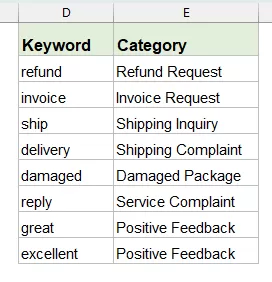
👉 Dica: Inclua variações comuns das palavras-chave para aumentar a precisão.
Passo 2: Aplique a fórmula para classificar o feedback
- Introduza a seguinte fórmula em B2:
=IFERROR(INDEX($E$2:$E$9,MATCH(TRUE,ISNUMBER(SEARCH($D$2:$D$9,A2)),0)),"Other") - Em seguida, prima Enter se estiver a utilizar o Excel 365, Excel 2021 ou versões posteriores. Em versões mais antigas do Excel, prima Ctrl + Shift + Enter em vez disso. Depois, arraste a alça de preenchimento para baixo para copiar a fórmula para as restantes células. O Excel classificará automaticamente cada comentário dos clientes com base nas correspondências das palavras-chave.
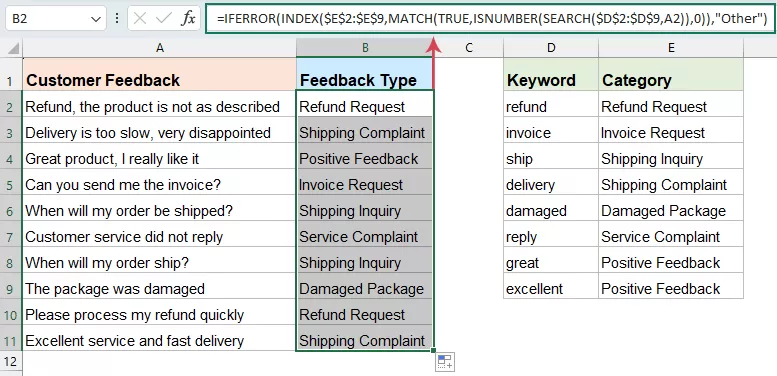
Como funciona a fórmula?
A fórmula procura palavras-chave no feedback, devolve a categoria correspondente e apresenta «Outro» caso nada seja encontrado.
SEARCH($D$2:$D$9, A2)
Verifique se alguma palavra-chave em D2:D9 aparece no texto do feedback (A2).
ISNUMBER(...)
Transforme os resultados em VERDADEIRO/FALSO (VERDADEIRO indica que foi encontrada uma palavra-chave).
MATCH(TRUE, ..., 0)
Encontra a posição da primeira palavra-chave correspondente.
INDEX($E$2:$E$9, ...)
Devolve a categoria correspondente da coluna E.
IFERROR(..., «Outro»)
Se nenhuma palavra-chave for encontrada, devolve «Outro».
Notas importantes
- Esta fórmula devolve apenas a primeira categoria correspondente.
- Quando existirem várias palavras-chave, a prioridade é determinada pela sua ordem na tabela.
✅ Vantagens:
- Não precisa de ferramentas adicionais: Funciona apenas com fórmulas do Excel.
- Fácil de configurar: Assim que a tabela de palavras-chave estiver pronta, pode classificar o feedback rapidamente.
- Fácil de atualizar: Pode alterar as palavras-chave ou categorias diretamente na tabela de consulta, sem precisar de reescrever a fórmula.
- Ideal para texto repetitivo: Funciona na perfeição quando os comentários dos clientes incluem palavras-chave claras e previsíveis.
❌ Limitações:
- Devolve apenas a primeira correspondência: Se um comentário contiver várias palavras-chave, será devolvida apenas a primeira categoria correspondente.
- Dependente de palavras-chave: Se o feedback utilizar uma formulação diferente daquela que consta na sua tabela de palavras-chave, a fórmula poderá não o classificar corretamente.
- Não compreende o contexto: Analisa apenas palavras-chave, pelo que não consegue detetar tom, intenção ou significado como a IA.
- Poderá exigir ajuste de prioridade: Como o resultado depende da ordem das palavras-chave na tabela, poderá ter de organizar a lista com atenção.
Método 2: Classifique o feedback dos clientes com o Cells Aide do KUTOOLS AI
Quando o feedback é mais complexo ou redigido em linguagem natural, recorrer à IA torna-se uma solução muito mais eficiente. Em vez de depender de palavras-chave fixas, a IA compreende o significado do texto e classifica-o de forma mais inteligente. O KUTOOLS AI ajuda-o a analisar rapidamente o feedback dos clientes, identificar a categoria mais adequada e obter resultados consistentes com muito menos esforço manual.
- Clique em Kutools>KUTOOLS AI>Cells Aide, conforme ilustrado:
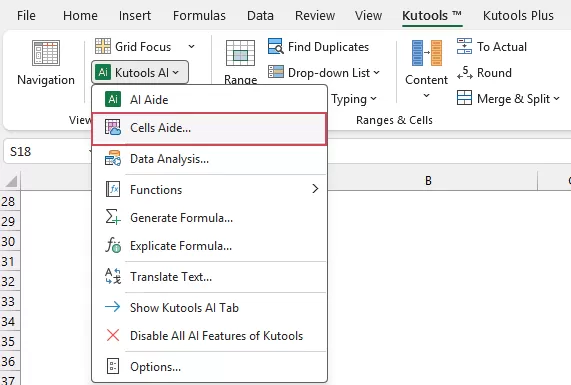
- Na caixa de diálogo Cells AI All-in-One Aide, especifique as seguintes opções:
- (1.)Na caixa Dados Intervalo de origem, selecione as células que contêm as cadeias de texto que pretende processar;
- (2.) Clique na lista suspensa Biblioteca de Prompt e selecione Identificar Intenção do Utilizador como prompt predefinido.
- (3.) Na caixa Conteúdo do Prompt, reveja o prompt e modifique-o conforme necessário.
- (4.) Clique no botão Gerar. O KUTOOLS AI analisará os dados selecionados e apresentará o resultado no painel Resultado à direita.
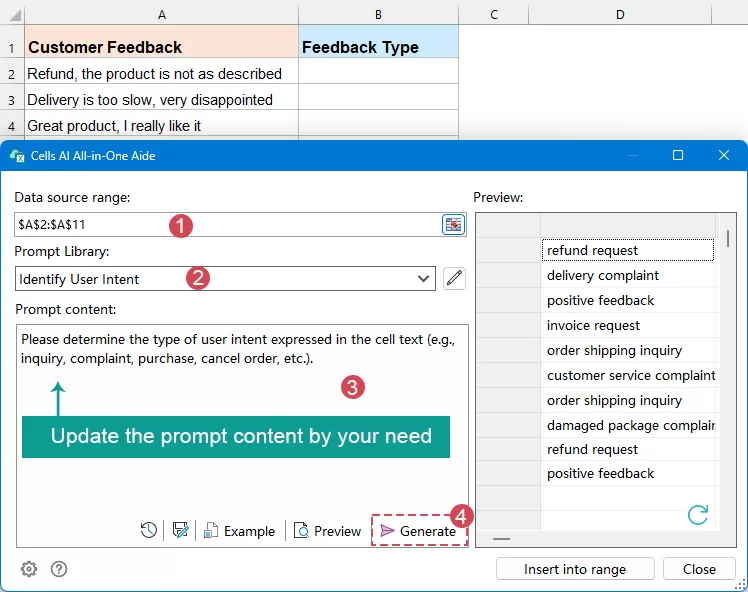
- Após a IA devolver os resultados, clique em Inserir no Intervalo para escolher uma área vazia onde colocar a saída. Por fim, clique em OK.
Resultado
Agora, pode visualizar claramente os resultados organizados na folha de cálculo, facilitando imediatamente a revisão do feedback dos clientes, a identificação de padrões e a análise de diferentes tipos de respostas num só relance.
✅ Vantagens:
- Muito fácil de utilizar, não são necessárias fórmulas
- Alta precisão para texto do mundo real
- Funciona bem com feedback complexo ou variado
- Economizar Tempo para conjuntos de dados grandes
❌ Limitações:
- Requer instalação do Kutools
- Necessita de Configuração de IA (API ou fornecedor)
- Os resultados podem variar consoante a qualidade do prompt
Potencie o Excel com o KUTOOLS AI
Classifique feedback, extraia dados, limpe texto e automatize tarefas repetitivas com ferramentas potenciadas por IA integradas diretamente no Excel.
- Analise e classifique texto instantaneamente
- Extraia, limpe e transforme o conteúdo das células
- Economizar Tempo com funcionalidades avançadas do Excel 300+
Conclusão
Classificar o feedback dos clientes e identificar a intenção do utilizador no Excel é essencial para transformar texto bruto em informações acionáveis.
- Se os seus dados forem simples e previsíveis, as fórmulas constituem uma solução rápida e eficaz.
- Se os seus dados forem volumosos, complexos ou variados, ferramentas de IA como o Cells Aide do Kutools proporcionam uma abordagem muito mais poderosa e eficiente.
Ao escolher o método certo, pode transformar radicalmente a forma como analisa o feedback, responde aos clientes e toma decisões baseadas em dados.
Melhores Ferramentas de Produtividade para o Office
Potencie as suas competências no Excel com Kutools para Excel e experimente uma eficiência como nunca antes.Kutools para Excel Oferece mais de 300 funcionalidades avançadas para impulsionar a produtividade e Economizar Tempo.Clique aqui para obter a funcionalidade de que mais precisa...
Office Tab Traz a interface com separadores ao Office e torna o seu trabalho muito mais fácil
- Ative a edição e leitura com separadores no Word, Excel, PowerPoint, Publisher, Access, Visio e Project.
- Abra e crie vários documentos em separadores novos da mesma janela, em vez de em janelas separadas.
- Aumente a sua produtividade em 50 % e elimine centenas de cliques do rato por dia!
Todos os suplementos do Kutools. Um único instalador.
Kutools for Office é um conjunto que reúne suplementos para Excel, Word, Outlook e PowerPoint, incluindo ainda o Office Tab Pro — a solução ideal para equipas que trabalham em várias aplicações do Office.





- Conjunto tudo-em-um— Suplementos para Excel, Word, Outlook e PowerPoint + Office Tab Pro
- Um instalador, uma licença— configuração em minutos (compatível com MSI)
- Funciona melhor em conjunto— produtividade otimizada em todas as aplicações do Office
- Teste gratuito de 30 dias com todas as funcionalidades— sem registo nem cartão de crédito
- Melhor relação qualidade-preço— poupe face à compra individual dos suplementos
Índice
- Por que classificar o feedback dos clientes no Excel?
- Categorias comuns de feedback que pode utilizar
- Classifique o feedback dos clientes no Excel
- Método 1: Utilize uma fórmula
- Método 2: Utilize o Cells Aide do KUTOOLS AI
- Conclusão
- As Melhores Ferramentas de Produtividade para o Office
Kutools para Excel
Traz funcionalidades avançadas do 300+ ao Excel
- ⬇️ Transferência Gratuita
- 🛒 Comprar Agora
- 📘 Tutoriais de Funcionalidades
- 🎁 Teste Gratuito de 30 Dias