Como Filtrar Números por Múltiplos Critérios no Excel: 3 Métodos Simples
Filtrar números no Excel é fácil quando basta uma condição simples. Contudo, ao precisar de aplicar múltiplos critérios — especialmente em colunas diferentes — a tarefa torna-se bem menos prática. Neste guia, descubra três formas eficazes de filtrar números com múltiplos critérios no Excel: desde filtros incorporados e rápidos, passando por uma abordagem mais visual com o Kutools, até ao Filtro Avançado do Excel, ideal para quem prefere soluções nativas, ainda que mais complexas.

- Por que filtrar números com múltiplos critérios no Excel?
- Método 1: Filtrar números com os filtros incorporados do Excel (rápido para tarefas simples)
- Método 2: Filtrar números por múltiplos critérios com o Kutools Super Filtro (mais rápido e fácil para critérios complexos)
- Método 3: Filtrar números com o Filtro Avançado do Excel (poderoso, mas mais complexo)
- Filtros incorporados do Excel vs. Kutools vs. Filtro Avançado
- Perguntas frequentes
Por que filtrar números com base em múltiplos critérios no Excel?
Os filtros numéricos padrão do Excel funcionam bem para tarefas simples, como filtrar valores superiores, inferiores ou compreendidos entre determinados números numa coluna. Contudo, as folhas de cálculo reais frequentemente exigem mais do que isso. Poderá precisar de encontrar linhas em que Vendas > 5000 e Lucro < 15 %, ou em que a Quantidade está entre 10 e 50 numa coluna enquanto o Desconto está acima de 20 % noutra. Nestes casos, a filtragem básica revela rapidamente as suas limitações.
É por isso que os utilizadores frequentemente procuram formas mais eficazes de filtrar dados numéricos com base em múltiplos critérios. Consoante as suas necessidades, pode recorrer aos filtros incorporados do Excel para tarefas rápidas, ao Super Filtro do Kutools para uma abordagem mais visual e flexível ou ao Filtro Avançado do Excel quando precisar de uma solução integrada para critérios mais complexos.
- Filtrar encomendas onde Montante > 1000,Quantidade < 20, e Desconto < 10 %
- Filtrar produtos onde Stock está entre 50 e 200e Vendas Mensais > 300
- Filtrar linhas onde Vendas > 5000e Lucro < 15 %, ou onde Desconto > 30 %
- Filtrar registos em múltiplas colunas numéricas sem reconstruir manualmente os critérios de cada vez
Método 1: Filtrar números com os filtros incorporados do Excel
Os Filtros Numéricos incorporados do Excel são uma opção prática quando precisa de filtrar números numa única coluna. Permitem aplicar condições como superior a, inferior a, entre, e até dois critérios combinados com E ou OU.
Ideal para:filtragem numérica básica a moderada numa única coluna
Por exemplo: se a sua folha de cálculo contiver uma coluna Vendas e quiser mostrar apenas as linhas em que o valor das vendas seja superior a 1000 e inferior a 1200, pode utilizar o filtro incorporado do Excel com duas condições na mesma coluna.
1. Selecione qualquer célula no seu intervalo de dados.
2. Aceda ao separador Dados e clique em Filtrar.
3. Clique na seta pendente do filtro na coluna Vendas.
4. Escolha Filtros de Números > Definir Condições de Filtro.
5. Na caixa de diálogo Filtro Automático Personalizado, defina a primeira condição como é maior do que 1000, selecione E e, em seguida, defina a segunda condição como é menor do que 1200. Clique em OK.
Resultado: O Excel mostra apenas as linhas em que as vendas são superiores a 1000 e inferiores a 1200. 
Nota: Este método funciona bem quando os seus critérios numéricos estão na mesma coluna, mesmo que precise de combinar duas condições com E ou OU. Contudo, se precisar de filtrar por múltiplos critérios numéricos em colunas diferentes ou criar uma lógica agrupada mais flexível, consulte Método 2 e Método 3 abaixo.
- Integrado no Excel
- Rápido para uma única coluna
- Suporta condições 2
- Simples para filtros comuns
- Ideal apenas para uma coluna
- Opções de lógica limitadas
- Não ideal para critérios agrupados
- Menos flexível para reutilização
Método 2: Filtrar números por múltiplos critérios com o Kutools Super Filtro
Se precisar de filtrar números com base em múltiplos critérios de forma mais simples, o Super Filtro do Kutools para Excel é uma opção muito mais prática para a maioria dos utilizadores. Em vez de trabalhar numa coluna de cada vez ou configurar um intervalo de critérios separado, pode construir visualmente a sua lógica de filtragem num painel lateral.
Ideal para:filtragem visual de números com múltiplas condições numa ou mais colunas
Isto é especialmente útil quando precisa de lidar com condições numéricas mais avançadas, tais como:
- Vendas > 5000e Lucro < 15 %
- Quantidade entre 10 e 50e Desconto < 10 %
- (Vendas > 5000e Lucro < 15 %) ou (Desconto > 20 %e Quantidade < 30)
Por exemplo: se quiser mostrar linhas em que Vendas > 5000 e Lucro < 15 %, ou em que Desconto > 20 % e Quantidade < 30, o Super Filtro facilita imenso a criação e ajuste deste tipo de filtragem agrupada em múltiplas colunas.
1. Clique em KUTOOLS PLUS > Super Filtro.
2. No painel Super Filtro, siga estes passos:
- Marque a opção Intervalo limitado e selecione o intervalo que pretende filtrar.
- Na lista pendente Relação, escolha a relação OU.
- Crie vários critérios conforme necessário. Pode clicar em Adicionar Grupo para adicionar um novo grupo de condições.
- Crie o primeiro grupo de condições com E: defina Vendas > 5000 e Lucro < 15.
- Adicione outro grupo de condições e defina-o como E: Desconto > 20 e Quantidade < 30.
- Clique em Filtrar para filtrar os dados.
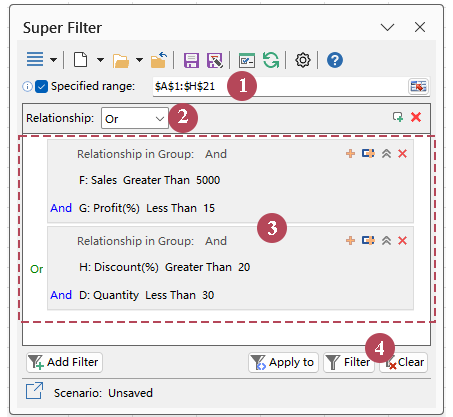
Resultado: Apenas as linhas que correspondem a um dos dois grupos de condições numéricas são apresentadas.
- Filtra múltiplas colunas numéricas numa única configuração
- Torna a lógica complexa E / OUmais fácil de construir visualmente
- Suporta condições agrupadas de forma mais intuitiva do que os filtros incorporados do Excel
- Mais rápido de ajustar quando os seus Regra de Filtro mudam
- Não é necessário criar manualmente um intervalo de critérios separado
- Mais prático para tarefas repetidas de filtragem avançada
- Fácil de utilizar com um painel lateral claro
Método 3: Filtrar números com o Filtro Avançado do Excel
O Filtro Avançado do Excel é uma funcionalidade integrada que permite filtrar números com base em múltiplos critérios em várias colunas. É capaz de lidar com lógicas mais complexas do que os Filtros de Números padrão, incluindo vários campos e relações E / Ou. Contudo, ao contrário do Super Filtro do Kutools, exige um intervalo de critérios separado, tornando a configuração menos intuitiva.
Ideal para:filtragem incorporada em múltiplas colunas com critérios mais complexos
Por exemplo: poderá querer mostrar linhas em que Vendas > 5500 e Lucro < 15 %, ou em que Desconto > 25 % e Quantidade < 30. O Filtro Avançado consegue fazer isto — mas primeiro terá de criar manualmente o esquema de critérios na folha de cálculo.
1. Numa área vazia da folha de cálculo, defina um intervalo de critérios.
- Introduza os mesmos cabeçalhos de coluna utilizados nos seus Dados de Origem, como Vendas, Lucro, Desconto e Quantidade.
- Sob esses cabeçalhos, introduza os seus critérios. Coloque as condições na mesma linha para lógica E e em linhas diferentes para lógica OU.
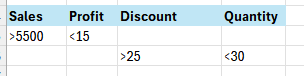
2. Clique em qualquer célula dos seus Dados de Origem, aceda ao separador Dados e clique em Avançado.
3. Na caixa de diálogo Filtro Avançado,
- Escolha Filtrar a lista, no local ou Copiar para outra localização como Ação.
- Defina o Intervalo da lista como o seu intervalo Dados de Origem.
- Defina o Intervalo dos critérios como as células que contêm os critérios criados manualmente.
- Clique em OK.
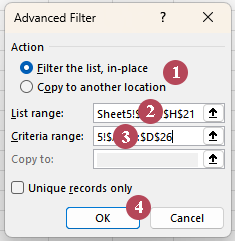
Resultado: O Excel filtra as linhas com base no intervalo de critérios que definiu.
- Integrado no Excel
- Trata critérios em múltiplas colunas
- Suporta lógica E / OU
- Útil para filtragem avançada
- Requer um intervalo de critérios separado
- Menos intuitivo de configurar
- Mais difícil de rever os critérios
- Menos visual do que o Kutools
Filtros Incorporados do Excel vs. Kutools vs. Filtro Avançado
| Funcionalidade | Filtros incorporados do Excel | Kutools Super Filtro | Filtro Avançado do Excel |
|---|---|---|---|
| Filtrar números numa coluna | ✅ Sim | ✅ Sim | ✅ Sim |
| Filtrar por múltiplas colunas numéricas | ⚠️ Limitado | ✅ Sim | ✅ Sim |
| Utilizar lógica agrupada E / OU | ❌ Não | ✅ Sim | ✅ Sim |
| Configuração visual | ⚠️ Básico | ✅ Sim | ❌ Não |
| Não é necessário um intervalo de critérios separado | ✅ Sim | ✅ Sim | ❌ Não |
| Fácil de rever Regra de Filtro | ⚠️ Limitado | ✅ Sim | ⚠️ Menos conveniente |
| Ideal para principiantes com critérios complexos | ❌ Não | ✅ Sim | ⚠️ Limitado |
| Ideal para filtragem avançada repetida | ❌ Não | ✅ Sim | ⚠️ Possível, mas menos eficiente |
Se precisar apenas de uma filtragem rápida numa única coluna, os filtros incorporados do Excel são suficientes. Para critérios mais complexos, o Filtro Avançado oferece uma solução integrada eficaz. Contudo, se pretender uma forma mais rápida e visual de gerir regras numéricas em múltiplas colunas, lógica agrupada e tarefas repetidas de filtragem, o Kutools Super Filtro é normalmente a opção mais prática.
Perguntas frequentes
É possível filtrar números com base em múltiplos critérios no Excel sem utilizar o Kutools?
Sim. Pode usar os filtros integrados do Excel para condições numéricas simples e o Filtro Avançado do Excel para critérios múltiplos mais complexos. No entanto, o Filtro Avançado exige um intervalo de critérios separado e não é tão visual nem tão conveniente quanto o Super Filtro do Kutools.
Qual é a forma mais fácil de filtrar números com base em múltiplos critérios no Excel?
Para a maioria dos utilizadores, o Kutools Super Filtro é mais fácil, pois permite construir várias condições visualmente, em vez de ter de criar manualmente um intervalo de critérios.
Posso filtrar números em várias colunas no Excel?
Sim. Tanto o Kutools Super Filtro como o Filtro Avançado do Excel permitem aplicar múltiplos critérios em diferentes colunas. Já os Filtros de Números básicos do Excel são ideais para filtragens mais simples, uma coluna de cada vez.
Quando devo usar o Filtro Avançado do Excel em vez dos filtros normais?
Utilize o Filtro Avançado sempre que precisar de uma lógica de filtragem mais complexa — como múltiplas condições em várias colunas ou combinações de critérios com lógica E/OU — e quiser continuar a usar as ferramentas incorporadas do Excel.
O Kutools Super Filtro serve apenas para números?
Não. O Super Filtro também funciona com outros tipos de condições, mas mostra-se especialmente útil quando as suas Regras de Filtro numéricas são demasiado complexas para serem geridas de forma prática pelos Filtros de Números normais do Excel.
Se precisar apenas de um filtro numérico rápido, os Filtros Numéricos incorporados do Excel são mais do que suficientes.
Se precisar de filtrar números com base em múltiplos critérios de forma mais fácil, o Kutools Super Filtro oferece-lhe uma abordagem mais visual e flexível para o fazer.
Se preferir utilizar ferramentas nativas do Excel, o Filtro Avançado também lida com critérios numéricos complexos — embora exija uma configuração mais elaborada.
Melhores Ferramentas de Produtividade para o Office
Potencie as Suas Competências no Excel com Kutools para Excel e experimente uma eficiência como nunca antes.Kutools para Excel oferece mais de 300 funcionalidades avançadas para impulsionar a produtividade e Economizar Tempo.Clique Aqui para Obter a Funcionalidade de que Mais Precisa...
Office Tab Traz interface com separadores ao Office e torna o seu trabalho muito mais fácil
- Ative a edição e leitura com separadores no Word, Excel, PowerPoint, Publisher, Access, Visio e Project.
- Abra e crie vários documentos em novos separadores da mesma janela, em vez de em janelas separadas.
- Aumente a sua produtividade em 50 % e elimine centenas de cliques do rato todos os dias!
Todos os extras do Kutools. Um único instalador.
Kutools for Office é um conjunto que reúne extras para Excel, Word, Outlook e PowerPoint, incluindo ainda o Office Tab Pro — a solução ideal para equipas que trabalham em várias aplicações do Office.





- Conjunto tudo-em-um— extras para Excel, Word, Outlook e PowerPoint + Office Tab Pro
- Um instalador, uma licença— configuração em minutos (compatível com MSI)
- Funciona melhor em conjunto— produtividade simplificada nas aplicações do Office
- Teste gratuito de 30 dias com todas as funcionalidades— sem registo, sem cartão de crédito
- Melhor relação qualidade-preço— poupe em comparação com a compra de extras individuais
Índice
- Por que filtrar números com base em múltiplos critérios no Excel?
- Método 1: Filtrar números com os filtros incorporados do Excel
- Método 2: Filtrar números por múltiplos critérios com o Kutools Super Filtro
- Método 3: Filtrar números com o Filtro Avançado do Excel
- Filtros Incorporados do Excel vs. Kutools vs. Filtro Avançado
- Perguntas frequentes
- As Melhores Ferramentas de Produtividade para o Office
Kutools para Excel
Traz funcionalidades avançadas 300+ ao Excel
- 🧩 Visão Geral
- 📥 Transferência Gratuita
- 🎁 Disponível uma Avaliação Gratuita de 30 Dias