Localizar Coluna pelo Nome do Cabeçalho no Excel – 3 Métodos
Ao trabalhar com folhas de cálculo extensas no Excel, é comum deparar-se com dezenas ou mesmo centenas de colunas. Muitas vezes, recorda-se facilmente do nome do cabeçalho — como «Revenue», «Email» ou «Order Date» — mas não da sua localização exata.
Deslocar-se horizontalmente para localizar uma coluna específica pode ser lento e frustrante – especialmente em conjuntos de dados alargados. Infelizmente, o Excel não oferece uma forma direta de pesquisar e saltar diretamente para uma coluna pelo nome do seu cabeçalho.
Neste tutorial, exploraremos três métodos práticos para resolver este problema:
- Método 1: Localizar uma Coluna pelo Cabeçalho Utilizando Localizar (Ctrl + F)
- Método 2: Localizar e Saltar para uma Coluna pelo Cabeçalho Utilizando VBA
- Método 3: Pesquisar e Saltar para Colunas com o Kutools
Método 1: Localizar uma Coluna pelo Cabeçalho Utilizando Localizar (Ctrl + F)
A funcionalidade incorporada Localizar do Excel pode ajudá-lo a encontrar um cabeçalho de coluna ao pesquisar por texto. Este método funciona melhor quando a linha de cabeçalhos está claramente definida.
Passos
- Clique no número da linha para selecionar toda a linha do cabeçalho.
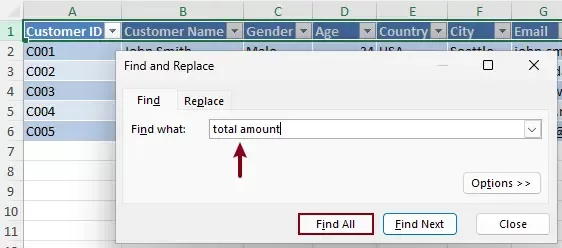
- Prima Ctrl+F para abrir a caixa de diálogo Localizar e Substituir.
- No separador Localizar, introduza o nome do cabeçalho da coluna na caixa Localizar o que.
- Clique em Localizar Tudo.
Resultado
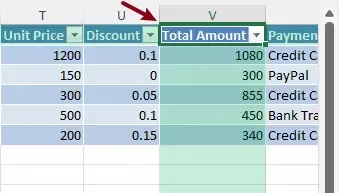
O Excel localizará e destacará a célula correspondente ao cabeçalho especificado, permitindo-lhe identificar rapidamente a respetiva coluna.
- Se não selecionar previamente a linha de cabeçalho, o Excel pesquisará em toda a folha de cálculo.
- Se o mesmo texto aparecer noutras células (não apenas na linha de cabeçalho), todos os resultados correspondentes serão exibidos na caixa de diálogo Localizar e Substituir.
Método 2: Localizar e Saltar para uma Coluna pelo Cabeçalho Utilizando VBA
Para utilizadores à vontade com automação, o VBA permite procurar um cabeçalho de coluna e saltar diretamente para ele. Este método aumenta a eficiência, mas exige configuração prévia e conhecimentos básicos de programação.
Passos
- Prima Alt + F11 para abrir o editor do VBA.
- Clique em Inserir>Módulo.
- Copie e cole o seguinte código:Código VBA: Localizar e saltar para uma coluna pelo cabeçalho
Sub FindColumnByHeader()
    ' Prompt user to select header row
    Dim headerRange As Range
    On Error Resume Next
    Set headerRange = Application.InputBox("Select the header row:", "Kutools for Excel", Selection.Address, Type:=8)
    On Error GoTo 0

    If headerRange Is Nothing Then Exit Sub

    ' Prompt user to enter column header name
    Dim headerName As String
    headerName = InputBox("Enter the column header name:", "Kutools for Excel")

    If headerName = "" Then Exit Sub

    ' Search for header
    Dim cell As Range
    For Each cell In headerRange
        If StrComp(cell.Value, headerName, vbTextCompare) = 0 Then
            cell.Select
            Application.Goto cell, True
            MsgBox "Column found!", vbInformation
            Exit Sub
        End If
    Next cell

    MsgBox "Column not found.", vbExclamation
End Sub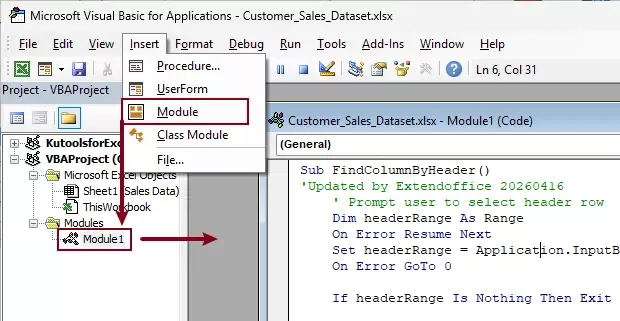
- Prima F5 para executar o código.
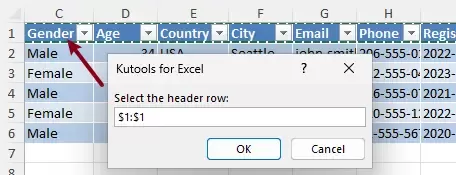
- Na primeira caixa de diálogo, selecione a linha de cabeçalho e clique em OK.
- Na caixa de diálogo seguinte, introduza o nome do cabeçalho da coluna e clique em OK.
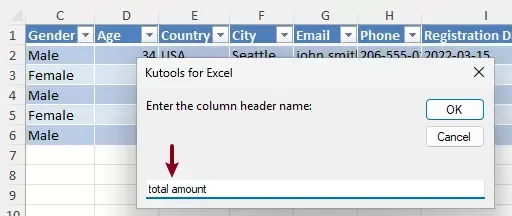
Resultado
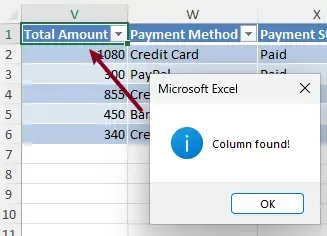
Uma caixa de diálogo de confirmação aparecerá assim que a coluna for encontrada. Ao mesmo tempo, a célula do cabeçalho correspondente será automaticamente selecionada e trazida para a vista (posicionada no canto superior esquerdo da janela).
- Requer conhecimentos básicos de VBA.
- Tem de ser configurado e executado manualmente em cada utilização.
- Não é prático para uso frequente.
- Pode estar sujeito às definições de segurança de macros do Excel.
Método 3: Pesquisar e Saltar para Colunas com o Kutools para Excel
Se procura uma solução mais rápida e intuitiva, o Kutools para Excel oferece uma funcionalidade dedicada na Navegação que lhe permite pesquisar cabeçalhos de coluna e saltar imediatamente para a coluna desejada.
Ao contrário das ferramentas integradas do Excel, esta funcionalidade foi concebida especificamente para navegação entre colunas, tornando-a significativamente mais eficiente ao trabalhar com grandes conjuntos de dados.
Kutools para Excel – Equipado com mais de 300 ferramentas essenciais para o Excel. Torne as suas tarefas no Excel mais rápidas, fáceis e eficientes.Transfira já!
Passos
- Após instalar o Kutools para Excel, aceda ao separador Kutoolsno Excel e selecione Navegação.

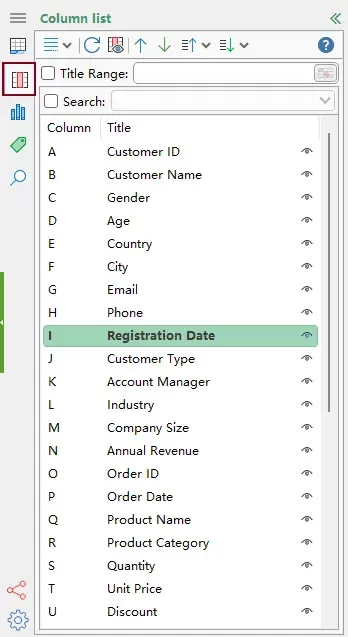
- Na Navegação, mude para o separador Colunas.Todos os cabeçalhos de coluna da folha de cálculo atual serão listados aqui. Pode percorrer a lista para encontrar uma coluna com muito mais facilidade do que deslocar-se horizontalmente pela folha.
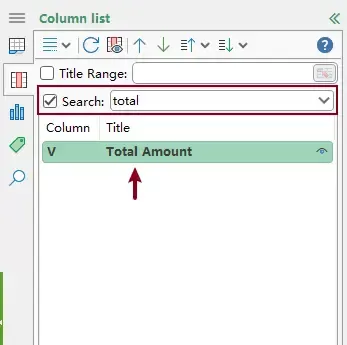
- Para encontrar uma coluna específica, ative a opção Pesquisa e introduza o nome do cabeçalho da coluna.O resultado correspondente será apresentado imediatamente. Clique nele para ir diretamente para a coluna.
Resultado
A folha de cálculo navega automaticamente até à coluna selecionada, trazendo imediatamente a célula do cabeçalho para a vista — sem necessidade de deslocamento manual nem passos adicionais.
Kutools para Excel– Potencie o Excel com mais de 300 ferramentas essenciais, tornando o seu trabalho mais rápido e fácil, e aproveite as funcionalidades de IA para um processamento de dados e produtividade mais inteligentes.Obtenha Já
Vantagens
- Pesquise pelos nomes reais dos cabeçalhos das colunas.
- Navegação com um único clique para qualquer coluna.
- Ideal para folhas de cálculo grandes e complexas.
- Significativamente mais rápido do que os métodos nativos do Excel.
Conclusão
Localizar uma coluna pelo nome do seu cabeçalho no Excel pode ser um desafio, especialmente em folhas de cálculo extensas. Embora ferramentas integradas como a função Localizar e soluções como o VBA possam ajudar, nem sempre são eficientes ou intuitivas.
Para a experiência mais rápida e conveniente, o Kutools para Excel oferece uma solução dedicada que lhe permite pesquisar e saltar instantaneamente para colunas — poupando tempo e impulsionando a produtividade.
As Melhores Ferramentas de Produtividade para Office
Potencie as Suas Competências em Excel com o Kutools para Excel e experimente uma eficiência como nunca antes.O Kutools para Excel oferece mais de 300 funcionalidades avançadas para impulsionar a produtividade e o Economizar Tempo.Clique Aqui para Obter a Funcionalidade de que Mais Precisa...
Office Tab Traz uma interface com separadores ao Office e torna o seu trabalho muito mais fácil
- Ative a edição e leitura com separadores no Word, Excel, PowerPoint, Publisher, Access, Visio e Project.
- Abra e crie vários documentos em novos separadores da mesma janela, em vez de em janelas separadas.
- Aumente a sua produtividade em 50 % e elimine centenas de cliques do rato todos os dias!
Todos os extras do Kutools. Um único instalador.
Kutools for Office é um conjunto completo que inclui extras para Excel, Word, Outlook e PowerPoint, além do Office Tab Pro — a solução ideal para equipas que trabalham em várias aplicações do Office.





- Suite tudo-em-um— extras para Excel, Word, Outlook e PowerPoint + Office Tab Pro
- Um instalador, uma licença— configuração em minutos (compatível com MSI)
- Funciona melhor em conjunto— produtividade simplificada nas aplicações do Office
- Teste gratuito de 30 dias com todas as funcionalidades— sem registo, sem cartão de crédito
- Melhor relação qualidade-preço— poupe face à compra individual dos extras
Índice
- Localizar uma Coluna pelo Cabeçalho Utilizando Localizar
- Localizar e Saltar para uma Coluna pelo Cabeçalho Utilizando VBA
- Pesquisar e Saltar para Colunas com o Kutools
- As Melhores Ferramentas de Produtividade para o Office
Kutools para Excel
Oferece mais de 300 funcionalidades poderosas para simplificar as suas tarefas no Excel.
- ⬇️ Transferência Gratuita
- 🛒 Comprar Agora
- 📘 Tutoriais das Funcionalidades
- 🎁 Teste Gratuito de 30 Dias